
Come installare Quibity eSIM su Iphone
Grazie per aver scelto Quibity. Seleziona il tuo dispositivo qui sotto e segui le istruzioni dettagliate per installare e attivare la tua eSIM.
Che telefono hai?
Guida alla configurazione dell'eSIM per iPhone
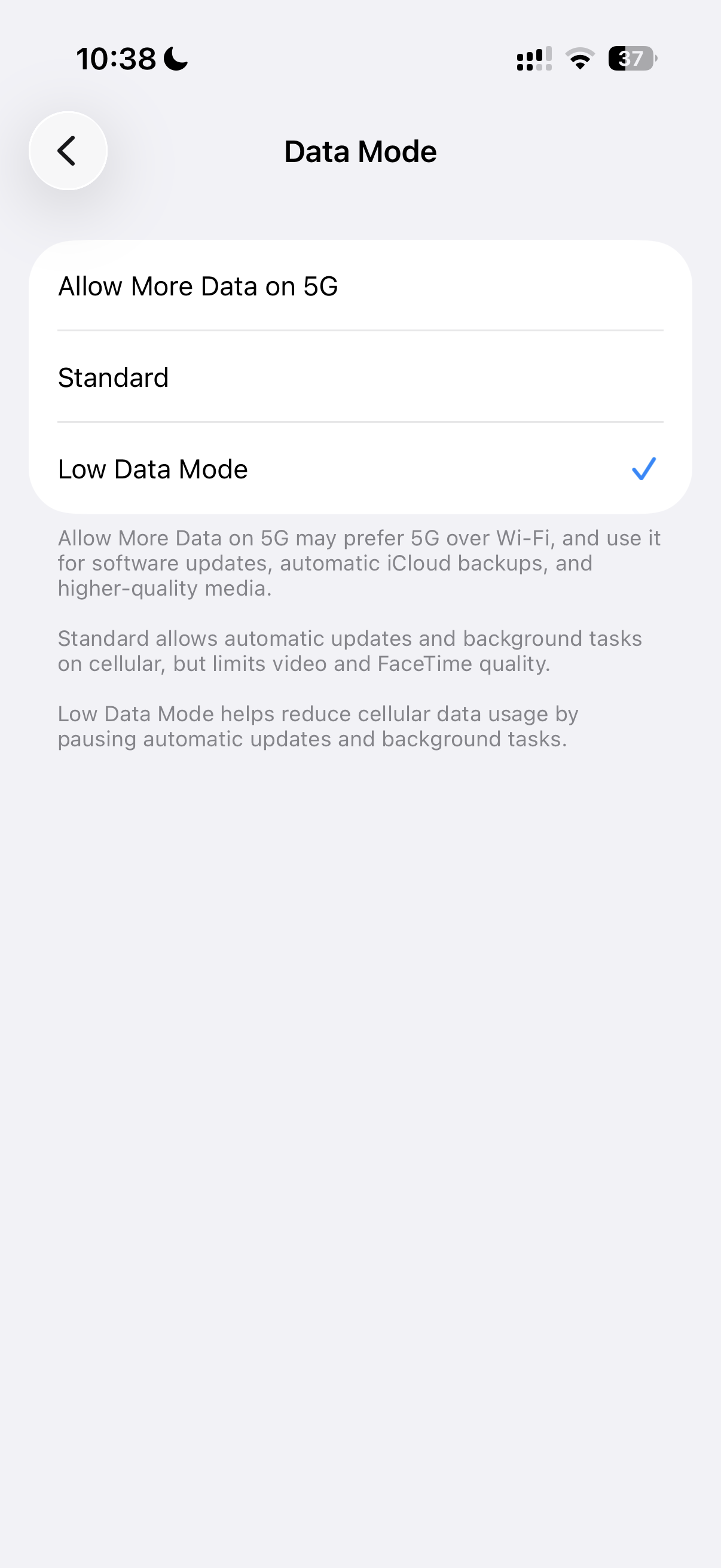
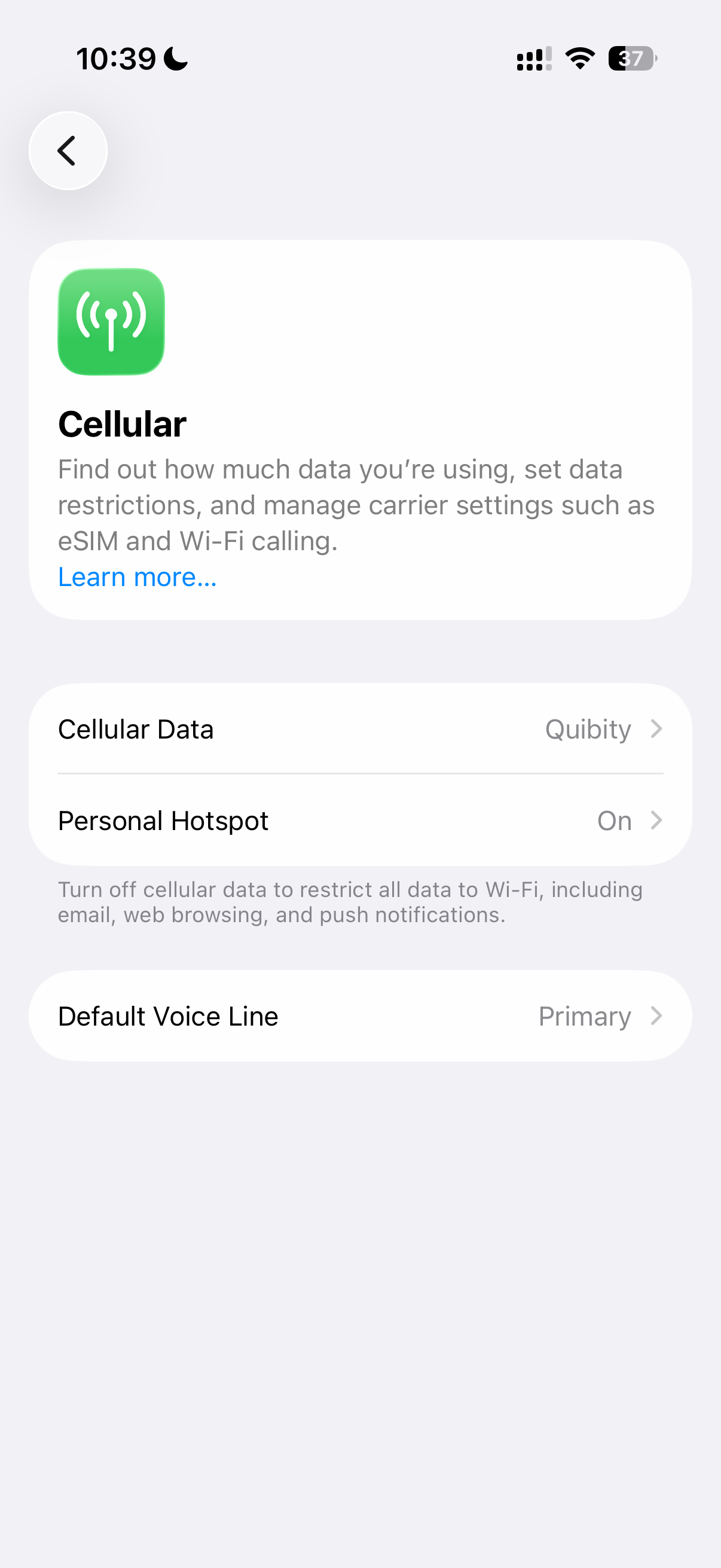
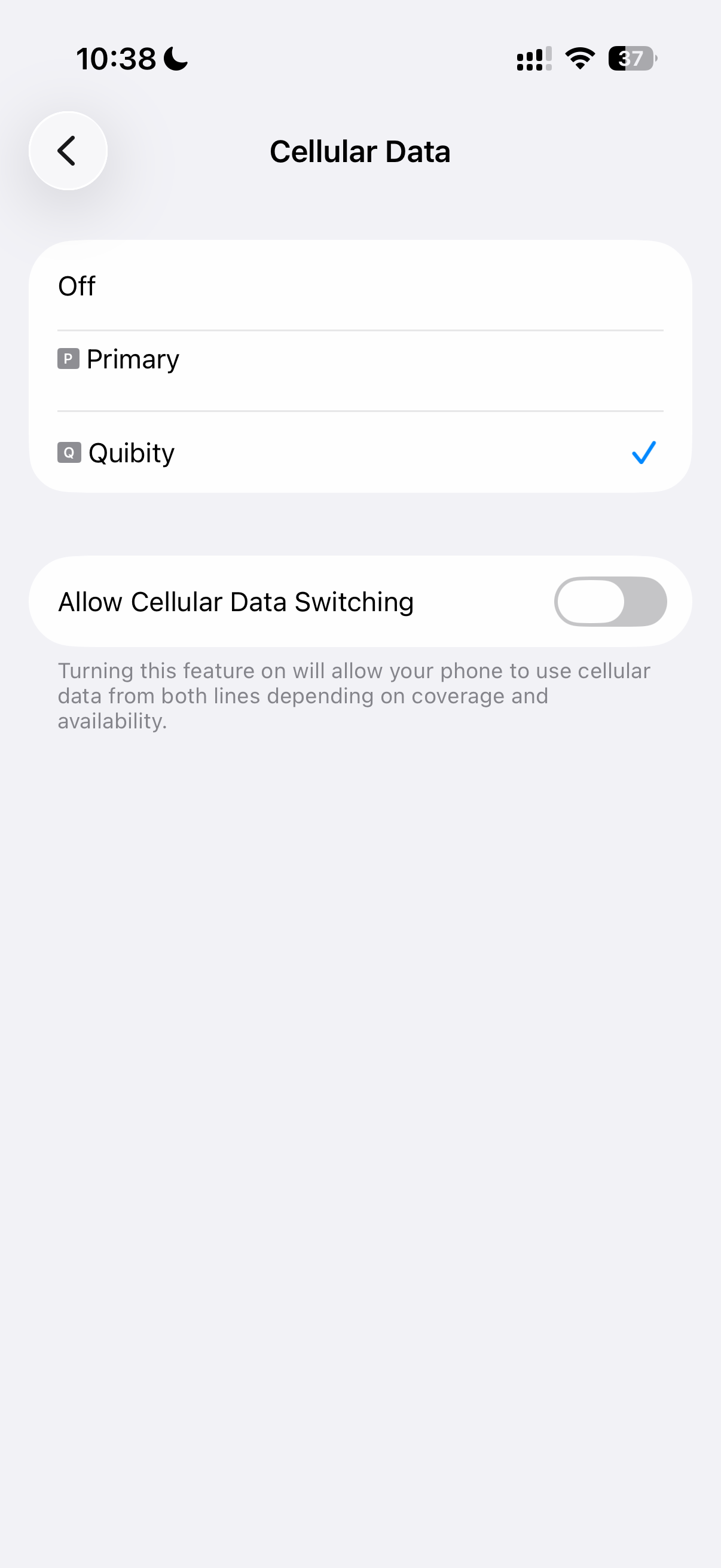
1
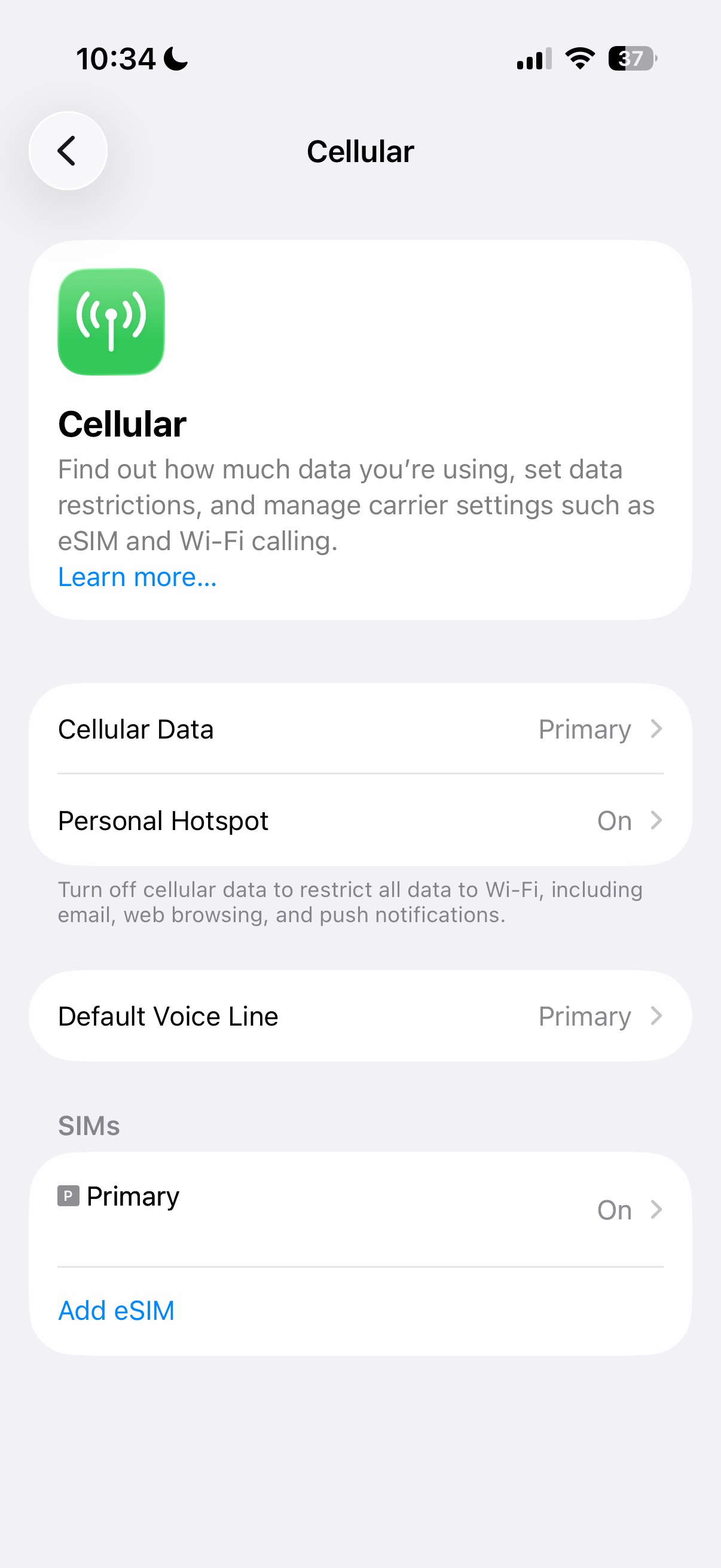
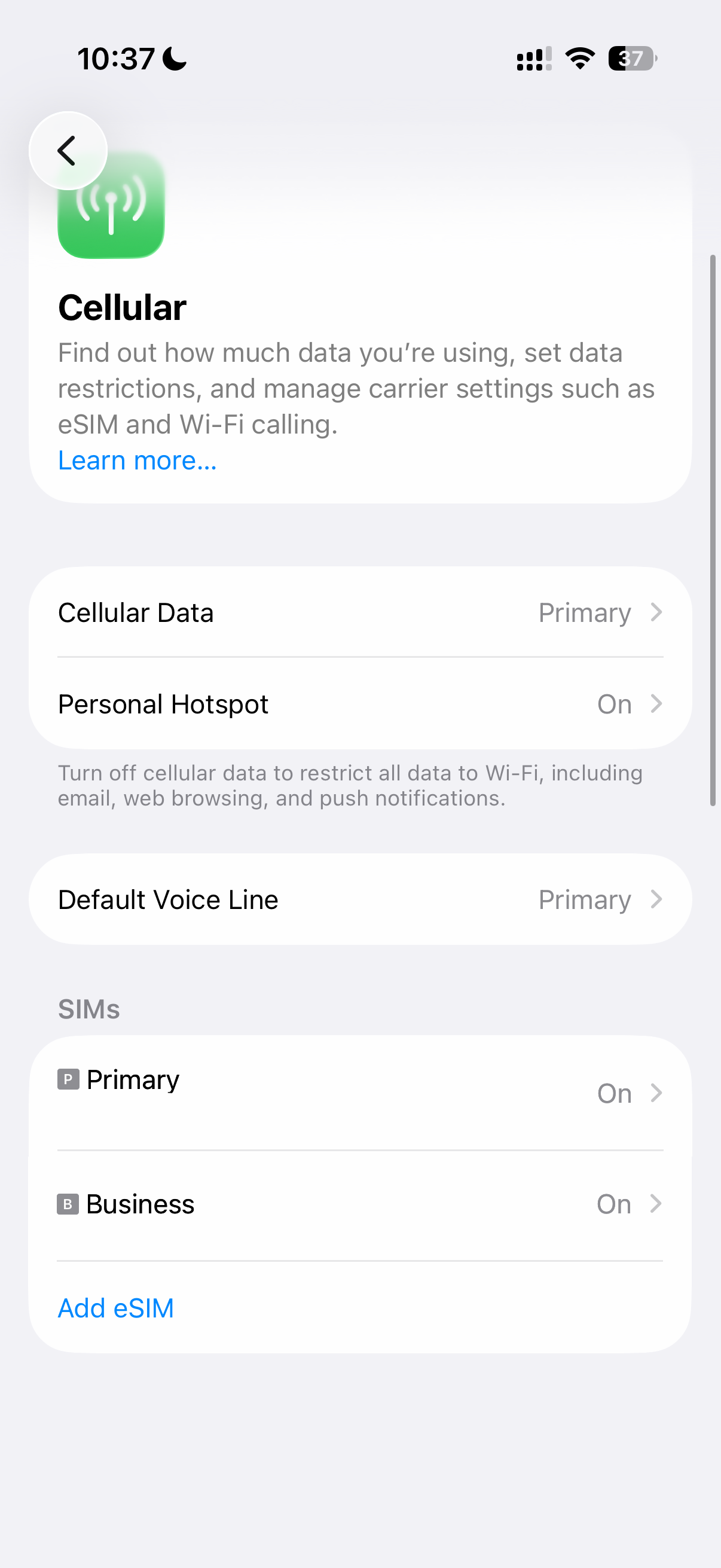
Vai su Impostazioni > Servizio mobile/Cellulare e tocca "aggiungi eSIM"
Passo 1 of 15
IMPORTANTE: Se non ti trovi nel Paese di destinazione, devi selezionare la SIM principale come "Dati cellulare" al passaggio 14 e modificarla una volta arrivato a destinazione.
Istruzioni per la configurazione manuale di iOS
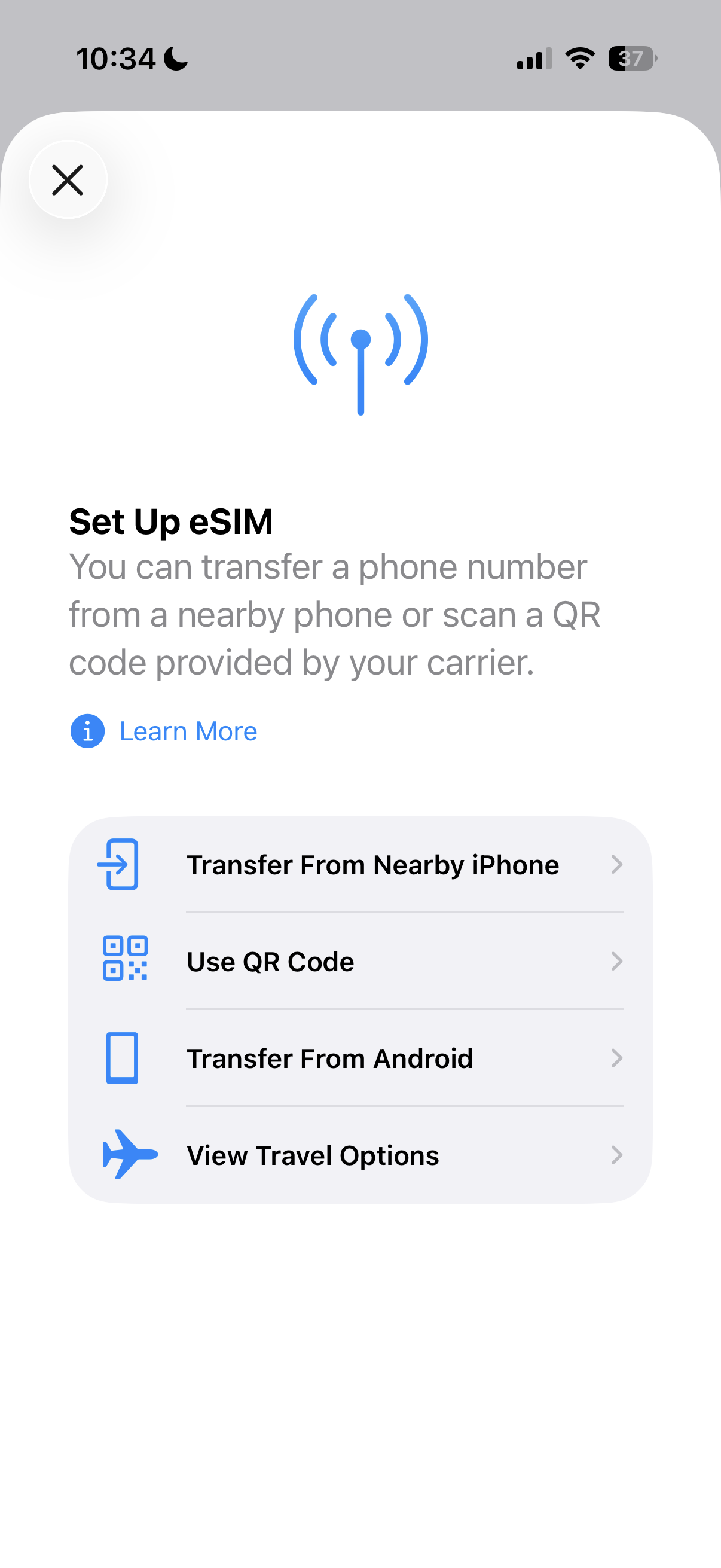
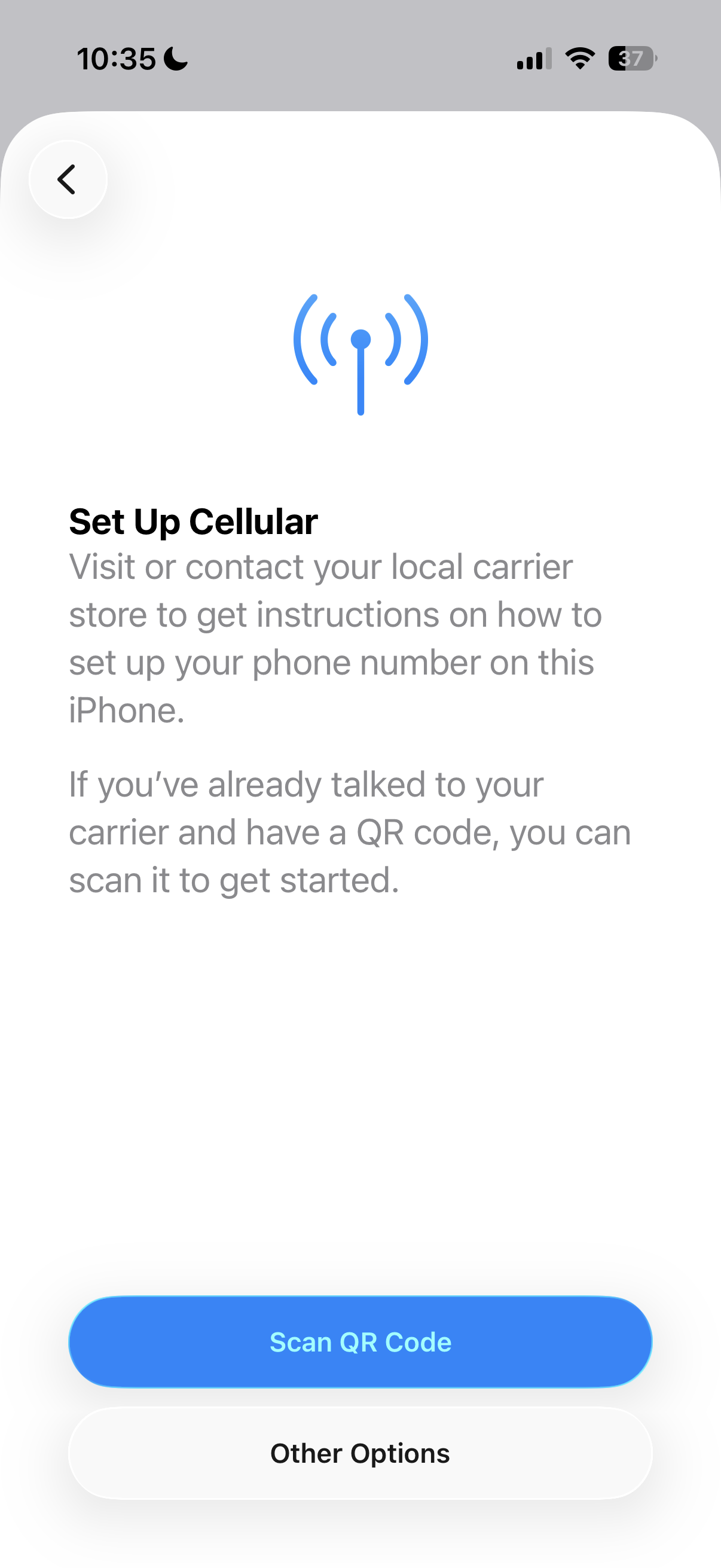
- Vai su Impostazioni > Dati cellulare/mobile > Aggiungi eSIM o Configura servizio cellulare/mobile > Utilizza il codice QR sul tuo dispositivo.
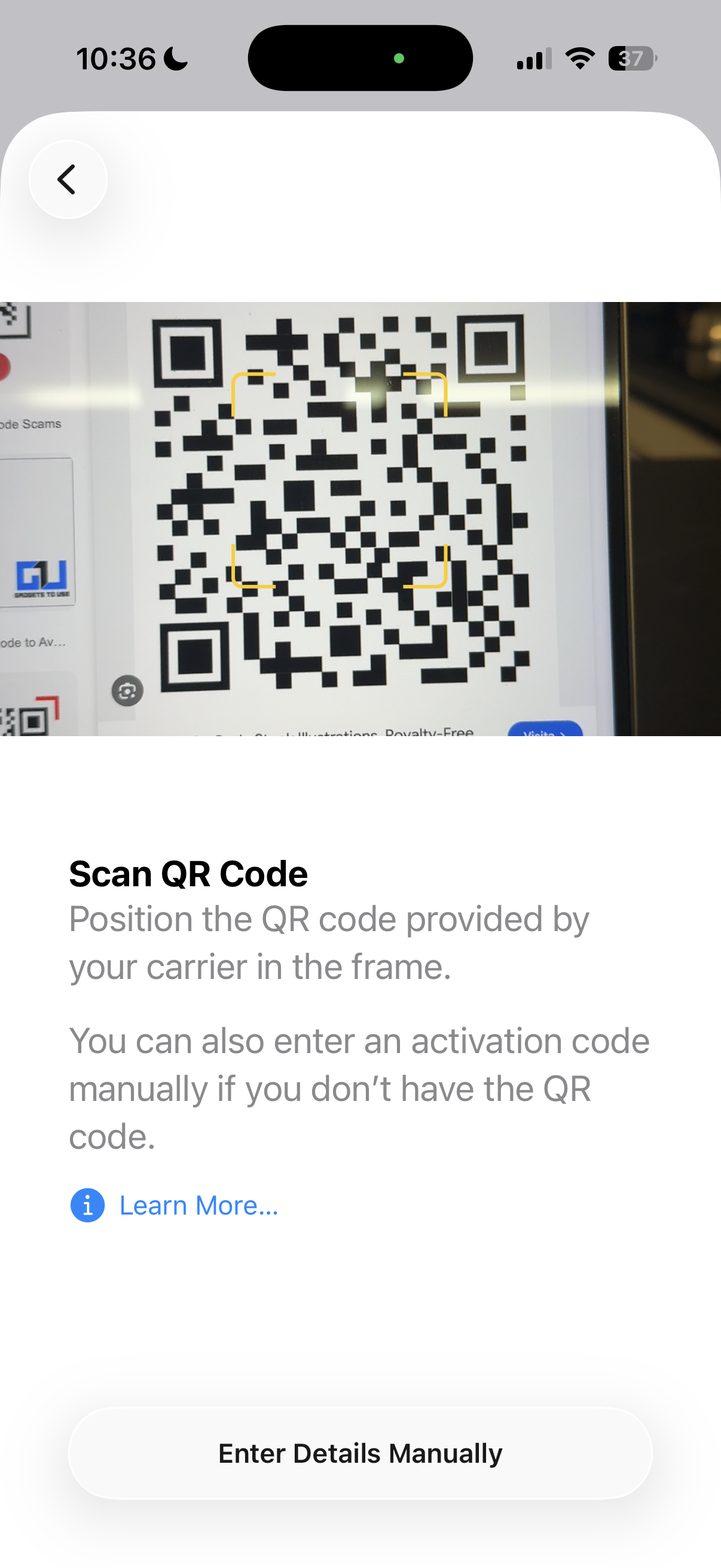
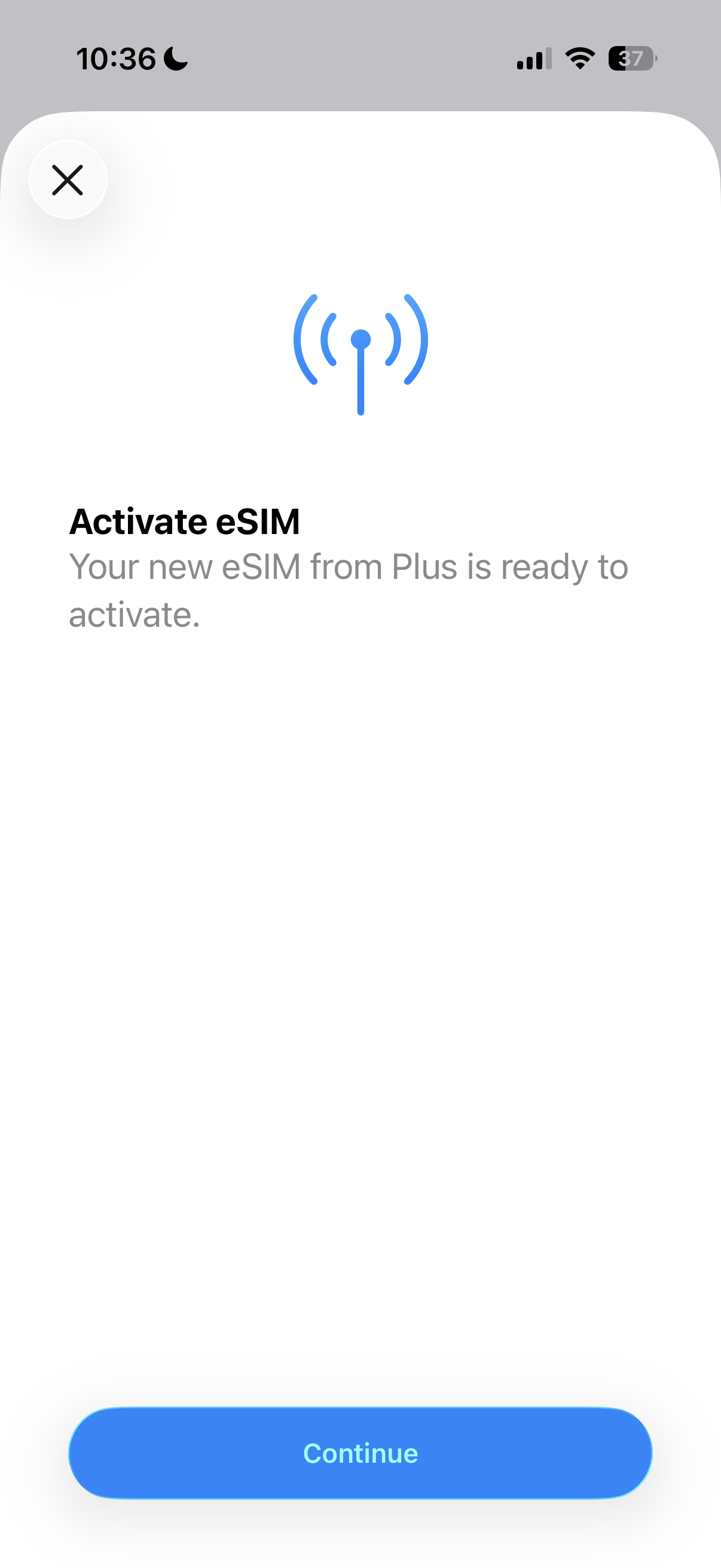
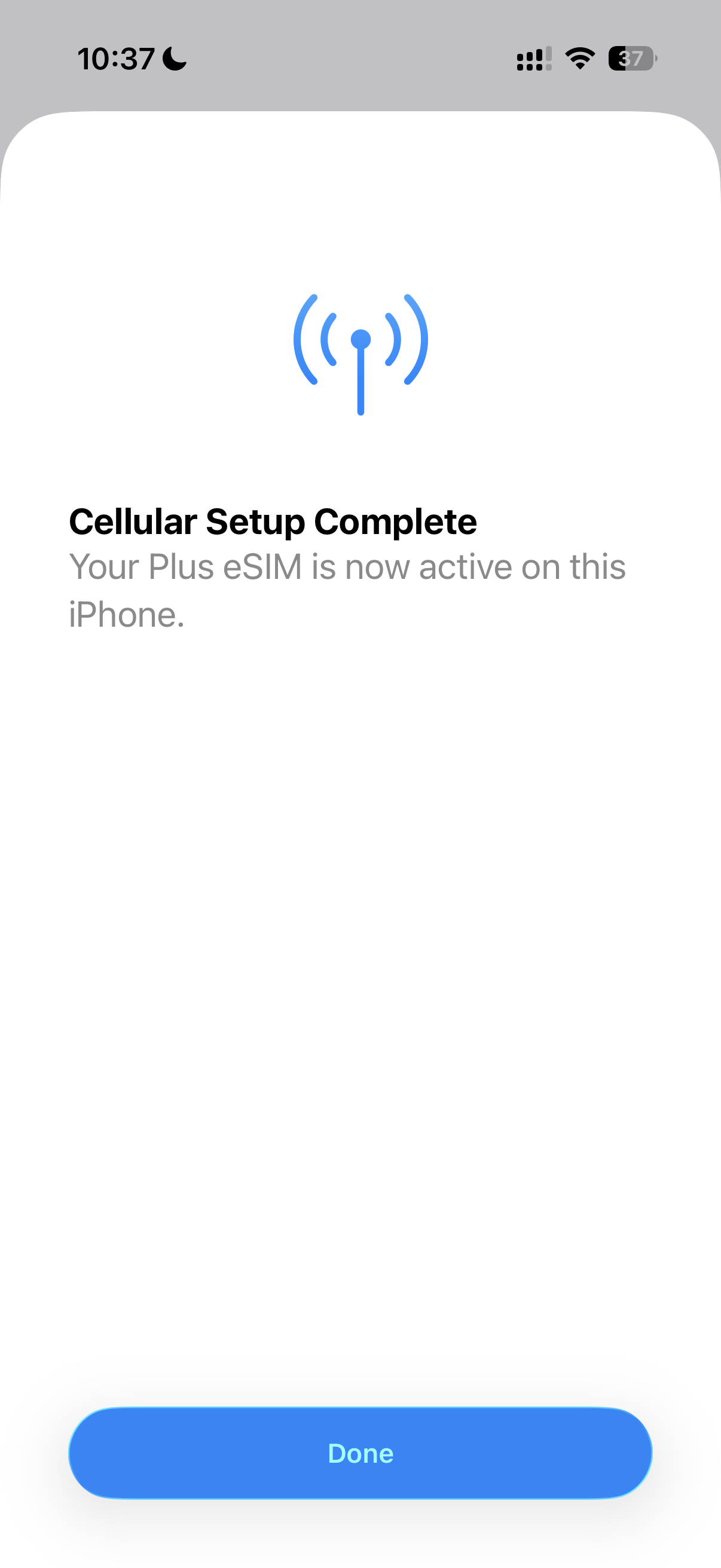
- Toccare "Inserisci dettagli manualmente" e inserire l'indirizzo SM-DP+ e il codice di attivazione copiandoli, toccare "Avanti", quindi toccare due volte "Continua" e attendere qualche istante. La tua eSIM si collegherà alla rete, l'operazione potrebbe richiedere alcuni minuti, quindi tocca "Fine".
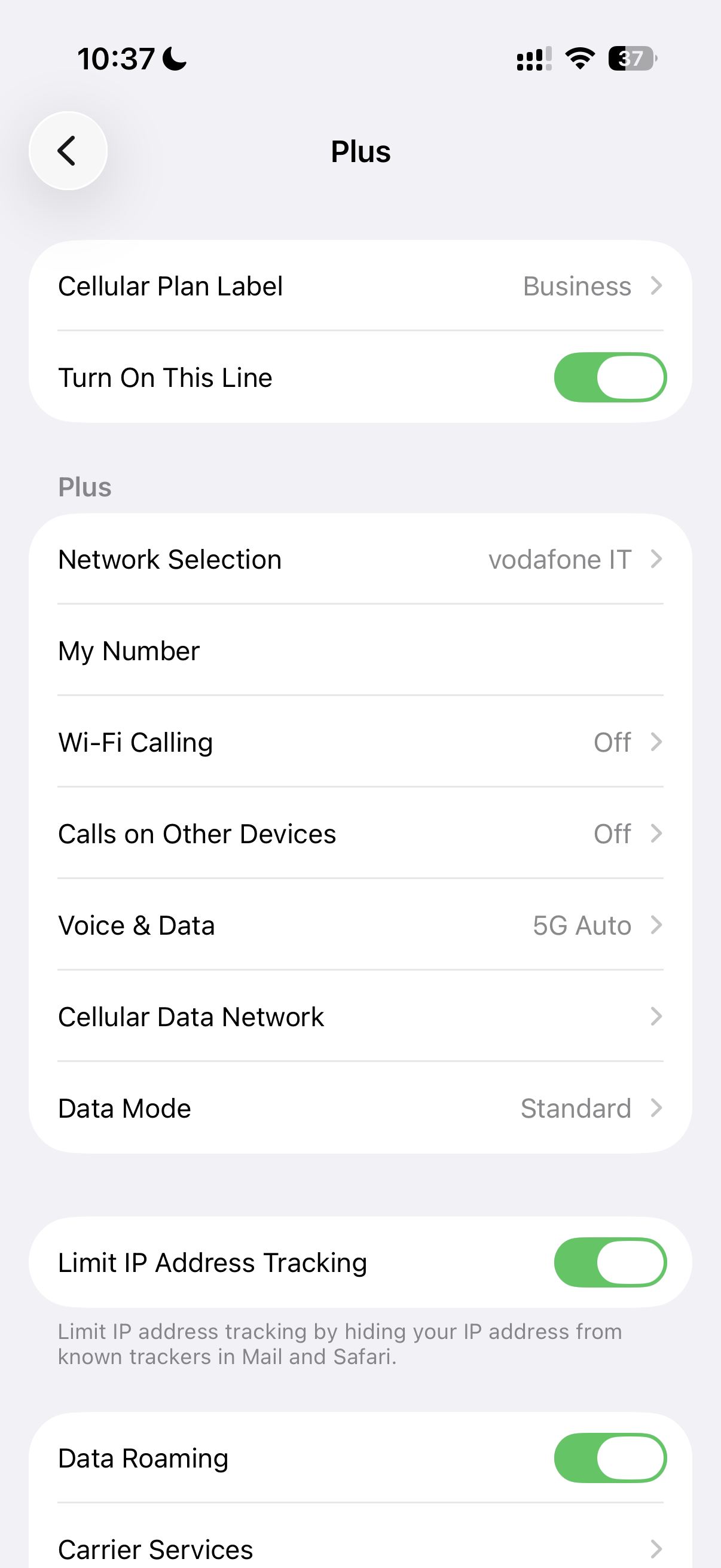
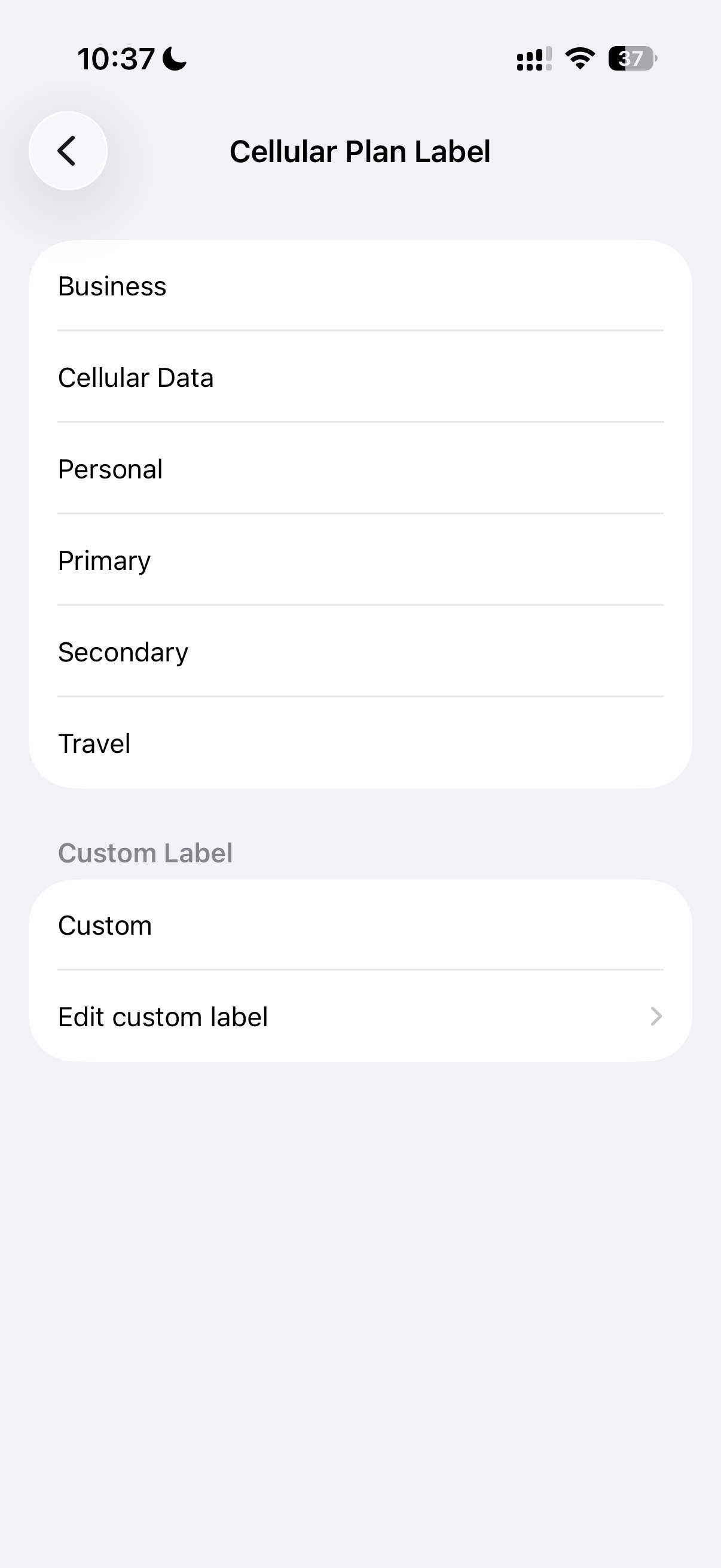
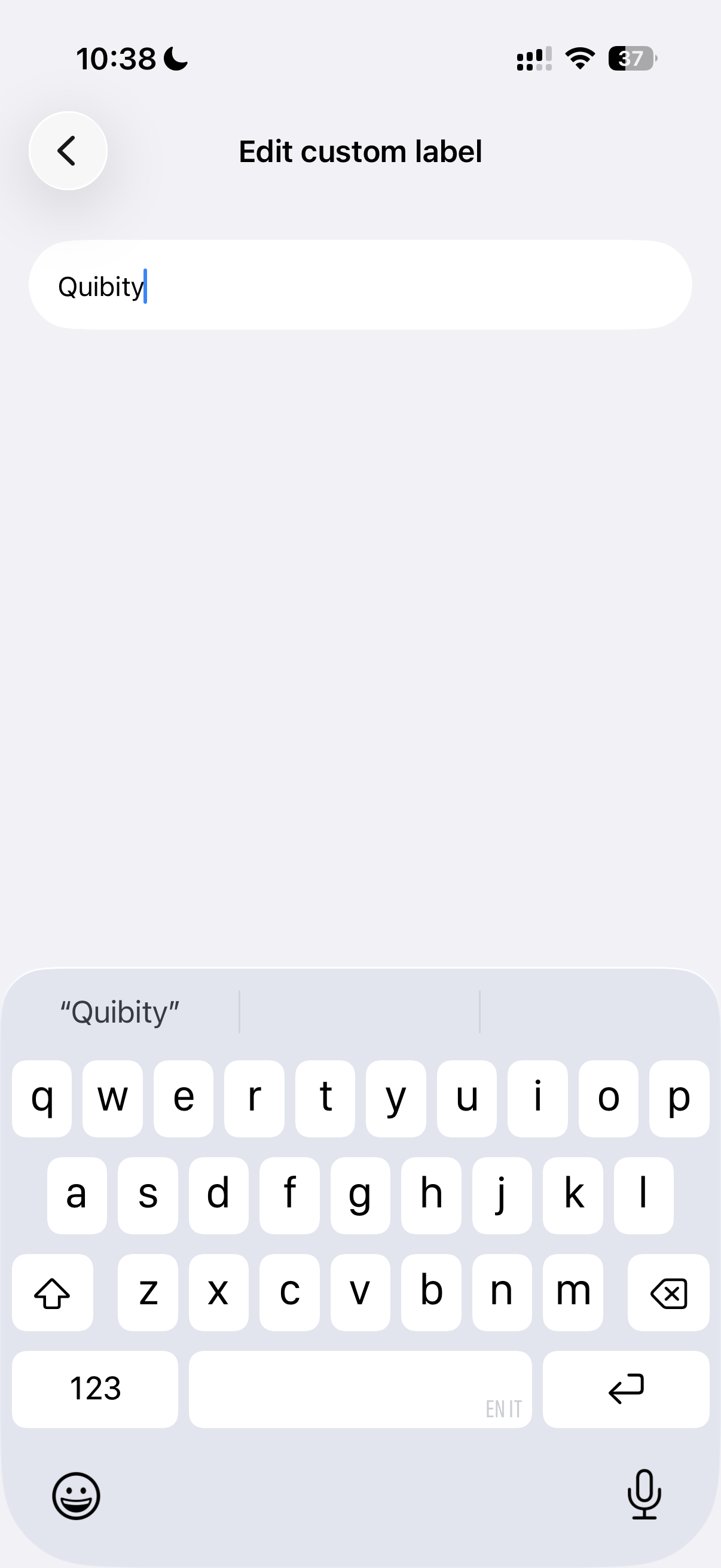
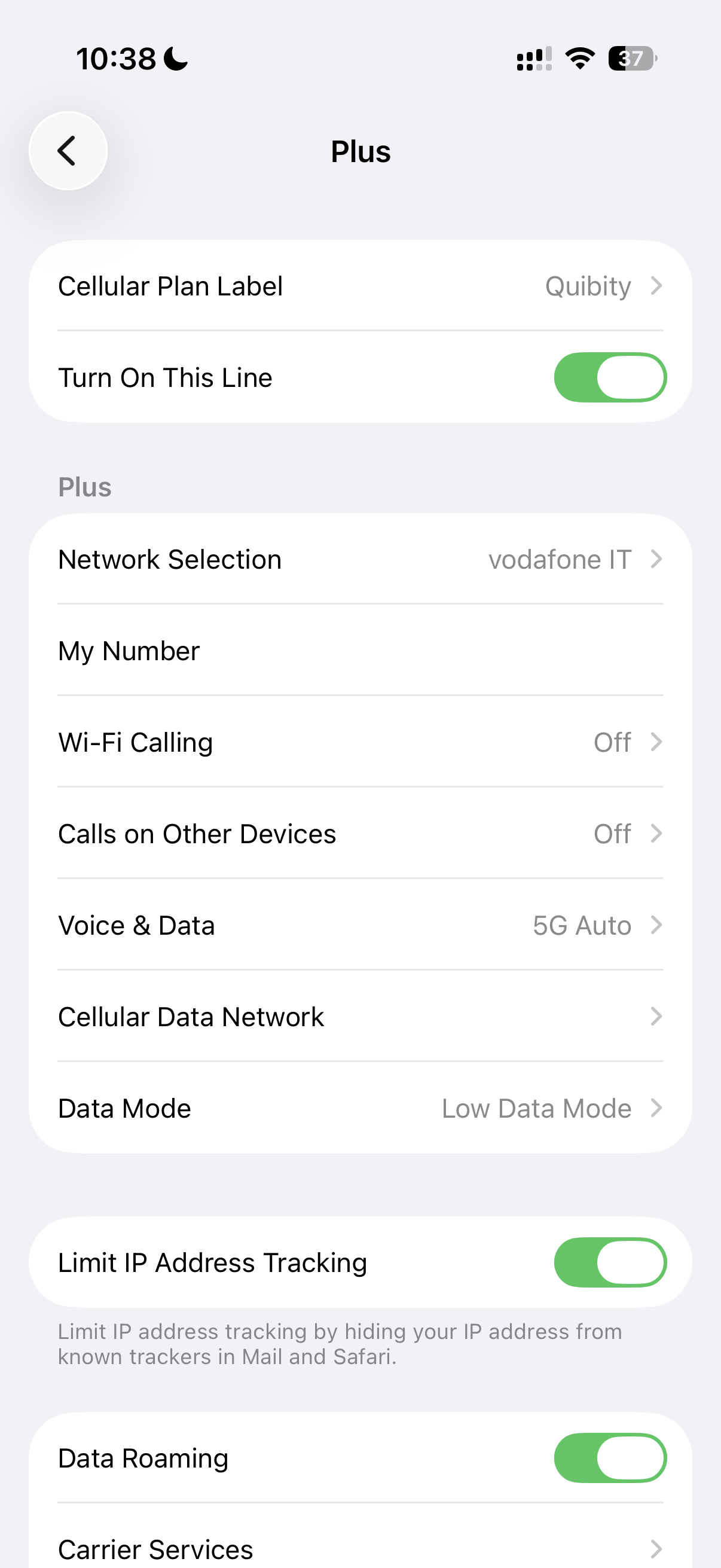
- Scegli un'etichetta per il tuo nuovo piano eSIM.
- Scegli "Principale" per la linea predefinita, quindi tocca "Continua".
- Scegli il "Principale" che desideri utilizzare con iMessage e FaceTime per il tuo ID Apple, quindi tocca "Continua".
- Scegli il tuo nuovo piano eSIM per dati cellulari/mobili, quindi tocca "Continua".