
Jak zainstalować Quibity eSIM na Iphone
Dziękujemy za wybór Quibity. Wybierz swoje urządzenie poniżej i postępuj zgodnie z instrukcjami krok po kroku, aby zainstalować i aktywować kartę eSIM.
Jaki masz telefon?
Przewodnik konfiguracji eSIM dla iPhone'a
1
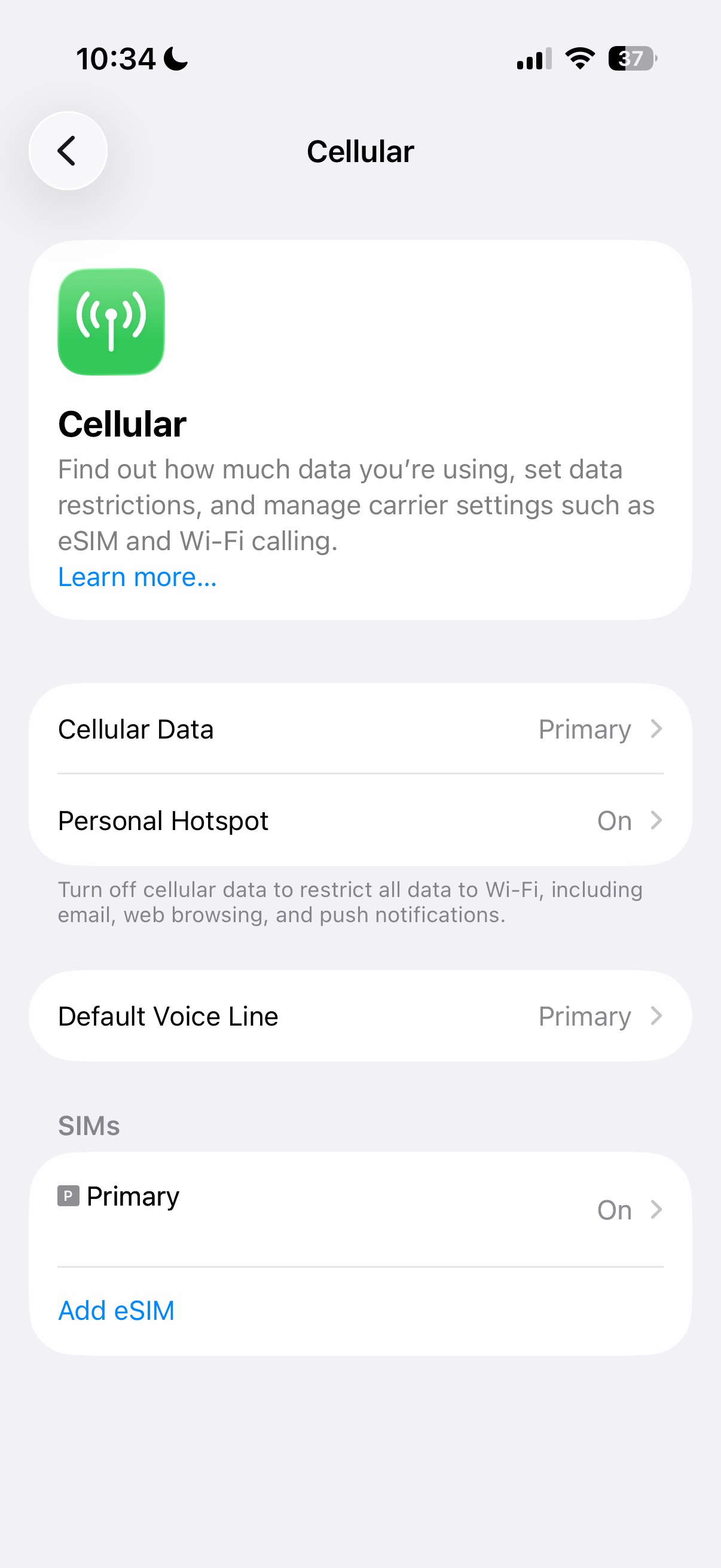
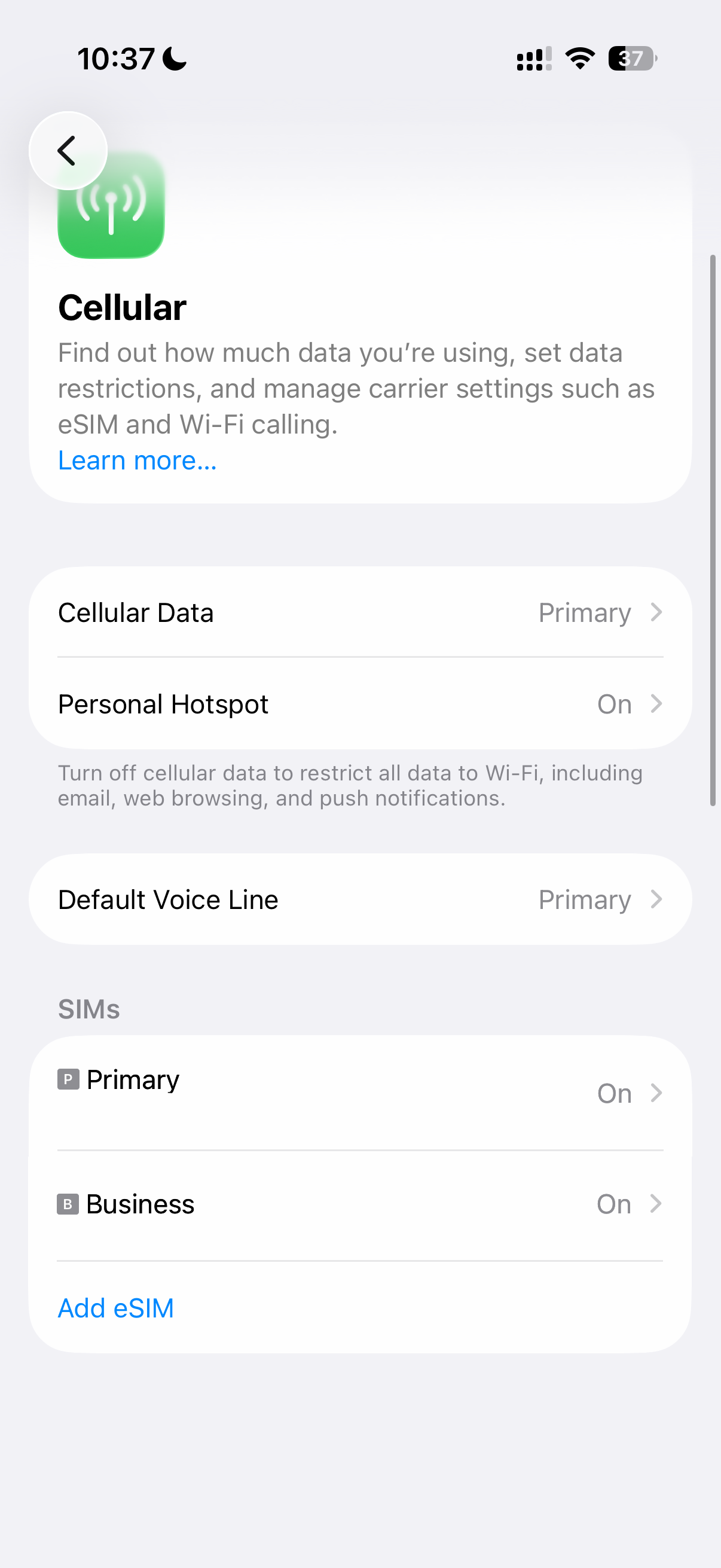
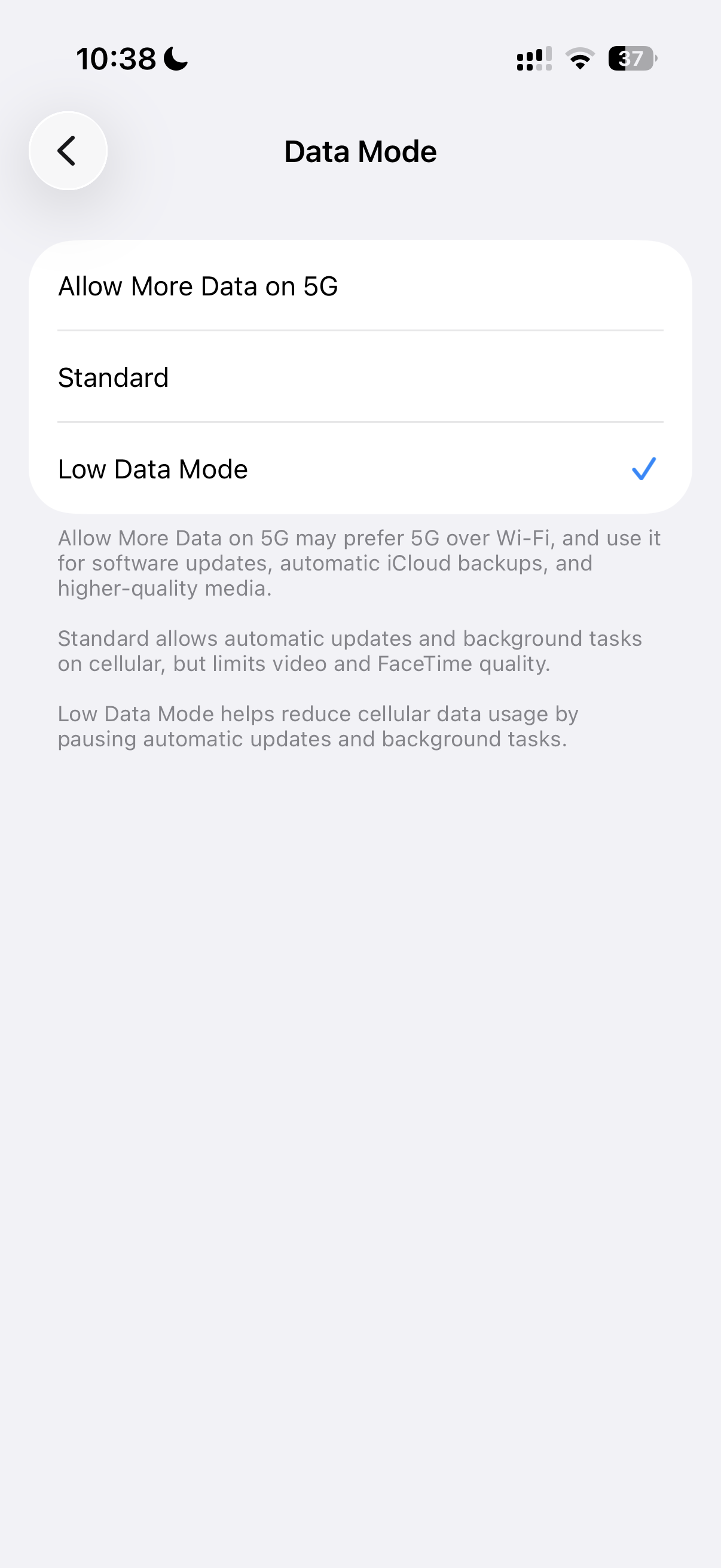
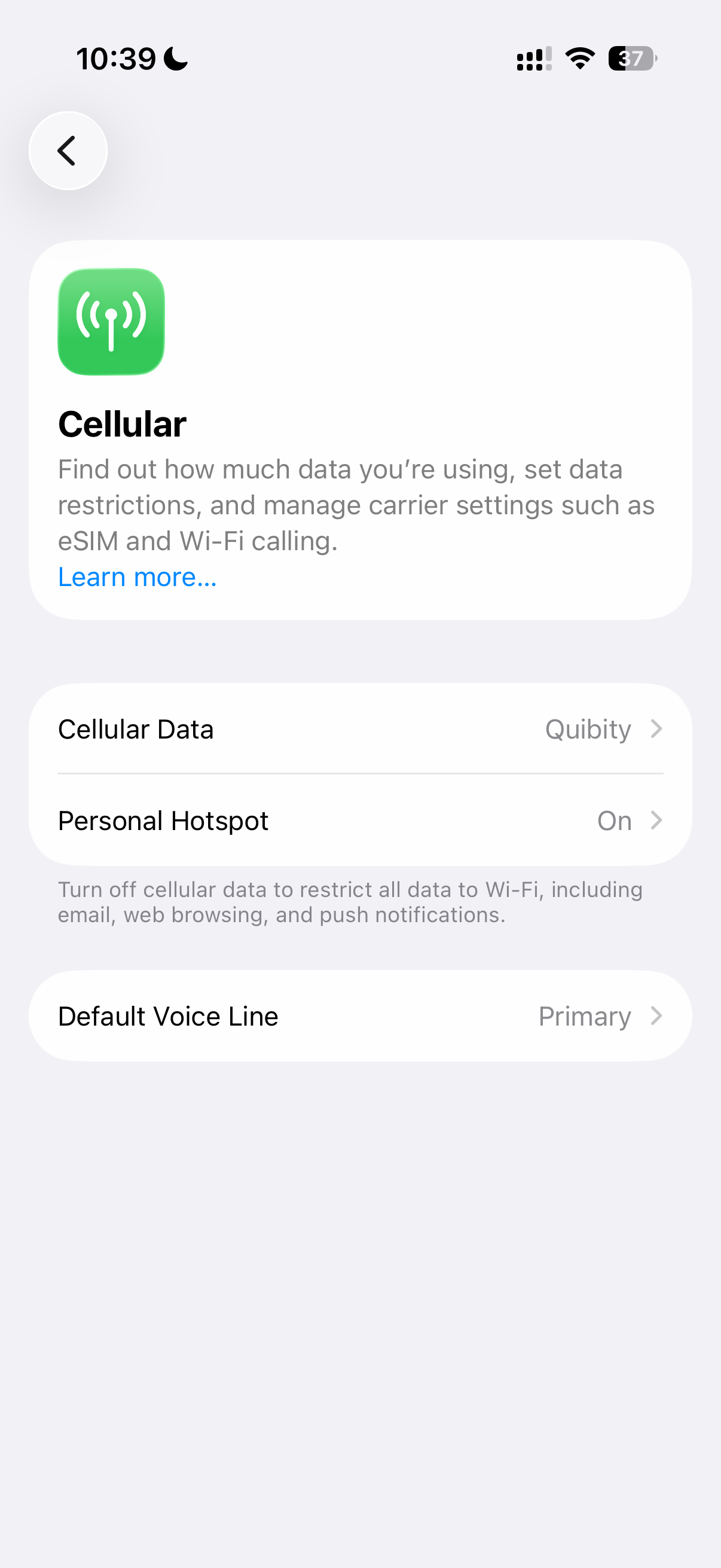
Przejdź do Ustawienia> Usługa komórkowa/Komórkowa i dotknij „dodaj eSIM”
Krok 1 of 15
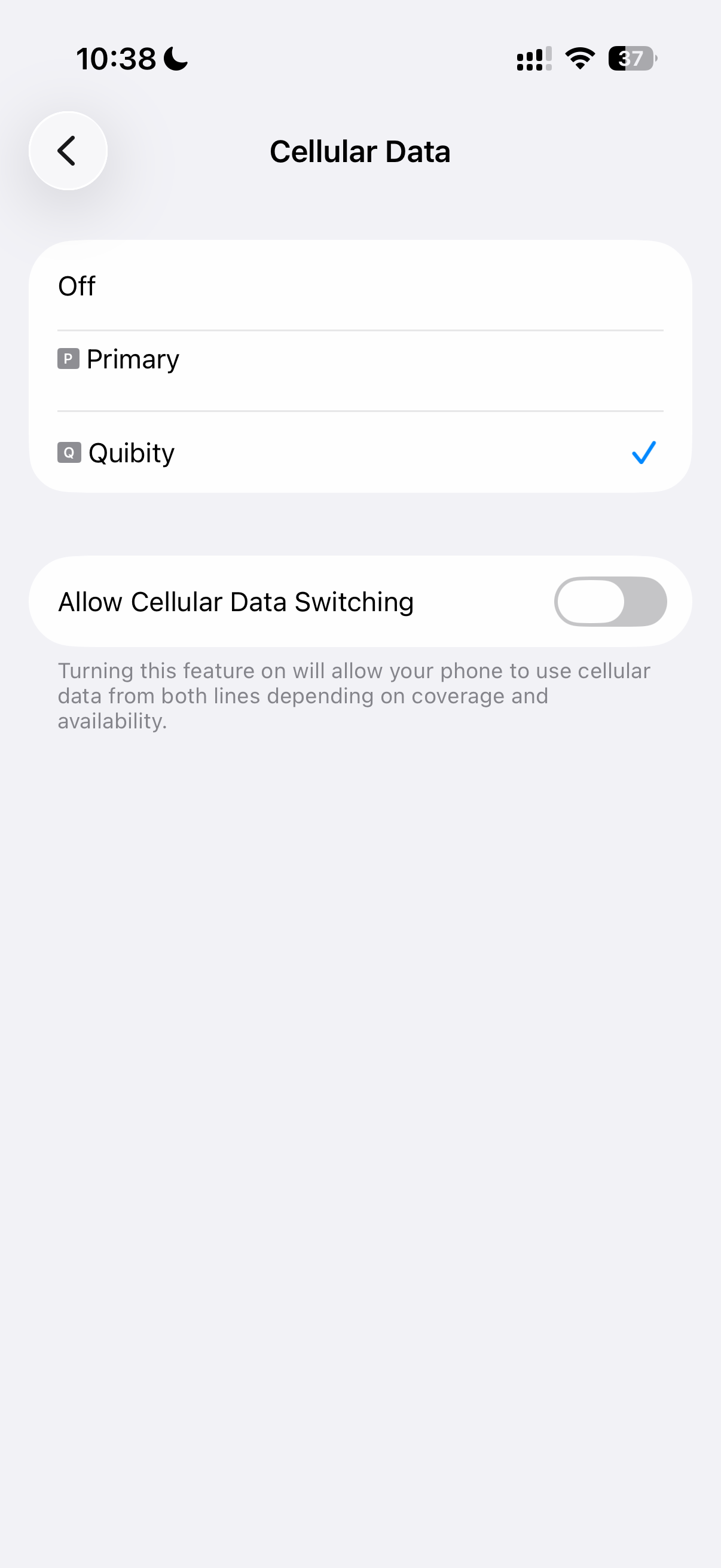
WAŻNY: Jeśli nie znajdujesz się w kraju docelowym, w kroku 14 wybierz swoją podstawową kartę SIM jako „Dane komórkowe” i zmień ją po przybyciu do miejsca docelowego.
Instrukcje ręcznej konfiguracji systemu iOS
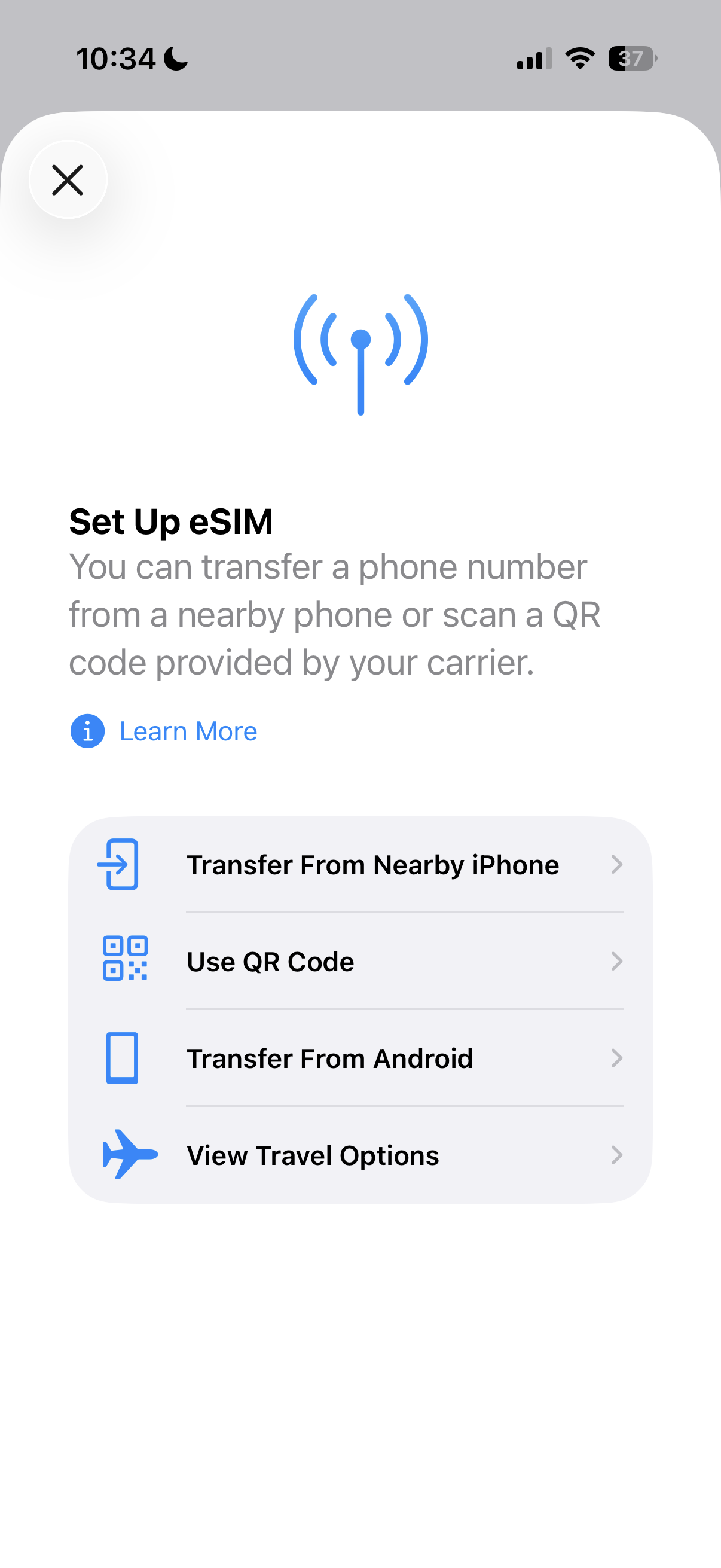
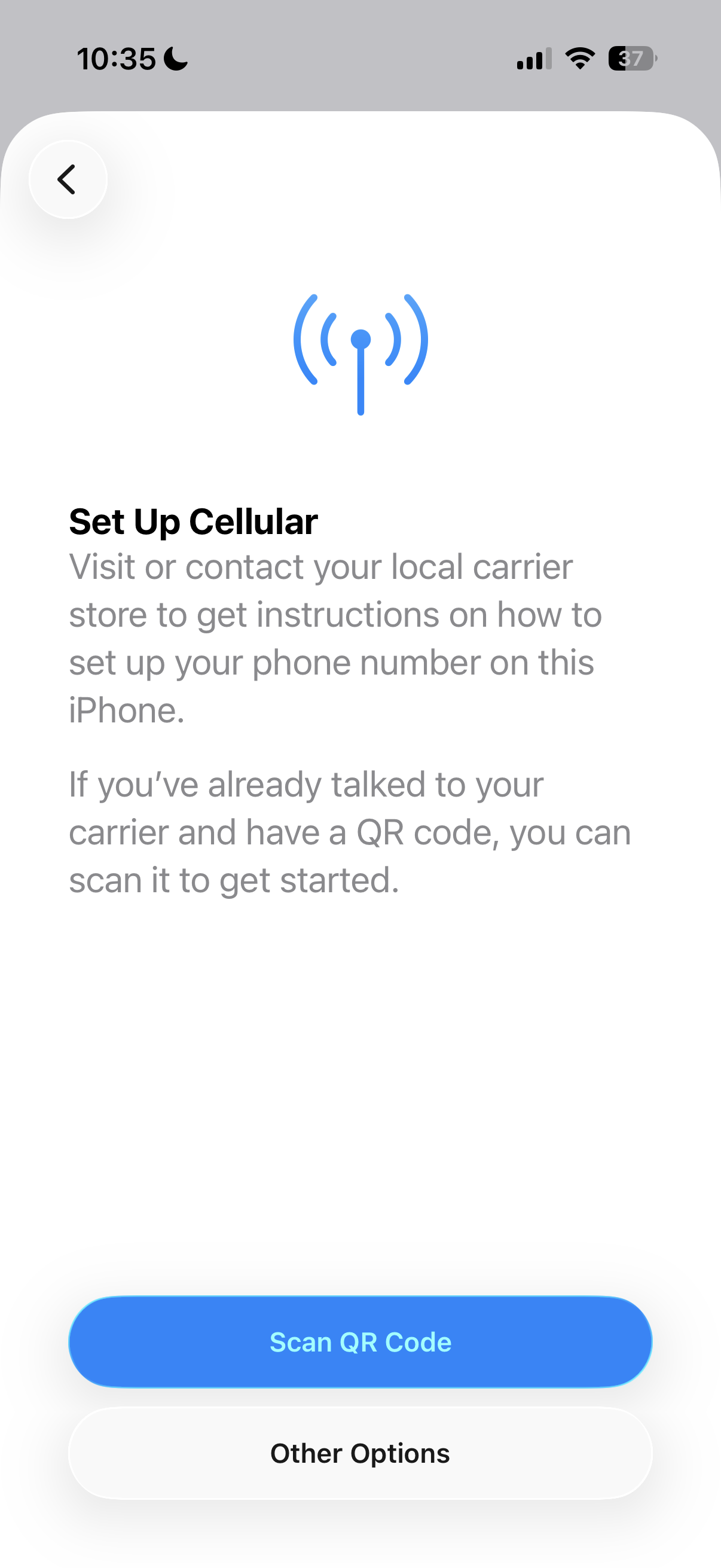
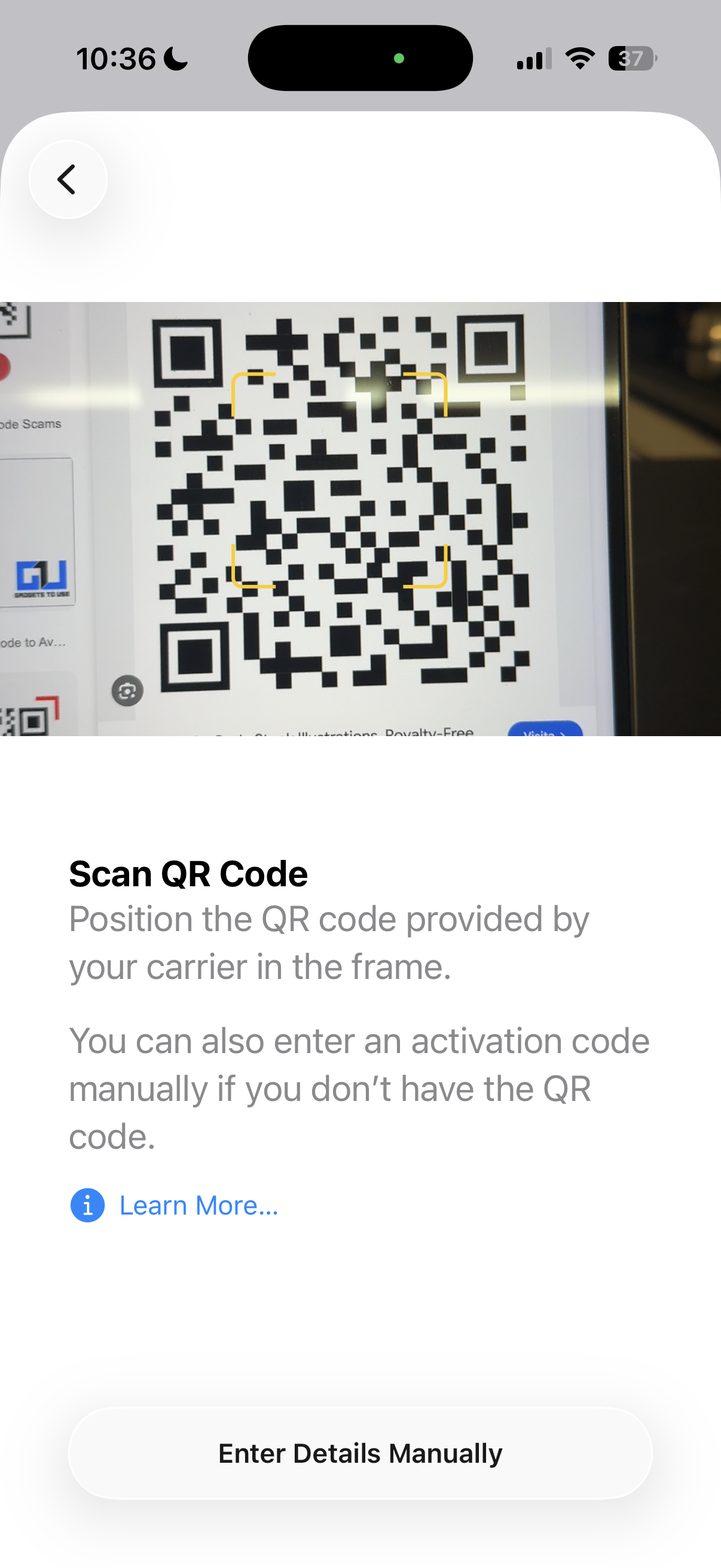
- Wybierz Ustawienia > Dane komórkowe/komórkowe > Dodaj kartę eSIM lub skonfiguruj usługę komórkową/mobilną > Użyj kodu QR na swoim urządzeniu.
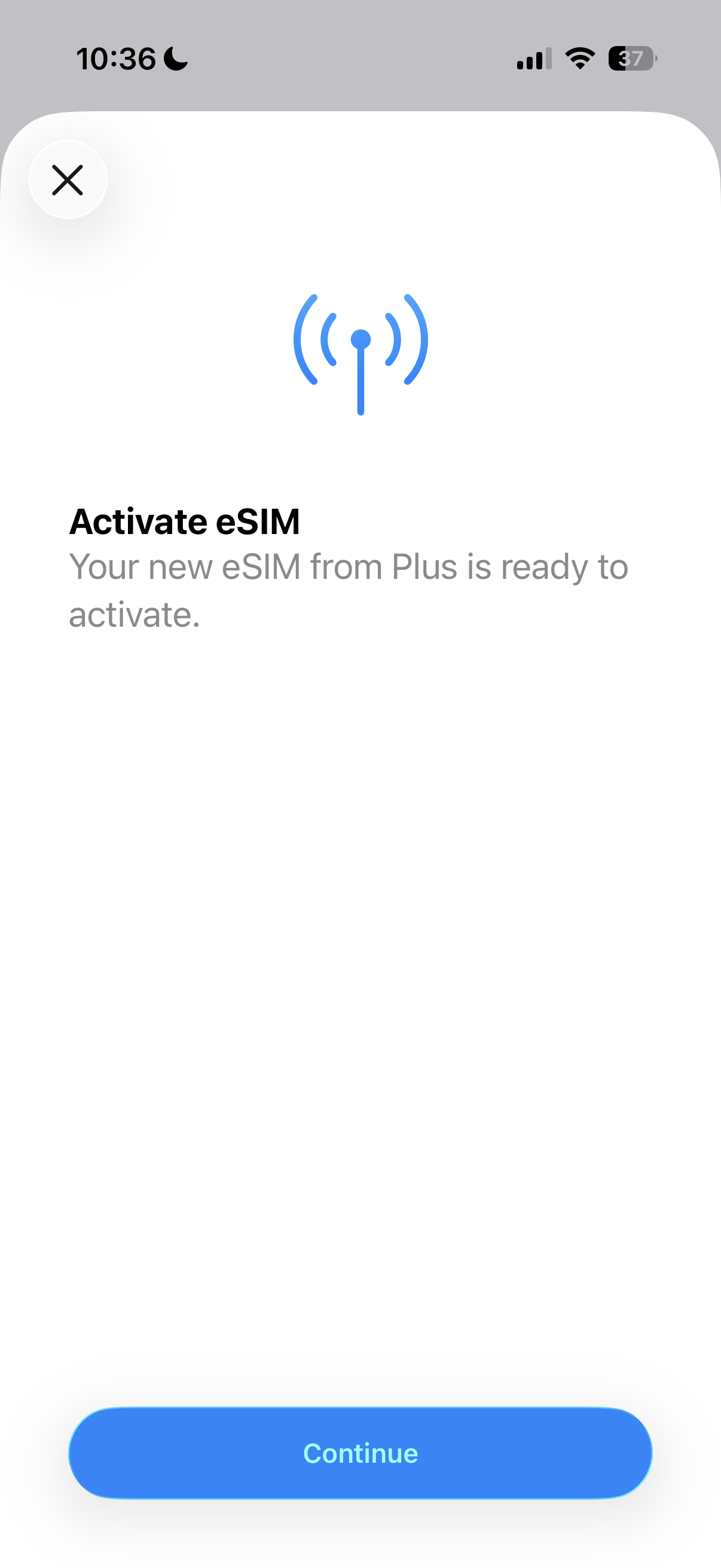
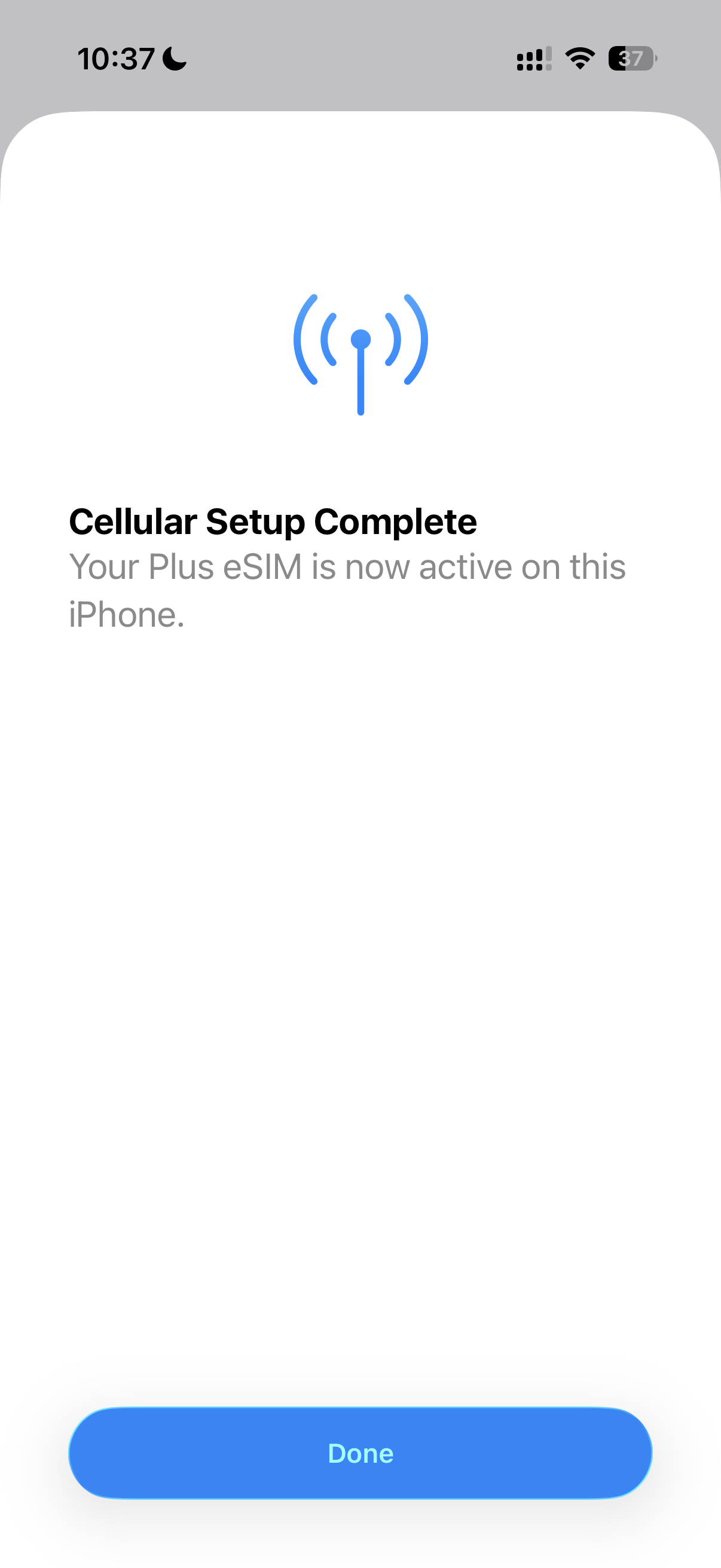
- Stuknij „Wprowadź szczegóły ręcznie” i wprowadź adres SM-DP+ oraz kod aktywacyjny, kopiując je, stuknij „Dalej”, a następnie dwukrotnie stuknij „Kontynuuj” i poczekaj chwilę. Twój eSIM połączy się z siecią, może to zająć kilka minut, następnie dotknij „Gotowe”.
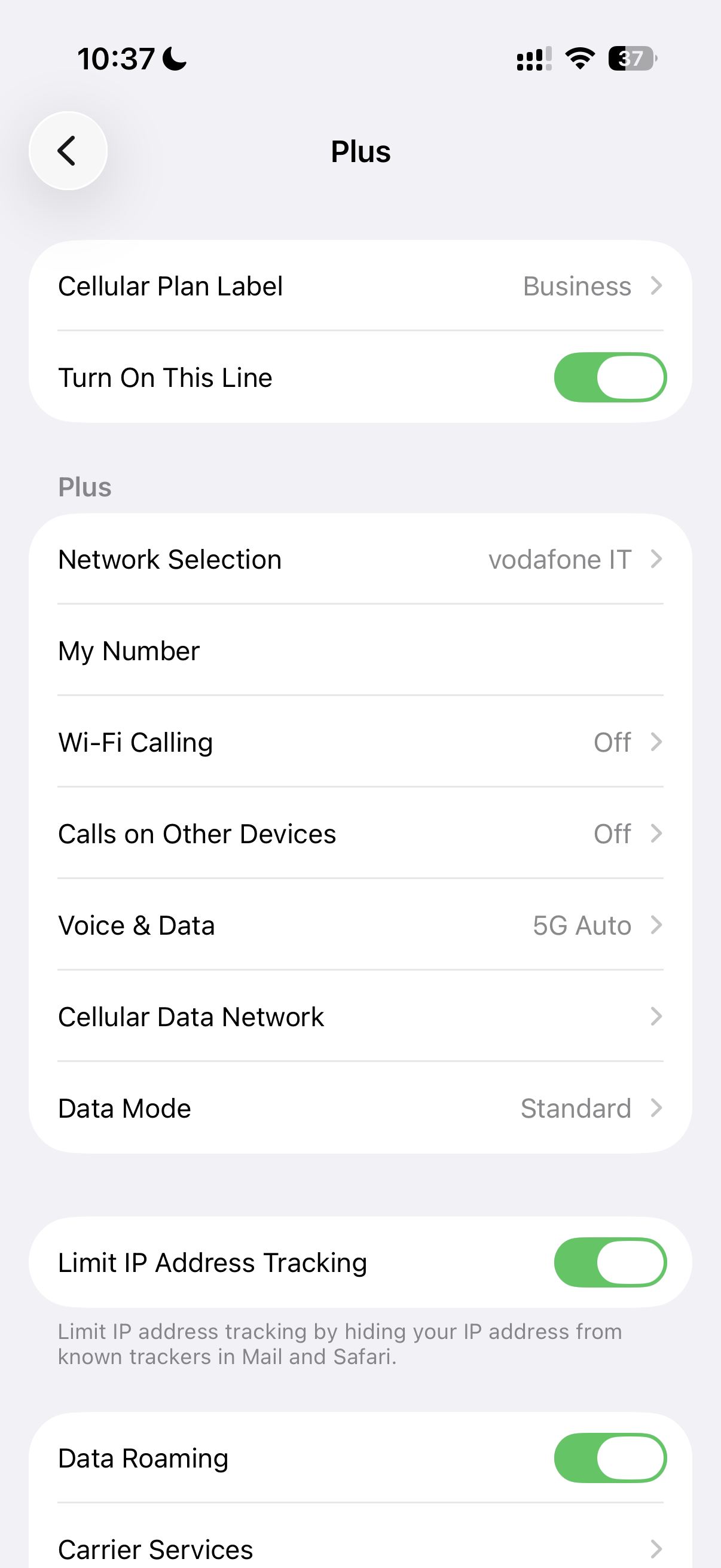
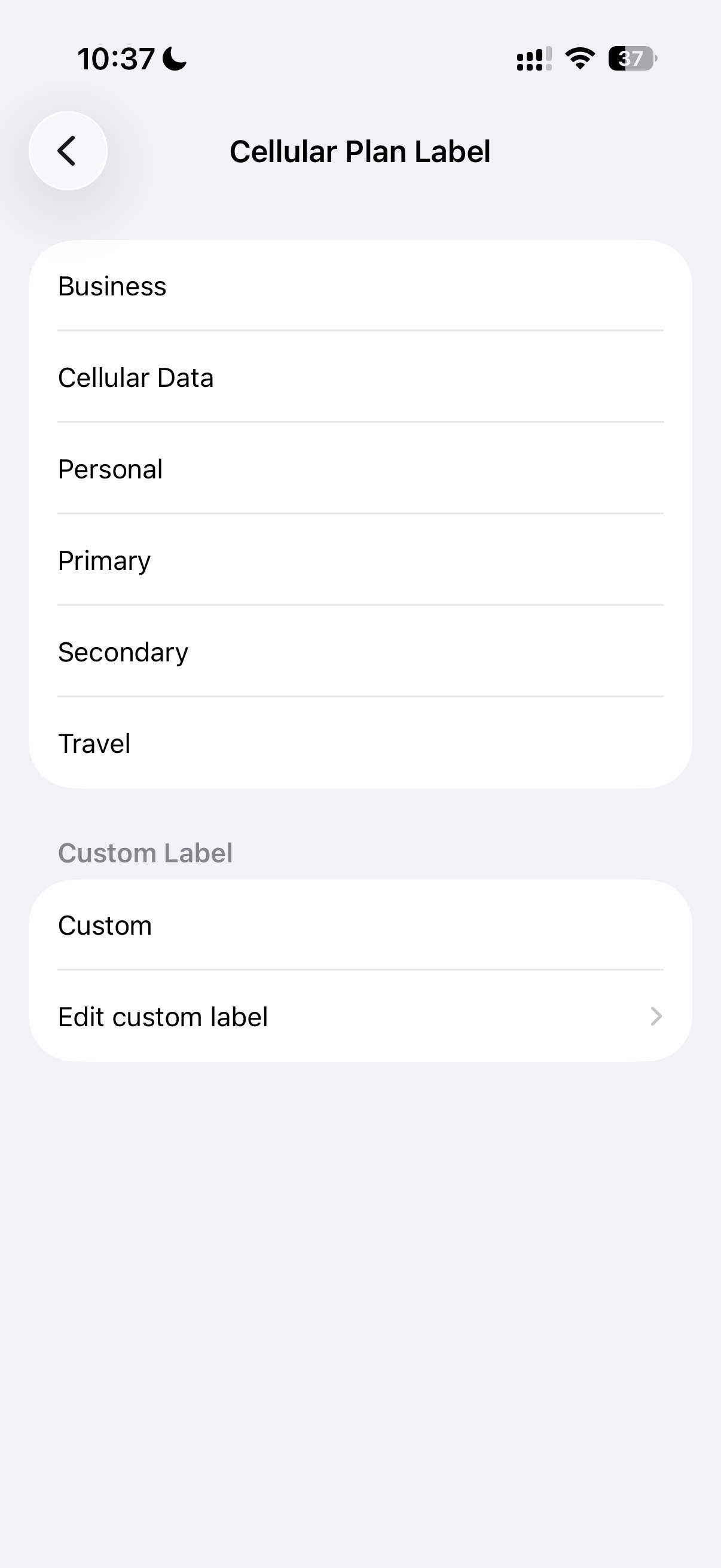
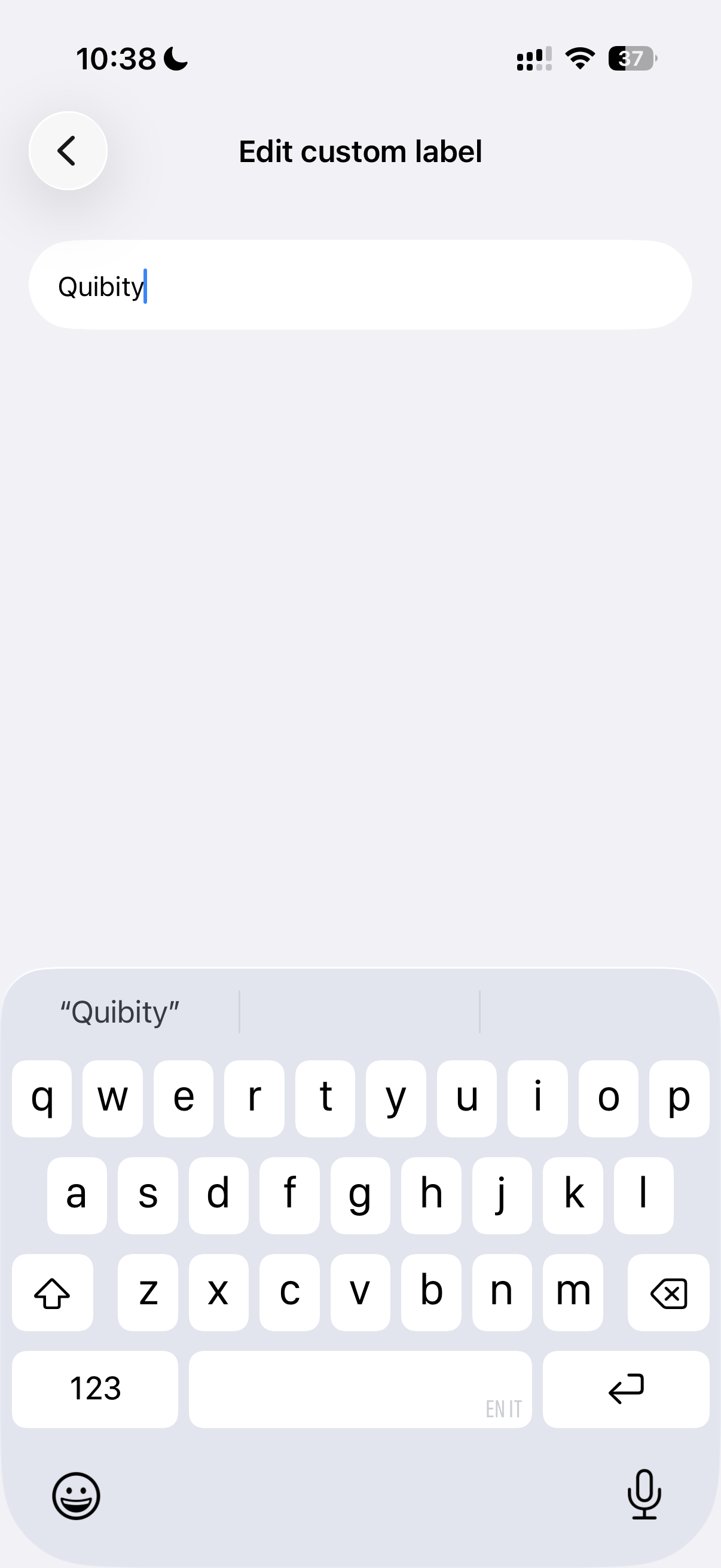
- Wybierz etykietę dla swojego nowego planu eSIM.
- Wybierz opcję „Podstawowa” jako linię domyślną, a następnie kliknij „Kontynuuj”.
- Wybierz „Podstawowy”, którego chcesz używać z iMessage i FaceTime dla swojego Apple ID, a następnie dotknij „Kontynuuj”.
- Wybierz nowy plan eSIM dla komórkowej/mobilnej transmisji danych, a następnie dotknij „Kontynuuj”.