
流量用量
如何避免流量消耗過多
只要一項設定,就能阻止手機在背景消耗流量。只需半分鐘,您也可以隨時關閉。
- 它不會降低網速:只是暫停更新和背景流量。
- 使用無限流量方案時,它能讓您更長時間維持高速。
立即開啟
選擇您的手機。該設定在不同系統中的名稱不同,但作用相同。
iPhone:低數據模式
- 設定
- 行動服務
- 您的 eSIM
- 數據模式
-
在設定中開啟您的 eSIM
在「設定」中開啟「行動服務」(部分 iPhone 上為「行動網路」),然後點選您的 Quibity eSIM 所在的門號。
-
開啟「數據模式」
該選項決定這個門號使用流量的自由程度。
-
選取「低數據模式」
藍色勾號會移到該選項旁。這樣就完成了:不需要儲存。
-
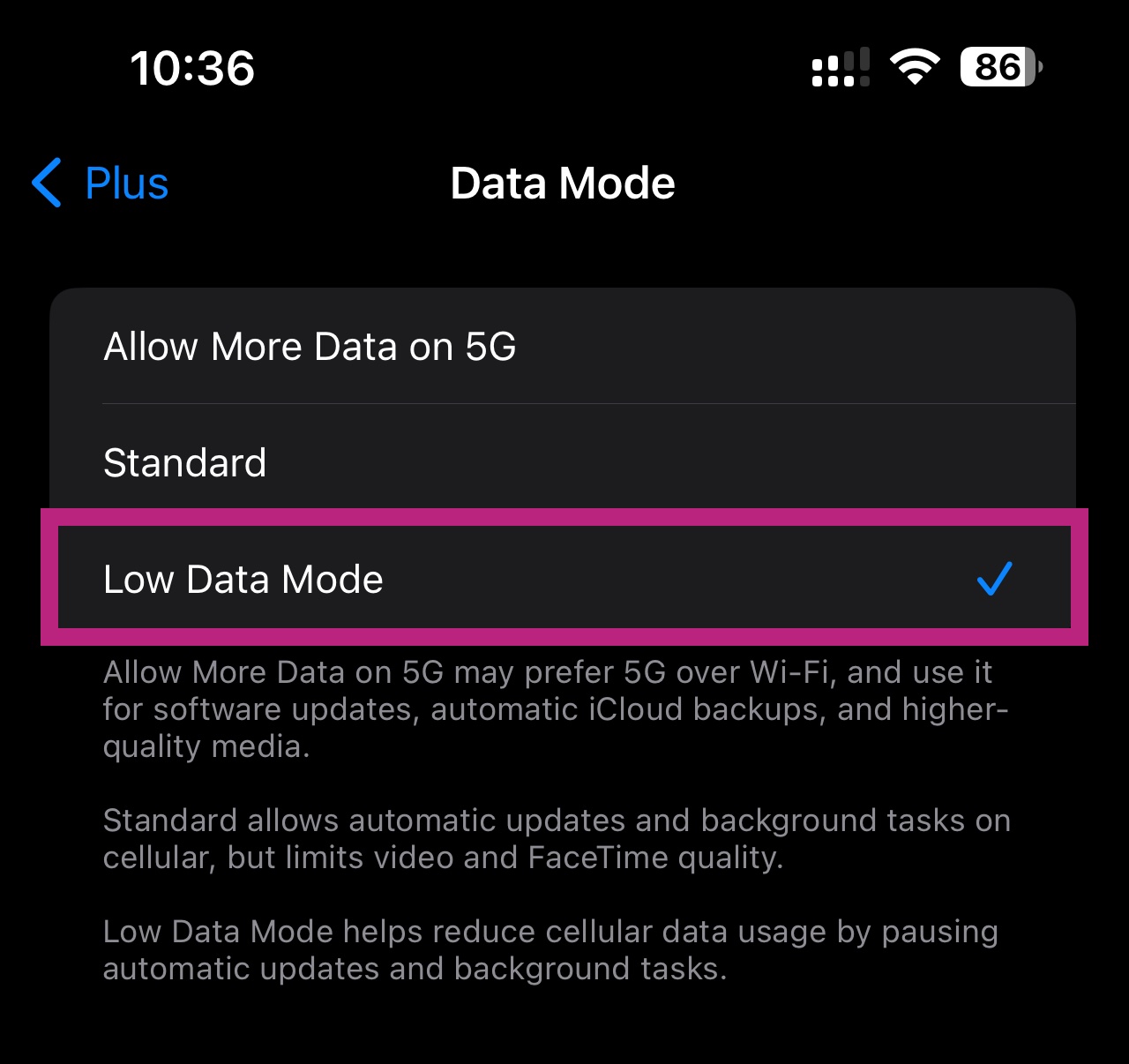
設定,行動服務,您的 eSIM,數據模式
Android:數據節省模式
- 設定
- 連接
- 流量用量
- 數據節省模式
-
開啟「數據用量」
在「設定」中開啟「連線」(Pixel 上為「網路和網際網路」),然後開啟「數據用量」。
-
點選「數據節省模式」
然後將其開啟。App 在您未使用時就會停止消耗流量。
-
確認數據漫遊保持開啟
Quibity eSIM 一律以漫遊方式運作。數據節省模式不會變更該設定,但仍值得檢查一下。
不同品牌的選單名稱略有不同。此處的畫面來自 Samsung 手機。
-
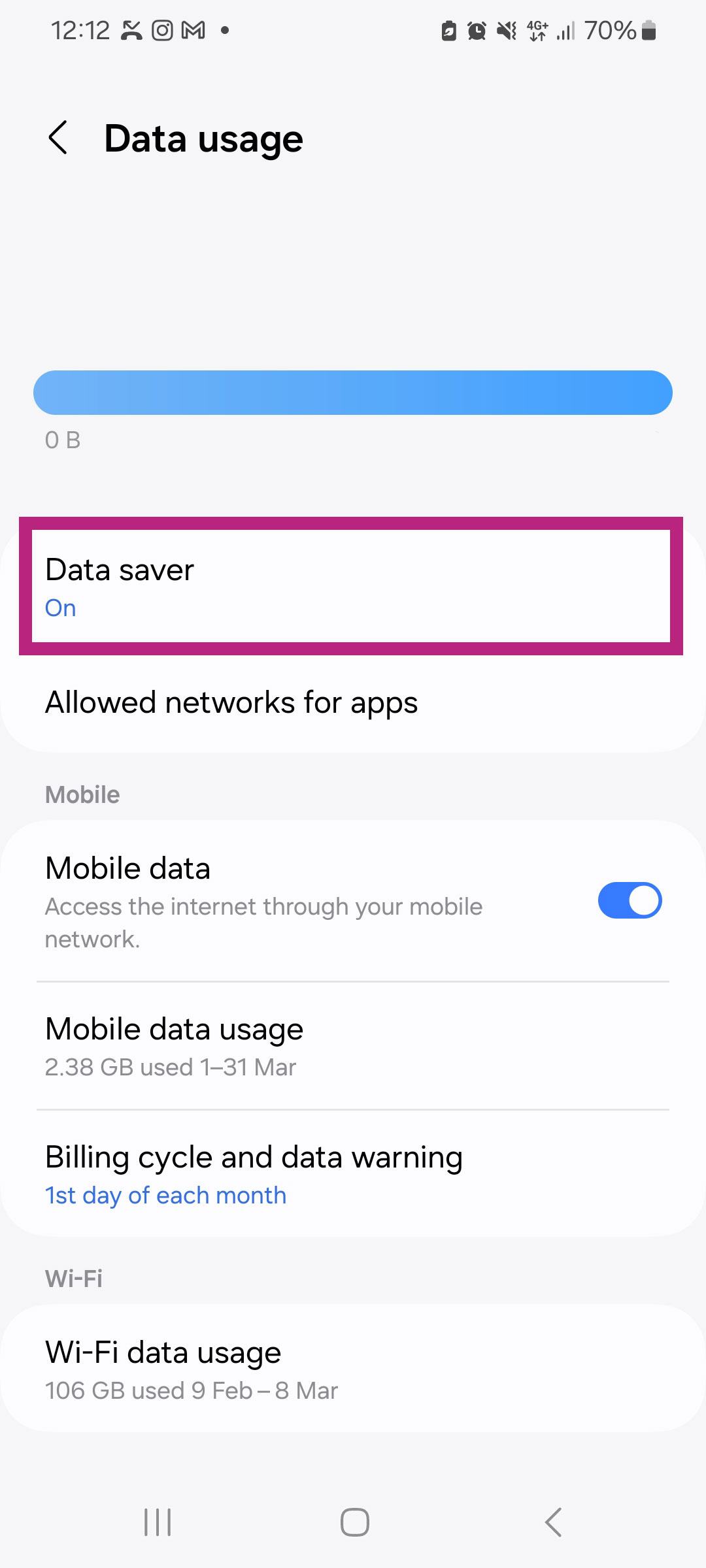
設定,連線,數據用量 -
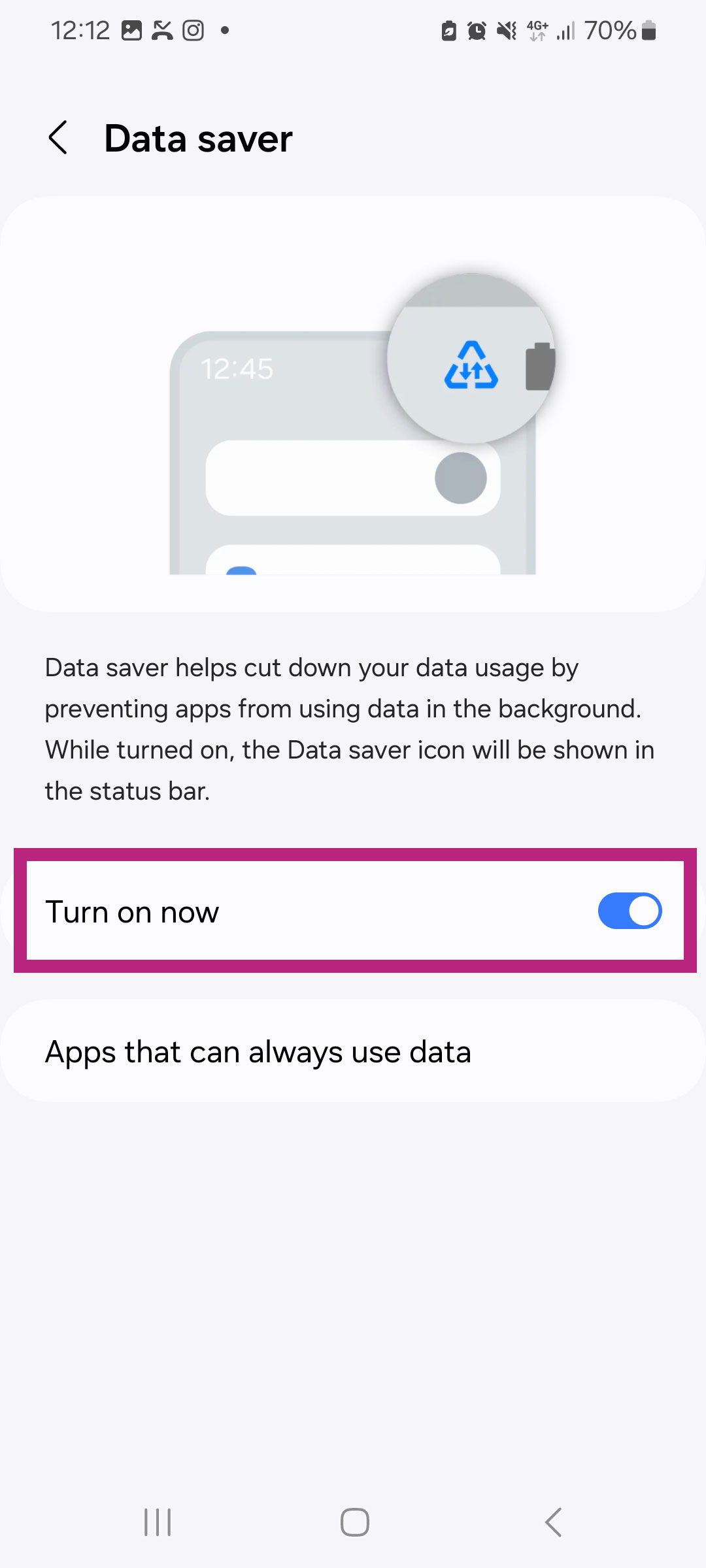
數據節省模式,立即開啟
使用無限流量方案時,正是這項設定讓您維持高速:沒有背景執行時,每日高速流量額度可以用得更久。合理使用政策說明了每日週期的運作方式。
讓流量更耐用的另外六個方法
手機在國外消耗的大部分流量,都花在了並非您主動使用的地方。
-
僅在連上 Wi-Fi 時更新 App
應用程式商店會在未經詢問的情況下下載數百 MB 資料。請在商店設定中將自動更新改為僅限 Wi-Fi。
-
禁止 App 在背景執行
iPhone 上的「背景 App 重新整理」,Android 上的背景數據。這樣,App 只會在您開啟時載入,而不是整天執行。
-
降低影片畫質
以一般畫質觀看一小時影片約消耗 700 MB 流量,高畫質則多得多。請將串流 App 設為您能接受的最低畫質。
-
關閉社群 App 的自動播放
滑動瀏覽時自動播放的影片,是最快耗盡方案流量的元兇。
-
出發前先下載
目的地的離線地圖、音樂、Podcast 和影集:在飯店或家中透過 Wi-Fi 先下載好隨身帶著走。
-
僅透過 Wi-Fi 備份照片
假期的照片和影片會在背景同步到雲端,光是這部分上傳就可能達到數 GB。
不確定還剩多少?您的 eSIM 清單會顯示您每個 eSIM 的剩餘情形:我的 eSIM。
流量快用完了?
只要輕點幾下,就能為正在使用的 eSIM 加購流量,不必變更手機上的任何設定。