
Dataanvändning
Så undviker du hög dataförbrukning
En enda inställning hindrar telefonen från att förbruka data i bakgrunden. Det tar en halv minut, och du kan stänga av den när du vill.
- Den gör inte uppkopplingen långsammare: den pausar uppdateringar och bakgrundstrafik.
- Med en obegränsad plan behåller du full hastighet längre.
Slå på den nu
Välj din telefon. Inställningen heter olika i varje system, men den gör samma sak.
iPhone: Lågdataläge
- Inställningar
- Mobilnät
- Ditt eSIM
- Dataläge
-
Öppna ditt eSIM i inställningarna
Öppna Mobilnät i Inställningar (Mobildata på vissa iPhone-modeller) och tryck på raden med ditt eSIM från Quibity.
-
Öppna Dataläge
Det är den inställningen som avgör hur fritt linjen får använda data.
-
Välj Lågdataläge
Den blå bocken flyttas dit. Det är allt: det finns inget att spara.
-
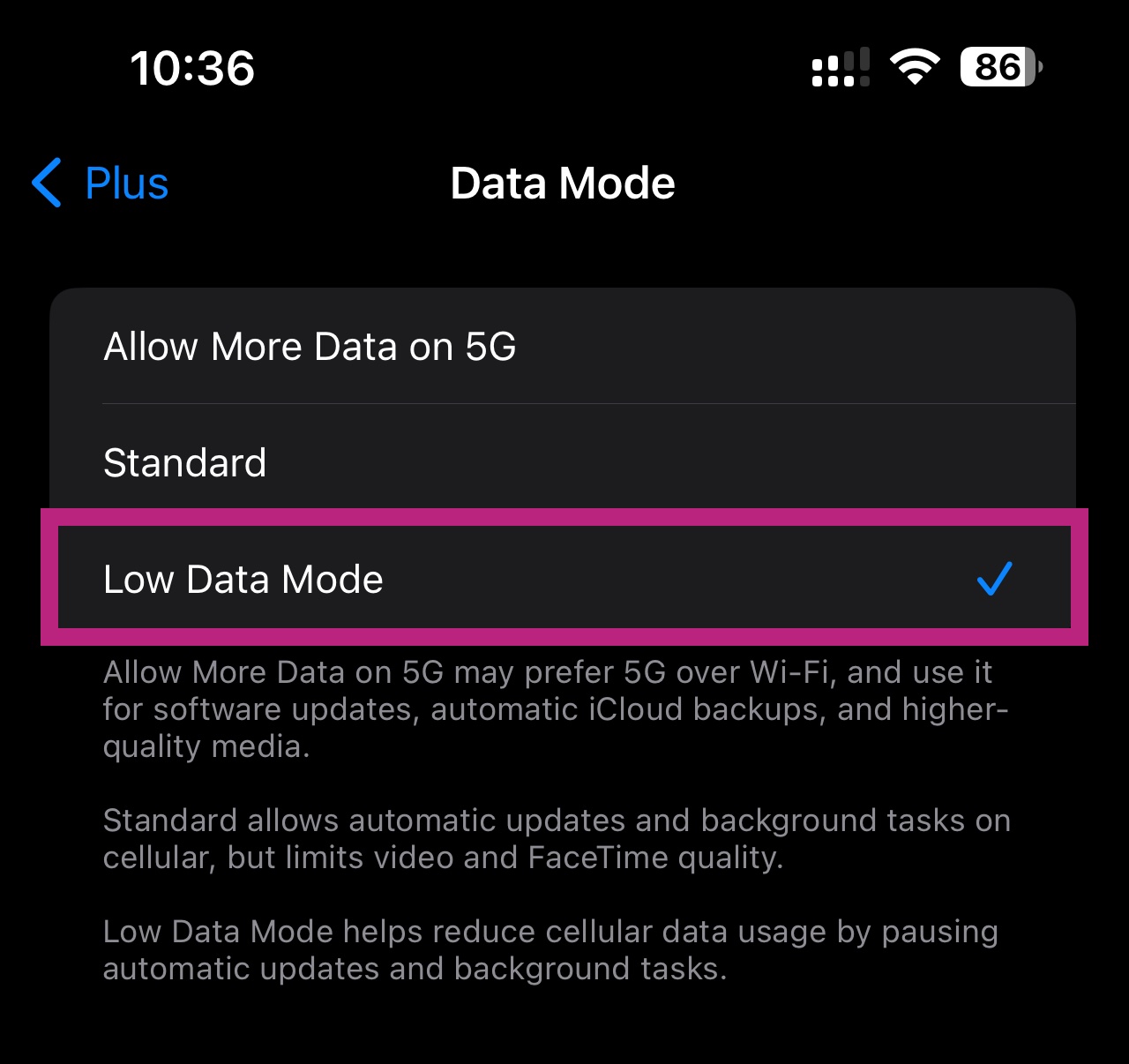
Inställningar, Mobilnät, ditt eSIM, Dataläge
Android: Databesparing
- Inställningar
- Anslutningar
- Dataanvändning
- Databesparing
-
Öppna Dataanvändning
Öppna Anslutningar i Inställningar (Nätverk och internet på en Pixel) och sedan Dataanvändning.
-
Tryck på Databesparing
Slå sedan på den. Dina appar slutar använda data när du inte tittar på dem.
-
Kontrollera att dataroaming fortfarande är på
Ett eSIM från Quibity fungerar alltid med roaming. Databesparing påverkar inte den inställningen, men det är värt att kontrollera den.
Menynamnen skiljer sig lite mellan olika märken. Skärmbilderna här kommer från en Samsung-telefon.
-
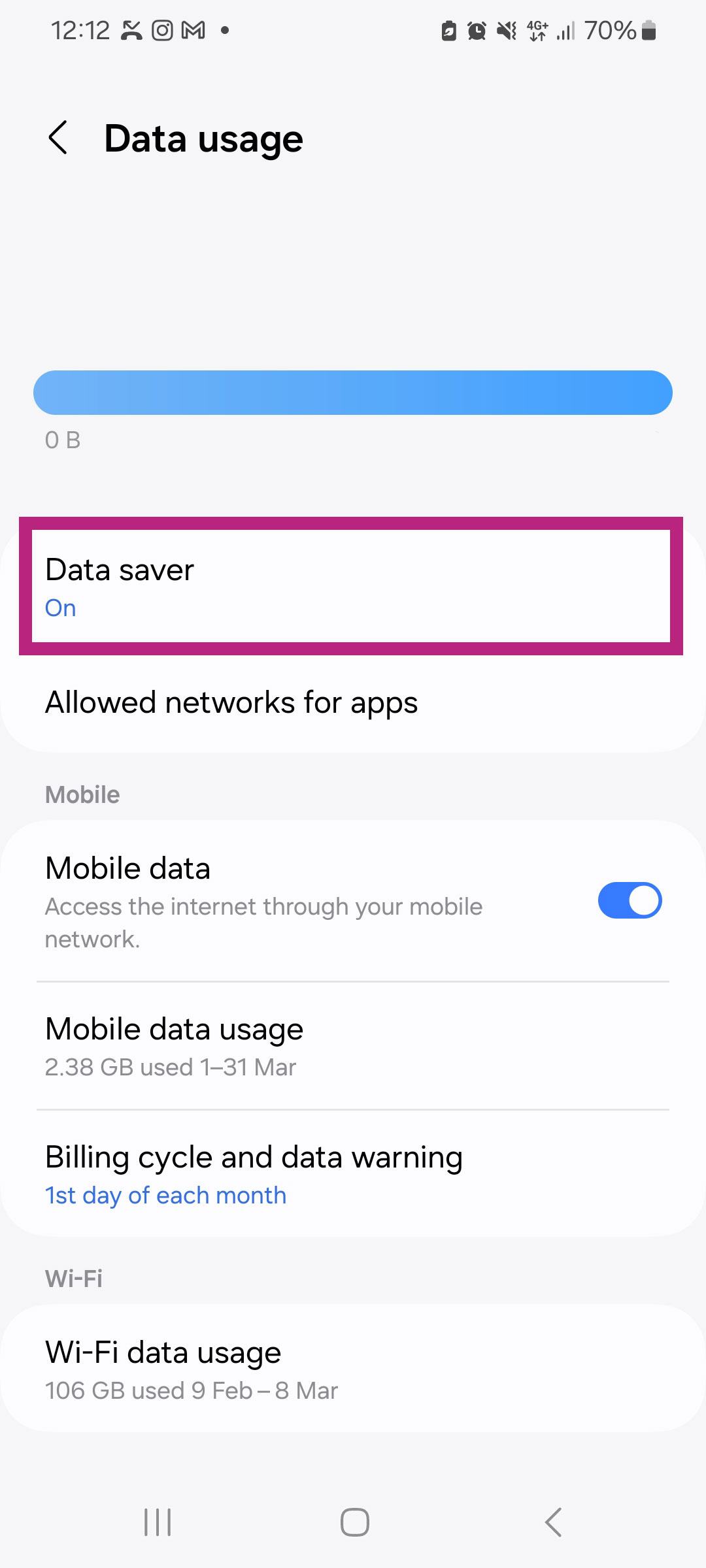
Inställningar, Anslutningar, Dataanvändning -
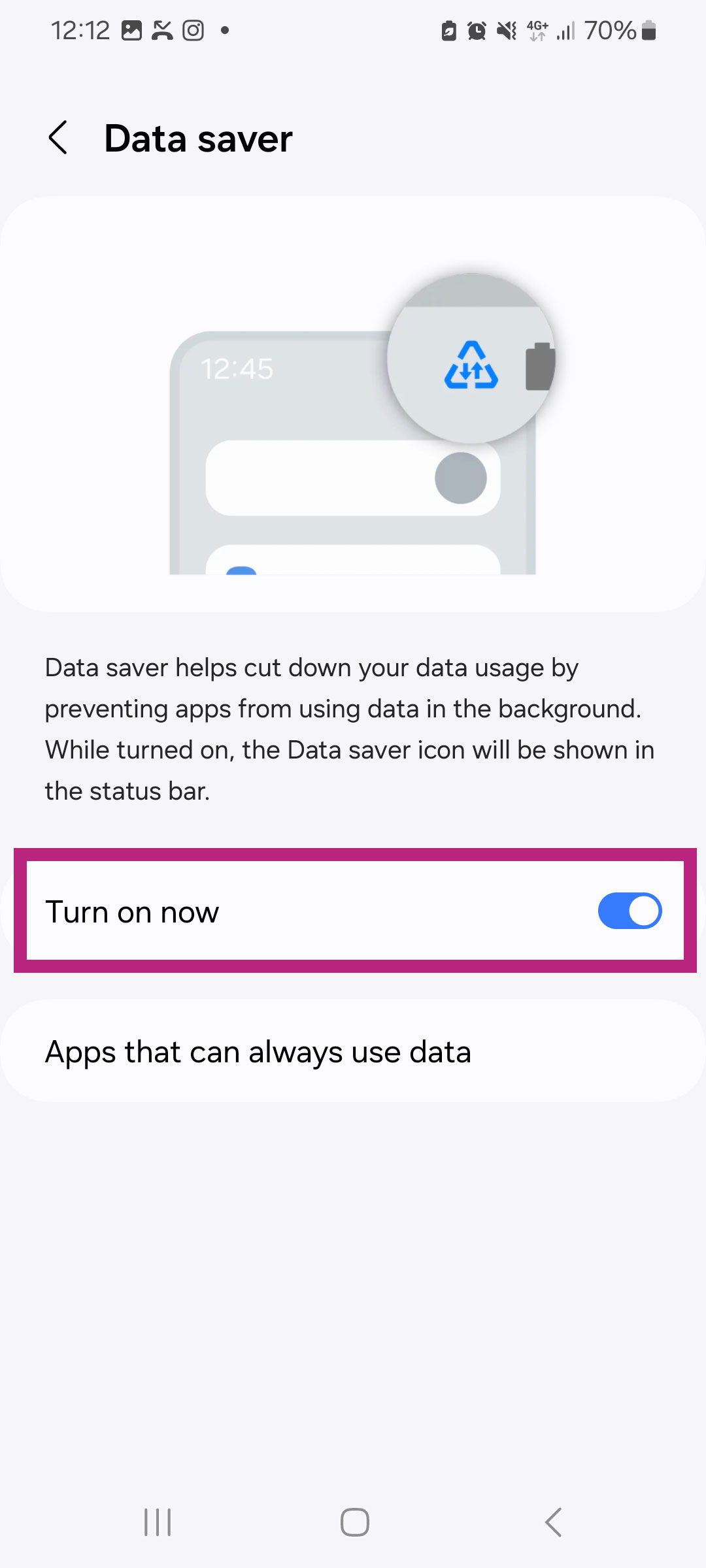
Databesparing, Aktivera nu
Med en obegränsad plan är det den här inställningen som håller dig kvar på full hastighet: den dagliga datamängden med hög hastighet räcker längre när inget körs i bakgrunden. Policyn för skälig användning förklarar hur den dagliga perioden fungerar.
Ytterligare sex sätt att få datan att räcka längre
Det mesta av den data som en telefon använder utomlands går åt till saker som ingen har bett om.
-
Uppdatera dina appar bara via Wi-Fi
Appbutiker laddar ned hundratals megabyte utan att fråga. Ställ in automatiska uppdateringar på endast Wi-Fi i butikens inställningar.
-
Stoppa appar som körs i bakgrunden
Uppdatera appar i bakgrunden på iPhone, bakgrundsdata på Android. Då laddar dina appar när du öppnar dem, inte hela dagen.
-
Sänk videokvaliteten
En timmes video kan dra runt 700 MB i normal kvalitet, och mycket mer i HD. Ställ in dina streamingappar på den lägsta kvalitet du kan leva med.
-
Stäng av automatisk uppspelning i sociala appar
Videor som startar av sig själva medan du skrollar är det snabbaste sättet att tömma en plan.
-
Ladda ned innan du åker
Offlinekartor över ditt resmål, musik, poddar och serier: ladda ned dem via Wi-Fi, på hotellet eller hemma.
-
Säkerhetskopiera bilder bara via Wi-Fi
Semesterbilder och videor synkas till molnet i bakgrunden. Bara den uppladdningen kan bli flera gigabyte.
Osäker på hur mycket du har kvar? Din eSIM-lista visar vad som finns kvar på varje eSIM du äger: Mina eSIM.
Håller datan redan på att ta slut?
Du kan fylla på det eSIM du använder med ett par tryck, utan att ändra något på telefonen.