
流量使用情况
如何避免流量消耗过多
只需一项设置,就能阻止手机在后台消耗流量。只需半分钟,您也可以随时关闭。
- 它不会降低网速:只是暂停更新和后台流量。
- 使用无限流量套餐时,它能让您更长时间保持高速。
立即开启
选择您的手机。该设置在不同系统中的名称不同,但作用相同。
iPhone:低数据模式
- 设置
- 蜂窝网络
- 您的 eSIM
- 数据模式
-
在设置中打开您的 eSIM
在“设置”中打开“移动服务”(部分 iPhone 上为“蜂窝网络”),然后点击您的 Quibity eSIM 所在的号码。
-
打开“数据模式”
该选项决定这条线路使用流量的自由程度。
-
选择“低数据模式”
蓝色对勾会移到该选项旁边。这样就完成了:无需保存。
-
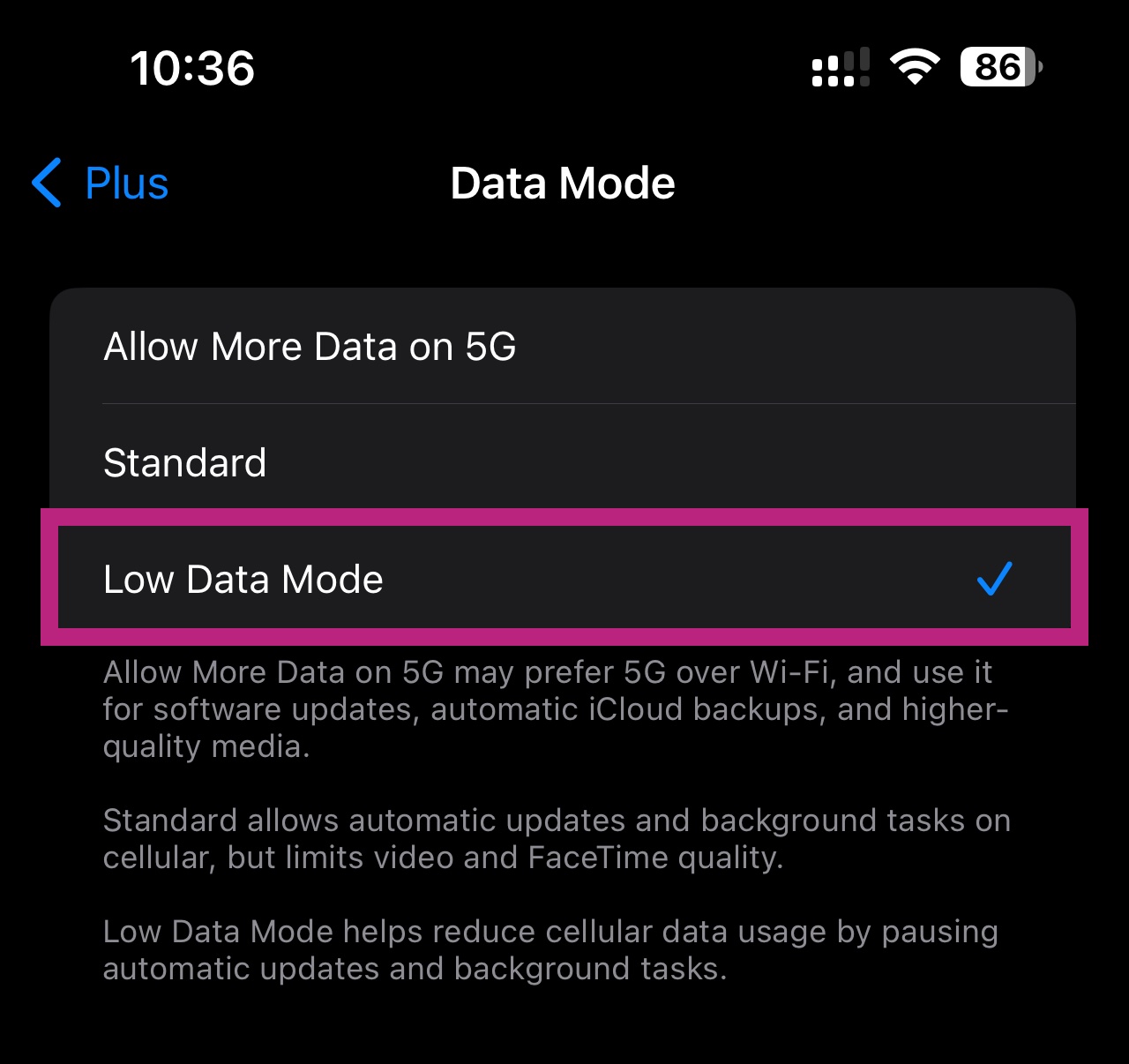
设置,移动服务,您的 eSIM,数据模式
Android:流量节省程序
- 设置
- 连接
- 流量使用情况
- 流量节省程序
-
打开“流量使用情况”
在“设置”中打开“连接”(Pixel 上为“网络和互联网”),然后打开“流量使用情况”。
-
点击“流量节省程序”
然后将其开启。应用在您未使用时将停止消耗流量。
-
确认数据漫游保持开启
Quibity eSIM 始终以漫游方式工作。流量节省程序不会改动该设置,但仍值得检查一下。
不同品牌的菜单名称略有不同。此处的截图来自 Samsung 手机。
-
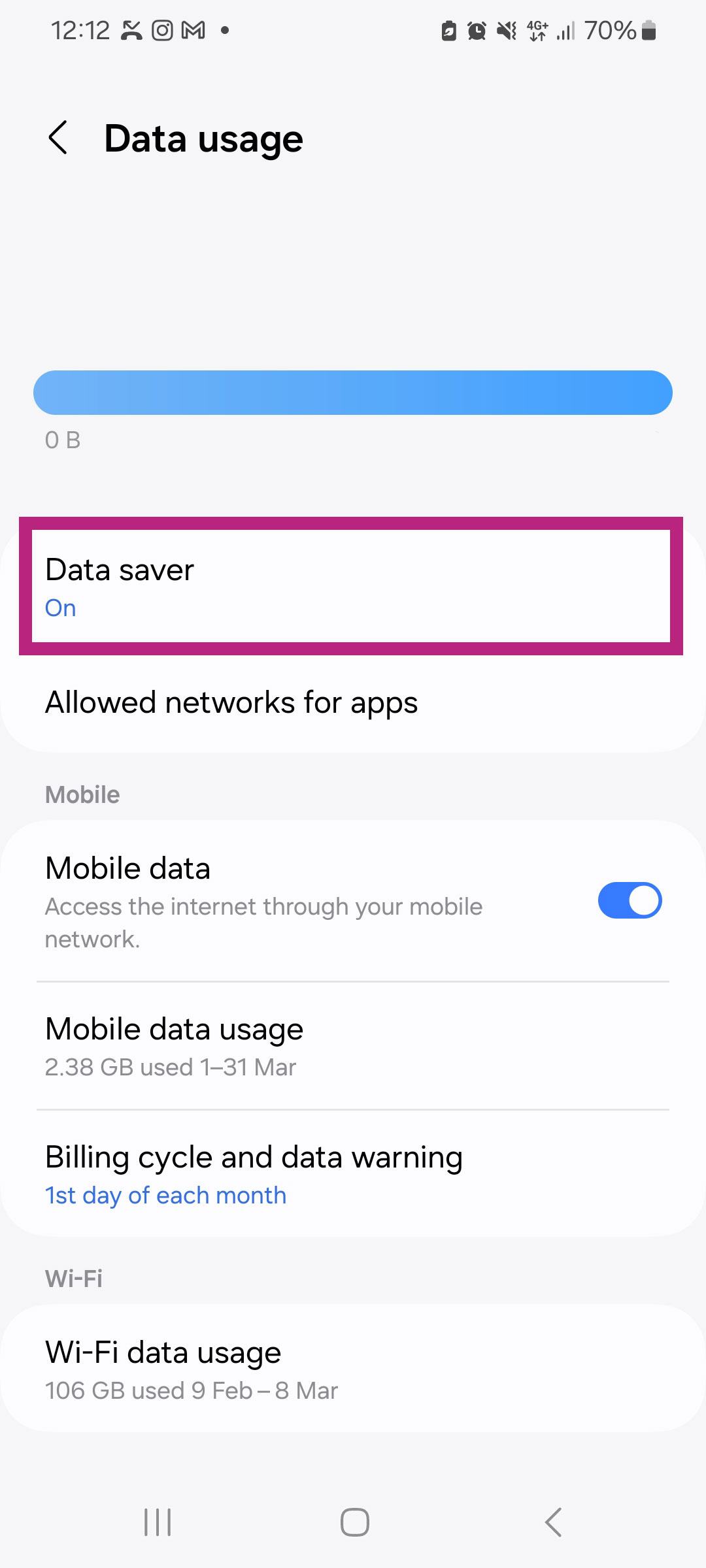
设置,连接,流量使用情况 -
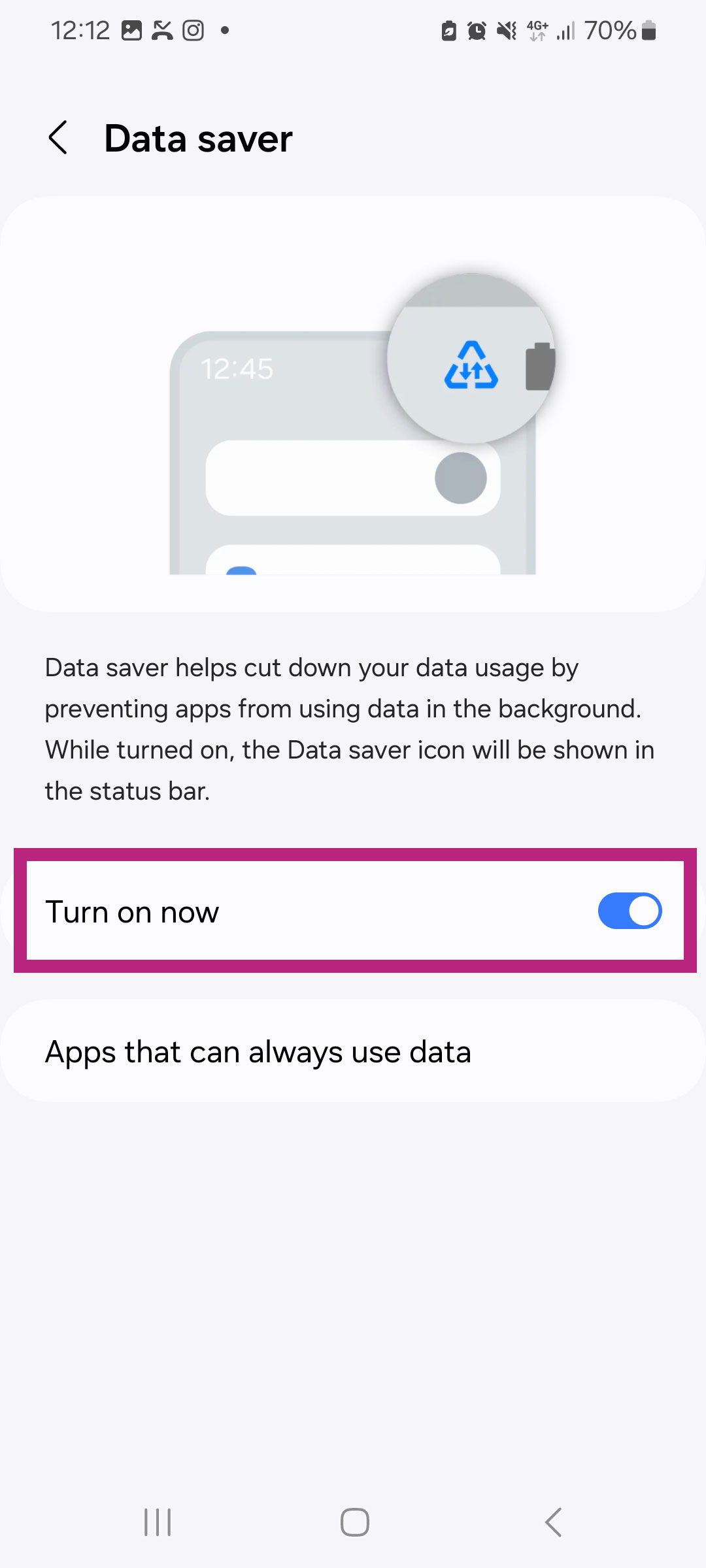
流量节省程序,立即开启
使用无限流量套餐时,正是这项设置让您保持高速:没有后台运行时,每日高速流量额度可以用得更久。合理使用政策介绍了每日周期的运作方式。
让流量更耐用的另外六个方法
手机在国外消耗的大部分流量,都花在了并非您主动使用的地方。
-
仅在连接 Wi-Fi 时更新应用
应用商店会在不经询问的情况下下载数百 MB 数据。请在商店设置中将自动更新改为仅限 Wi-Fi。
-
禁止应用在后台运行
iPhone 上的“后台 App 刷新”,Android 上的后台数据。这样,应用只会在您打开时加载,而不是整天运行。
-
降低视频画质
以普通画质观看一小时视频约消耗 700 MB 流量,高清画质则多得多。请将流媒体应用设置为您能接受的最低画质。
-
关闭社交应用中的自动播放
滑动浏览时自动播放的视频,是最快耗尽套餐流量的元凶。
-
出发前下载好
目的地的离线地图、音乐、播客和剧集:在酒店或家中通过 Wi-Fi 提前下载好随身携带。
-
仅通过 Wi-Fi 备份照片
度假照片和视频会在后台同步到云端,仅这部分上传就可能达到数 GB。
不确定还剩多少?您的 eSIM 列表会显示您每个 eSIM 的剩余情况:我的 eSIM。
流量快用完了?
只需轻点几下,即可为正在使用的 eSIM 加购流量,无需更改手机上的任何设置。