
データ使用量
データの使いすぎを防ぐ方法
設定をひとつ変えるだけで、バックグラウンドでのデータ消費を止められます。30秒ほどで終わり、いつでも元に戻せます。
- 通信速度が遅くなるわけではありません: 更新やバックグラウンドの通信を止めるだけです。
- 無制限プランでは、高速のまま使える時間が長くなります。
今すぐオンにする
端末を選んでください。設定の名称はOSごとに異なりますが、働きは同じです。
iPhone: 省データモード
- 設定
- モバイル通信
- eSIM
- データモード
-
設定でeSIMを開く
設定で「モバイル通信」(一部のiPhoneでは「モバイルデータ通信」)を開き、QuibityのeSIMの回線をタップします。
-
「データモード」を開く
この項目で、その回線がどれだけ自由にデータを使えるかが決まります。
-
「低データモード」を選ぶ
青いチェックマークがその横に移動します。これで完了です: 保存の操作は必要ありません。
-
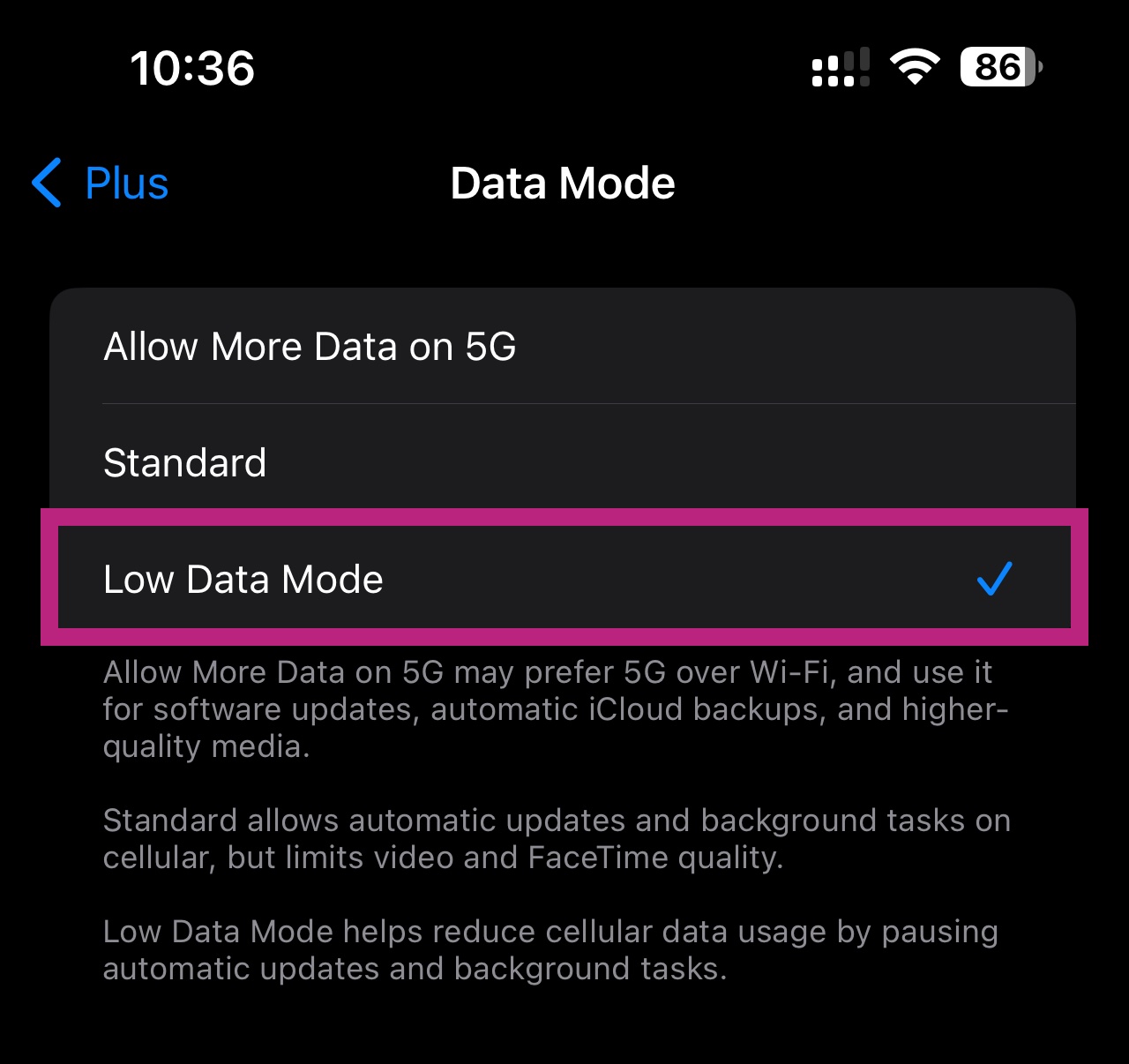
設定、モバイル通信、eSIM、データモード
Android: データセーバー
- 設定
- 接続
- データ使用量
- データセーバー
-
「データ使用量」を開く
設定で「接続」(Pixelでは「ネットワークとインターネット」)を開き、「データ使用量」を選びます。
-
「データセーバー」をタップ
次にオンにします。画面を見ていない間、アプリはデータを使わなくなります。
-
データローミングがオンのままか確認する
QuibityのeSIMは常にローミングで動作します。データセーバーはその設定を変更しませんが、念のため確認しておくと安心です。
メニューの名称はメーカーによって少し異なります。ここで紹介している画面はSamsungの端末のものです。
-
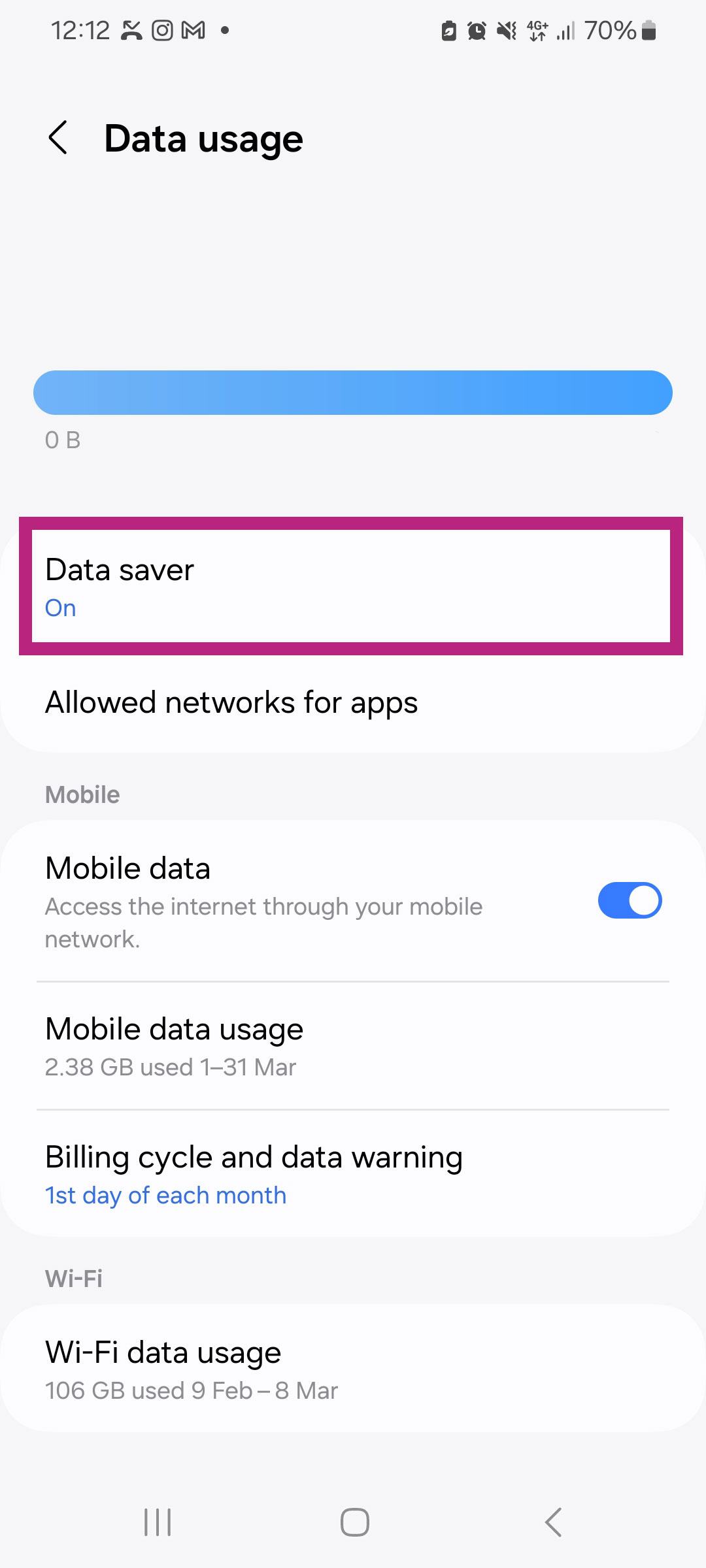
設定、接続、データ使用量 -
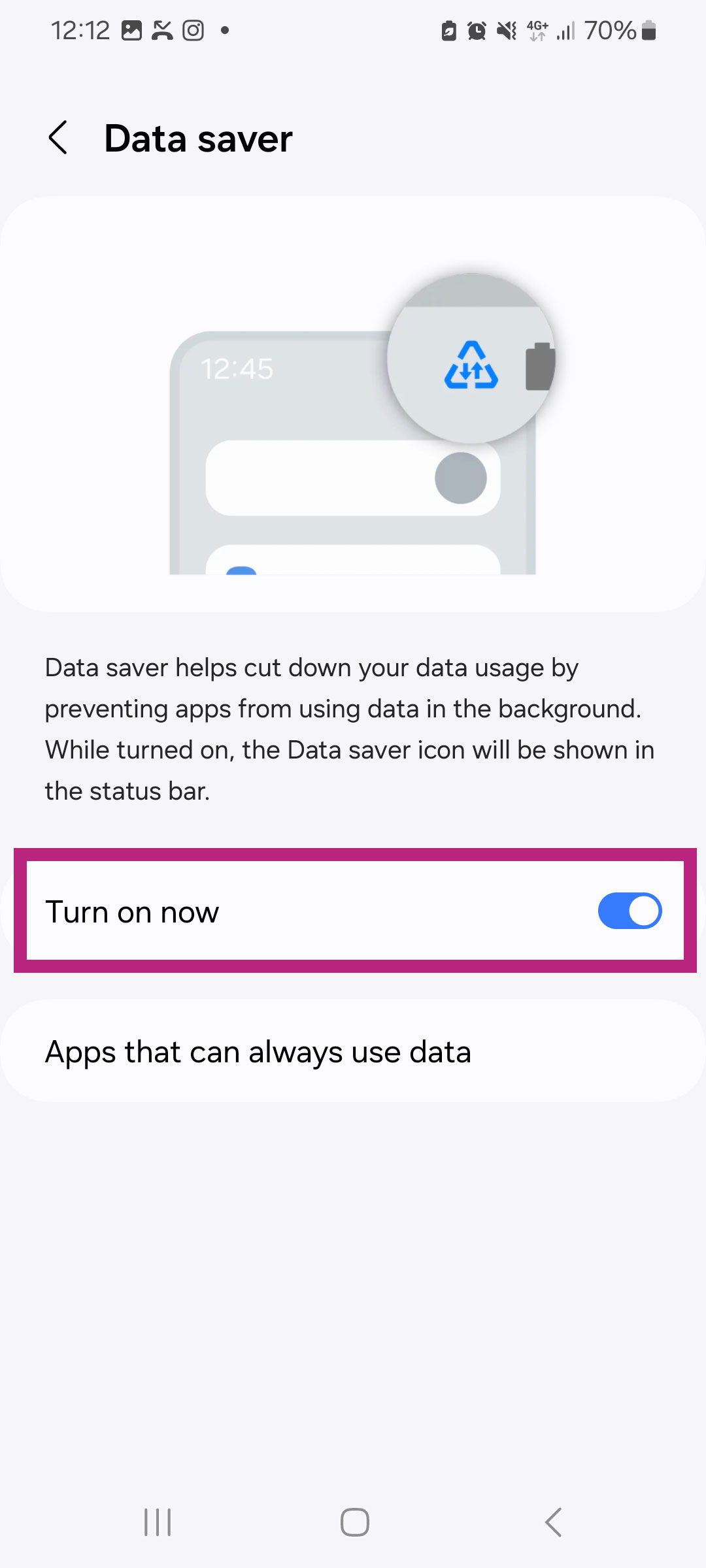
データセーバー、今すぐオンにする
無制限プランでは、この設定が高速を保つ鍵になります: バックグラウンドで何も動いていなければ、1日の高速データ量はより長く持ちます。公正利用ポリシーで、1日の枠の仕組みを説明しています。
データを長持ちさせる6つの方法
海外で端末が使うデータの多くは、頼んでもいない通信に消えています。
-
アプリの更新はWi-Fiのときだけにする
アプリストアは確認なしに数百MBをダウンロードします。ストアの設定で、自動更新をWi-Fi接続時のみに切り替えましょう。
-
アプリのバックグラウンド動作を止める
iPhoneでは「Appのバックグラウンド更新」、Androidでは「バックグラウンドデータ」です。オフにすると、アプリは一日中ではなく開いたときだけ読み込むようになります。
-
動画の画質を下げる
動画は通常画質でも1時間あたり約700MB、HDではさらに多くのデータを使います。動画アプリの画質は、我慢できる範囲でいちばん低い設定にしましょう。
-
SNSアプリの自動再生をオフにする
スクロール中に勝手に再生される動画は、プランのデータを最も早く使い切る原因です。
-
出発前にダウンロードする
渡航先のオフライン地図、音楽、ポッドキャスト、ドラマ: ホテルや自宅のWi-Fiでダウンロードして持っていきましょう。
-
写真のバックアップはWi-Fiで行う
旅行の写真や動画は、バックグラウンドでクラウドに同期されます。このアップロードだけで数GBになることもあります。
残りがどれくらいか分かりませんか?eSIM一覧では、持っているすべてのeSIMの残りを確認できます: マイeSIM。
もうデータが残り少ないですか?
使用中のeSIMには、端末の設定を変えずに数回のタップでデータ追加できます。