
Databruk
Slik unngår du høyt dataforbruk
Én innstilling hindrer telefonen i å bruke data i bakgrunnen. Det tar et halvt minutt, og du kan slå den av når du vil.
- Den gjør ikke tilkoblingen tregere: den setter oppdateringer og bakgrunnstrafikk på pause.
- På en ubegrenset plan holder den deg på full hastighet lenger.
Slå den på nå
Velg telefonen din. Innstillingen heter noe forskjellig på hvert system, men den gjør det samme.
iPhone: Lav databruk
- Innstillinger
- Mobilnett
- Din eSIM
- Datamodus
-
Åpne eSIM-en din i innstillingene
I Innstillinger åpner du Mobilnett (Mobildata på enkelte iPhone-modeller) og trykker på linjen med Quibity-eSIM-en din.
-
Åpne Datamodus
Det er innstillingen som bestemmer hvor fritt linjen kan bruke data.
-
Velg Lav databruk
Den blå haken flyttes til dette valget. Det er alt: det er ingenting å lagre.
-
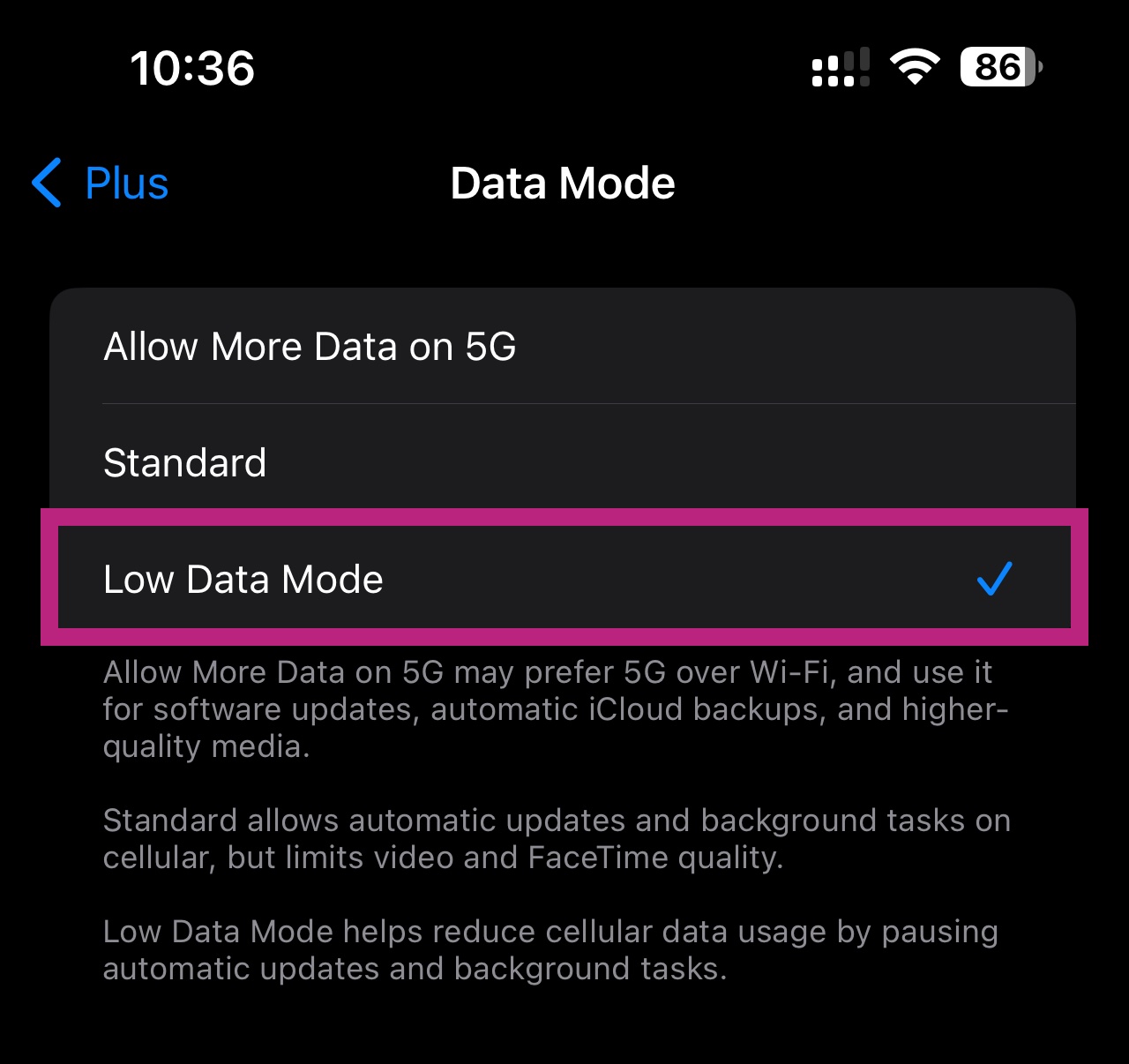
Innstillinger, Mobilnett, din eSIM, Datamodus
Android: Datasparing
- Innstillinger
- Tilkoblinger
- Databruk
- Datasparing
-
Åpne Databruk
I Innstillinger åpner du Tilkoblinger (Nettverk og internett på en Pixel) og deretter Databruk.
-
Trykk på Datasparing
Slå den deretter på. Appene dine slutter å bruke data når du ikke ser på dem.
-
Sjekk at dataroaming fortsatt er slått på
En Quibity-eSIM fungerer alltid med roaming. Datasparing endrer ikke den innstillingen, men det er verdt å sjekke den.
Menynavnene varierer litt fra merke til merke. Skjermbildene her er fra en Samsung-telefon.
-
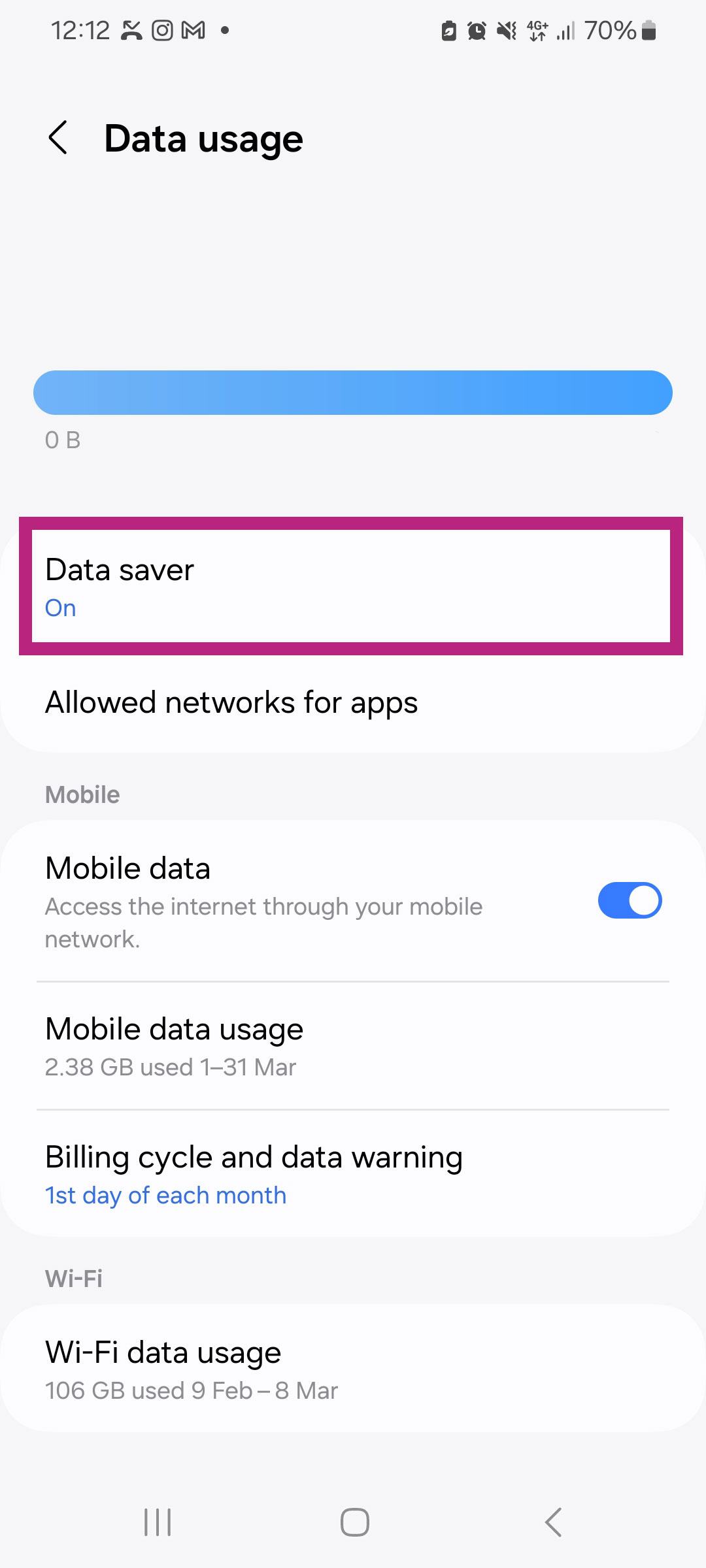
Innstillinger, Tilkoblinger, Databruk -
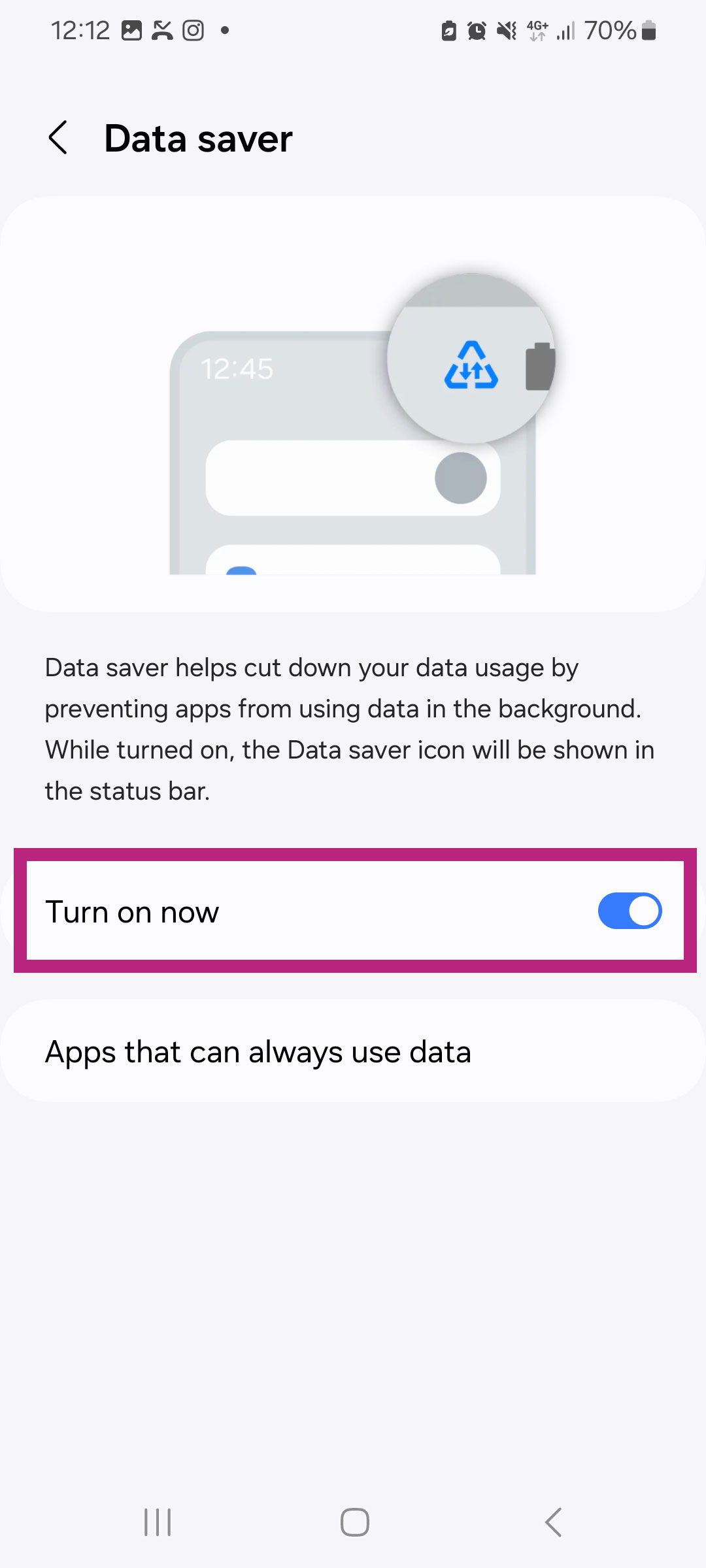
Datasparing, Slå på nå
På en ubegrenset plan er det denne innstillingen som holder deg på full hastighet: den daglige kvoten med høy hastighet varer lenger når ingenting kjører i bakgrunnen. Retningslinjene for rimelig bruk forklarer hvordan den daglige perioden fungerer.
Seks flere måter å få dataen til å vare lenger på
Mesteparten av dataen en telefon bruker i utlandet, går med til ting ingen har bedt om.
-
Oppdater appene bare på Wi-Fi
Appbutikkene laster ned hundrevis av megabyte uten å spørre. Sett automatiske oppdateringer til bare Wi-Fi i innstillingene for butikken.
-
Stopp apper som jobber i bakgrunnen
Oppdater apper i bakgrunnen på iPhone, bakgrunnsdata på Android. Da laster appene når du åpner dem, ikke hele dagen.
-
Senk videokvaliteten
En time med video kan bruke rundt 700 MB i normal kvalitet, og mye mer i HD. Still inn strømmeappene dine på den laveste kvaliteten du kan leve med.
-
Slå av automatisk avspilling i sosiale apper
Videoer som starter av seg selv mens du blar, er den raskeste måten å tømme en datapakke på.
-
Last ned før du reiser
Frakoblede kart over reisemålet, musikk, podkaster og serier: last dem ned via Wi-Fi, på hotellet eller hjemme.
-
Ta sikkerhetskopi av bilder bare på Wi-Fi
Feriebilder og -videoer synkroniseres til skyen i bakgrunnen. Bare den opplastingen kan utgjøre flere gigabyte.
Usikker på hvor mye du har igjen? eSIM-listen din viser hva som er igjen på hver eSIM du har: Mine eSIM-er.
Begynner du å gå tom for data?
Du kan fylle på eSIM-en du bruker med et par trykk, uten å endre noe på telefonen.