
Uso de datos
Cómo evitar el uso elevado de datos
Un ajuste evita que tu teléfono consuma datos en segundo plano. Tarda medio minuto y puedes desactivarlo cuando quieras.
- No ralentiza tu conexión: pausa las actualizaciones y el tráfico en segundo plano.
- En un plan ilimitado, te mantiene a máxima velocidad durante más tiempo.
Actívala ahora
Elige tu teléfono. El ajuste tiene un nombre diferente en cada sistema, pero hace lo mismo.
iPhone: Modo de datos reducidos
- Ajustes
- Servicio móvil
- Tu eSIM
- Modo de datos
-
Abre tu eSIM en los ajustes
En Ajustes, abre Servicio móvil (Datos móviles en algunos iPhone) y toca la línea con tu eSIM de Quibity.
-
Abrir modo de datos
Es la entrada que determina con qué libertad la línea puede usar datos.
-
Seleccionar el modo de datos reducidos
La marca azul se mueve junto a ella. Eso es todo: no hay nada que guardar.
-
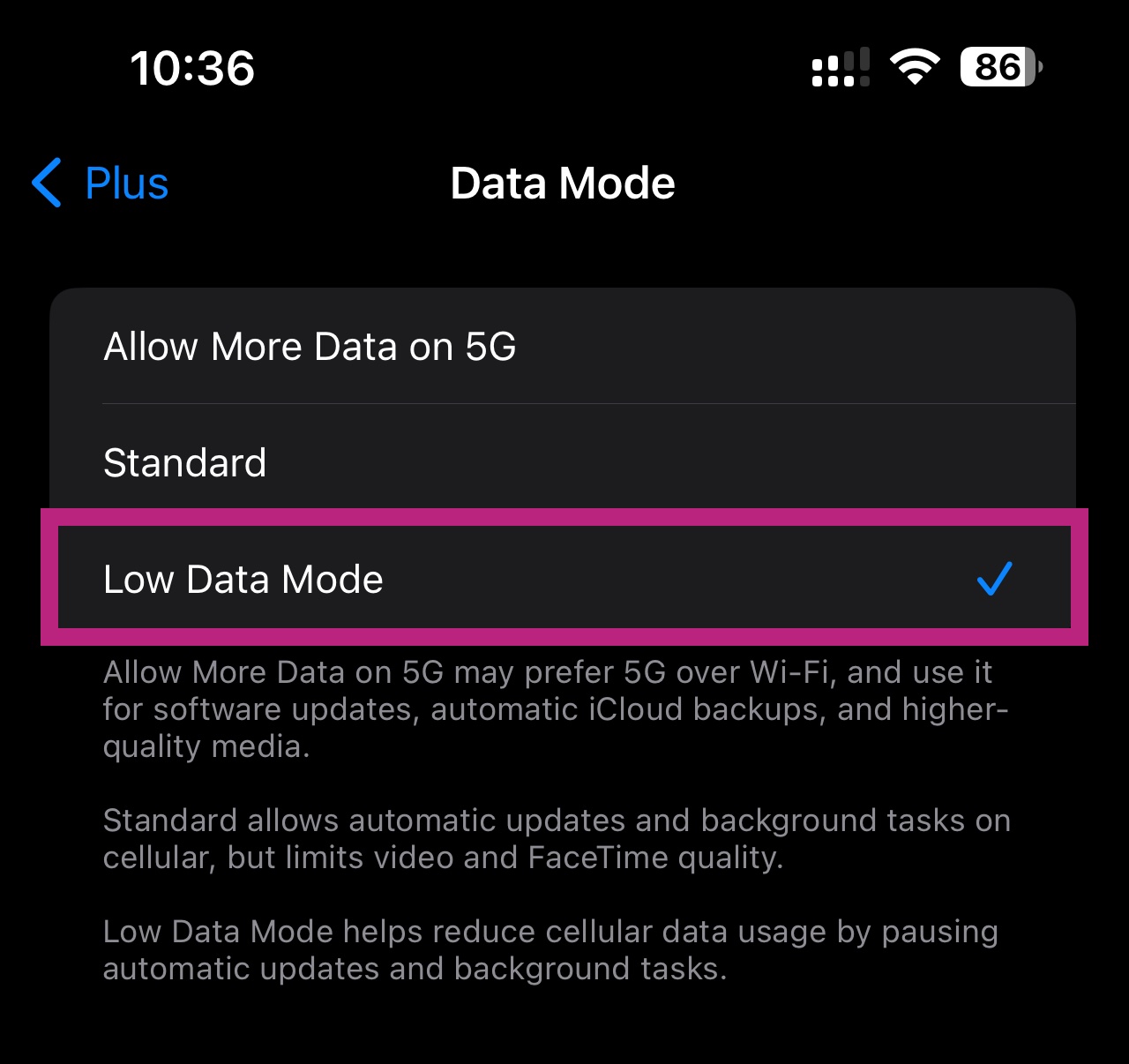
Configuración, Servicio móvil, tu eSIM, Modo de datos
Android: Ahorro de datos
- Ajustes
- Conexiones
- Uso de datos
- Ahorro de datos
-
Abrir el uso de datos
En Ajustes, abre Conexiones (Red e Internet en un Pixel) y luego Uso de datos.
-
Toca Ahorro de datos
Luego actívala. Tus aplicaciones dejan de usar datos cuando no las estás utilizando.
-
Comprueba que la itinerancia de datos permanezca activada
Una eSIM de Quibity siempre funciona con la itinerancia de datos. El ahorro de datos no modifica esa configuración, pero merece la pena revisarla.
Los nombres de los menús cambian un poco según la marca. Las pantallas de aquí son de un teléfono Samsung.
-
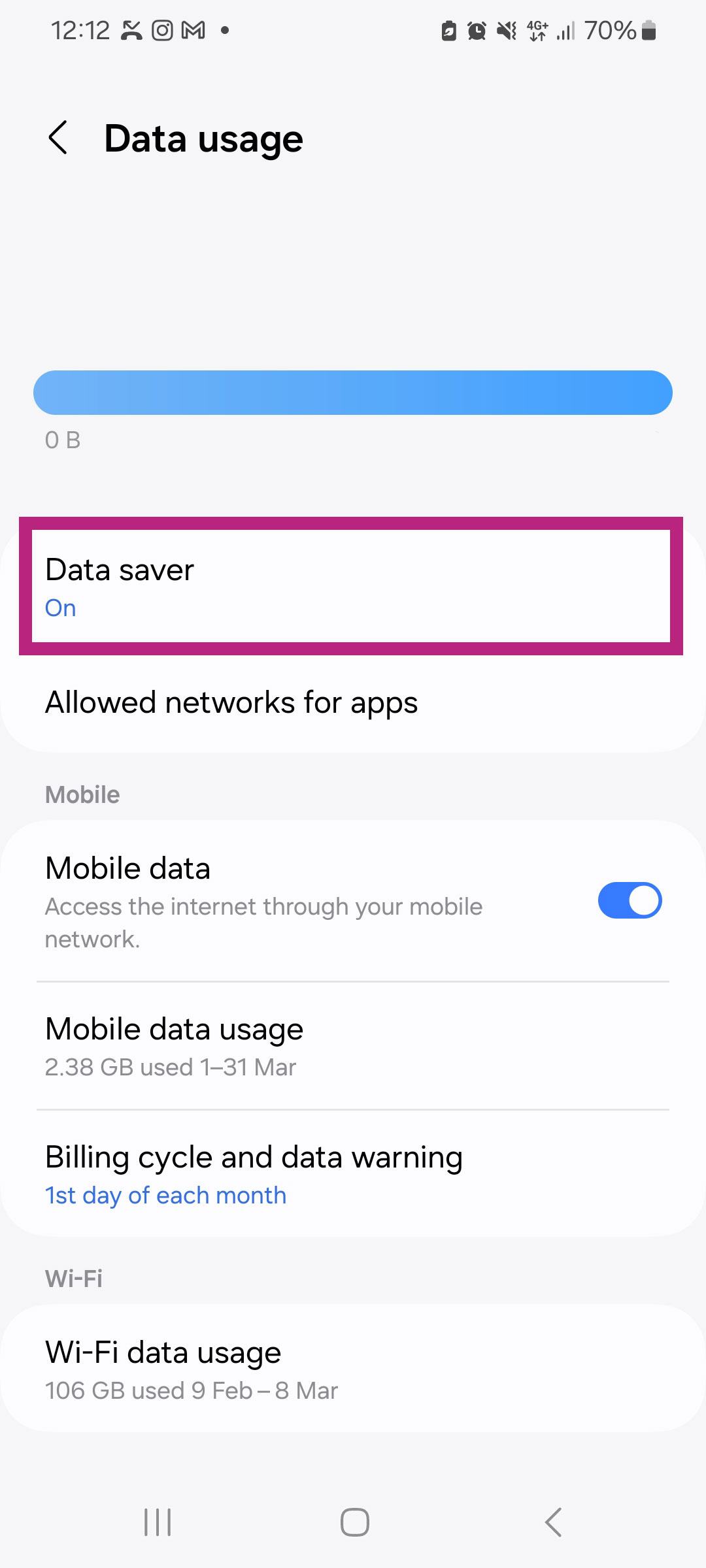
Configuración, Conexiones, Uso de datos -
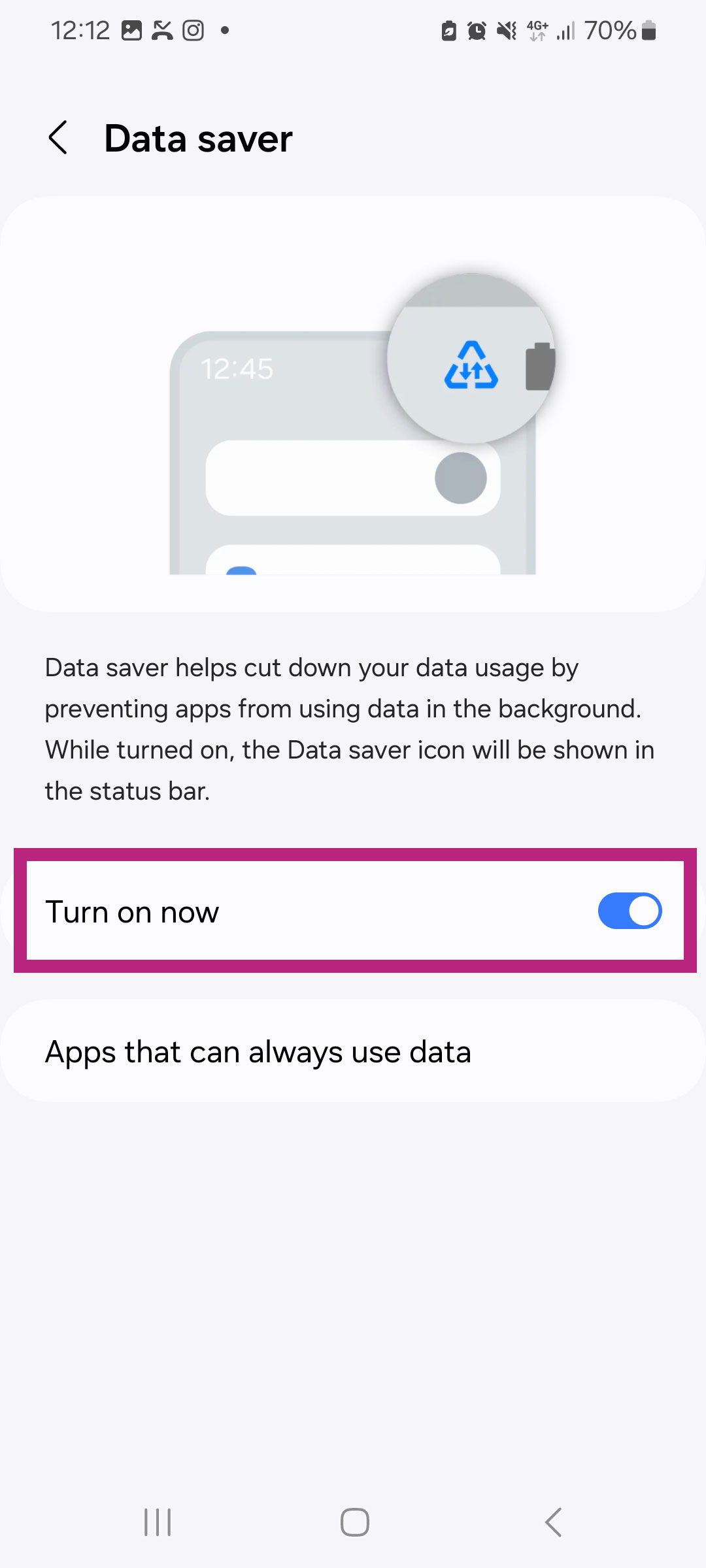
Ahorro de datos, Activar ahora
En un plan ilimitado, esta configuración te permite mantener la velocidad máxima: la asignación diaria de alta velocidad dura más cuando no hay nada ejecutándose en segundo plano. La política de uso razonable explica cómo funciona el período diario.
Seis formas más de hacer que tus datos duren más
La mayor parte de los datos que usa un teléfono en el extranjero se consumen en cosas que nadie pidió.
-
Actualiza tus aplicaciones solo con Wi-Fi
Las tiendas de aplicaciones descargan cientos de megabytes sin preguntar. Cambia las actualizaciones automáticas a Wi‑Fi en la configuración de la tienda.
-
Impide que las aplicaciones se ejecuten en segundo plano
Actualización en segundo plano en iPhone, datos en segundo plano en Android. Así, tus aplicaciones se cargan cuando las abres, no durante todo el día.
-
Reduce la calidad del vídeo
Una hora de vídeo puede consumir unos 700 MB con calidad normal, y mucho más en HD. Configura tus aplicaciones de streaming con la calidad más baja que puedas tolerar.
-
Desactiva la reproducción automática en las aplicaciones sociales
Los vídeos que se reproducen solos mientras te desplazas son la forma más rápida de agotar un plan.
-
Descarga antes de irte
Mapas sin conexión de tu destino, música, pódcasts y series: llévalos contigo con Wi‑Fi, en el hotel o en casa.
-
Mantener las copias de seguridad de fotos con Wi‑Fi
Las fotos y vídeos de las vacaciones se sincronizan con la nube en segundo plano. Solo esa carga puede ocupar varios gigabytes.
¿No sabes bien dónde estás? Tu lista de eSIM muestra lo que queda en cada eSIM que tienes: Mis eSIMs.
¿Ya te estás quedando sin datos?
Puedes recargar la eSIM que estás usando con un par de toques, sin cambiar nada en tu teléfono.