
So installieren Sie Quibity eSIM auf Android
Vielen Dank, dass Sie sich für Quibity entschieden haben. Wählen Sie unten Ihr Gerät aus und folgen Sie den Schritt-für-Schritt-Anweisungen, um Ihre eSIM zu installieren und zu aktivieren.
Welches Handy hast du?
Android eSIM Einrichtungsanleitung
Wählen Sie Ihre Handymarke
1
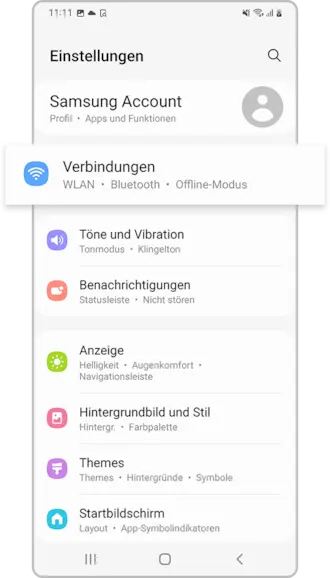
Gehen Sie zu Einstellungen > Verbindung.
Schritt 1 of 5
Anleitung zur manuellen Einrichtung (falls Sie den QR-Code nicht scannen können)
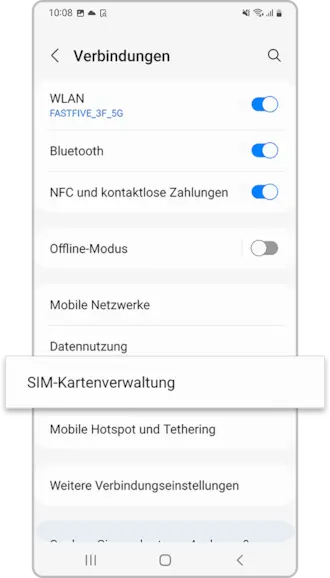
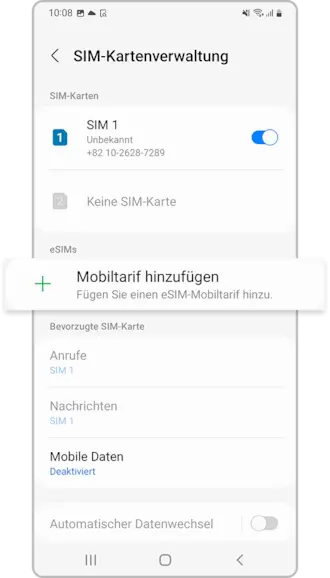
- Gehen Sie zu „Einstellungen“, tippen Sie auf „Verbindungen“ und dann auf „SIM-Karten-Manager“ auf Ihrem Gerät.
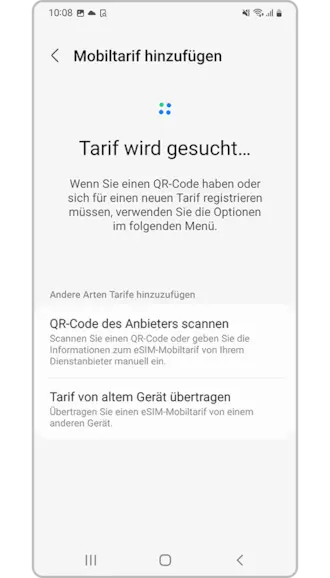
- Tippen Sie auf „Mobilfunktarif hinzufügen“ und dann auf „QR-Code des Mobilfunkanbieters scannen“.
- Tippen Sie auf „Aktivierungscode eingeben“.
- Geben Sie die SM-DP+-Adresse und den Aktivierungscode ein, indem Sie sie kopieren, tippen Sie auf „Verbinden“ und dann auf „Bestätigen“.
1
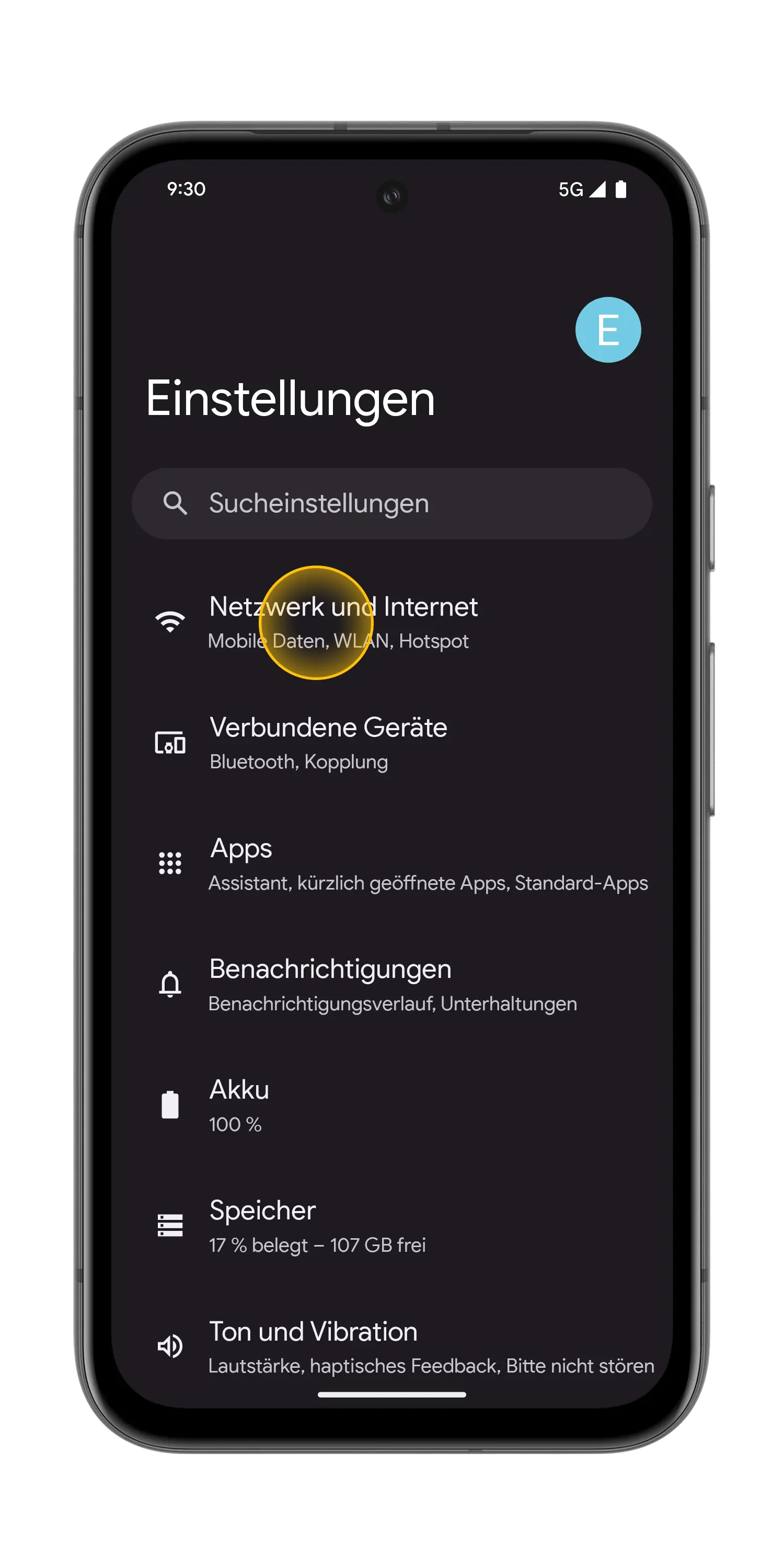
Gehen Sie zu Einstellungen > Verbindung.
Schritt 1 of 4
Anleitung zur manuellen Einrichtung (falls Sie den QR-Code nicht scannen können)
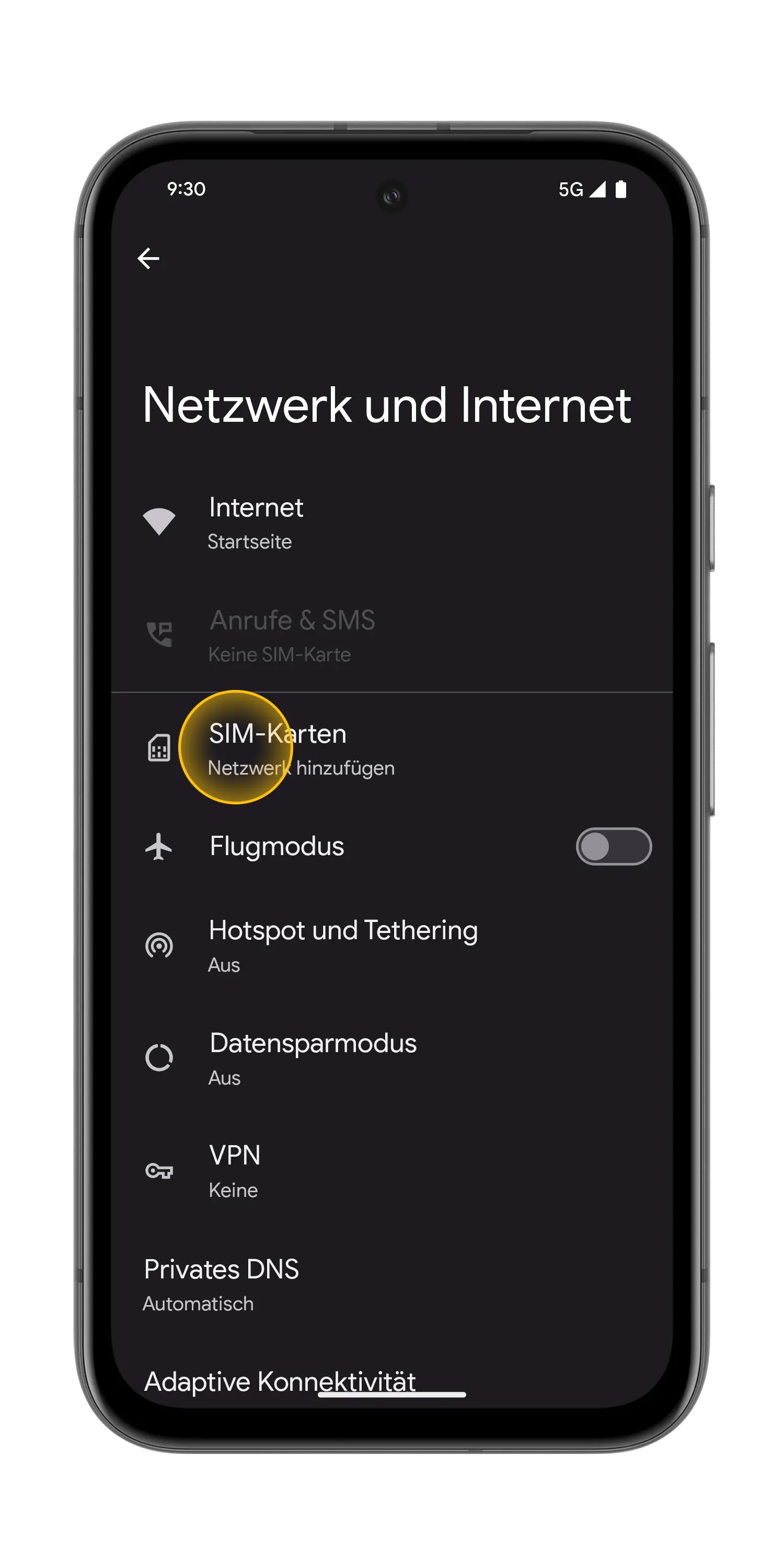
- Gehen Sie zu „Einstellungen“, tippen Sie auf „Netzwerk & Internet“ und dann auf „(+)“ neben dem Abschnitt „SIMs“. Wenn dieser nicht verfügbar ist, tippen Sie auf Ihrem Gerät auf „SIMs/Mobilfunknetz“.
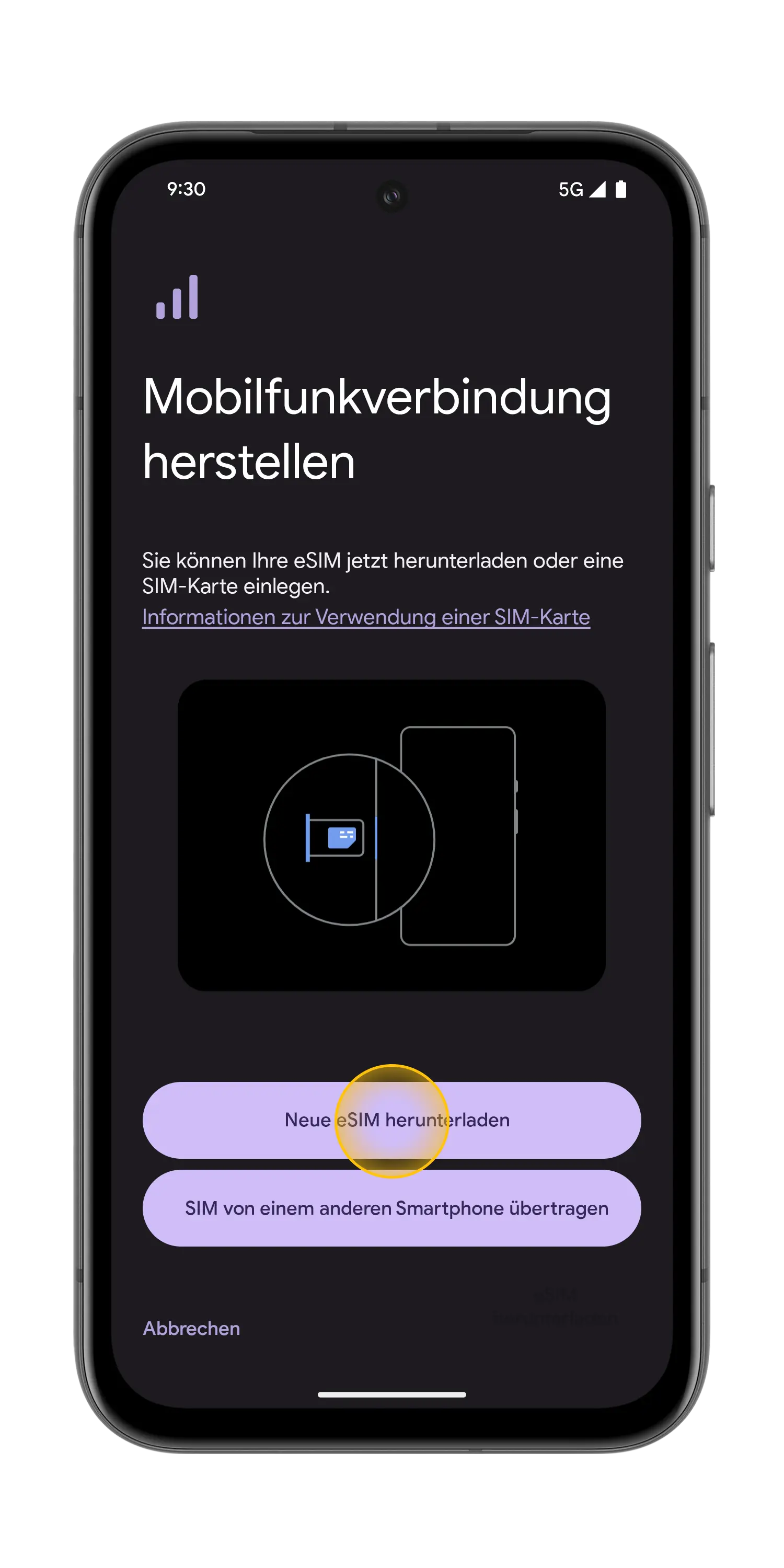
- Tippen Sie auf „Stattdessen eine SIM-Karte herunterladen?“ und dann auf „Weiter“.
- Tippen Sie auf „Anderes Netzwerk verwenden“, wenn Sie Ihr Netzwerk bestätigen müssen.
- Tippen Sie auf „Benötigen Sie Hilfe?“ und dann auf „Manuell eingeben“.
- Geben Sie die SM-DP+-Adresse und den Aktivierungscode ein, indem Sie sie kopieren, tippen Sie auf „Weiter“ und dann auf „Herunterladen/Aktivieren“.
- Tippen Sie auf „Einstellungen/Fertig“, wenn der Bildschirm „Download abgeschlossen“ angezeigt wird.
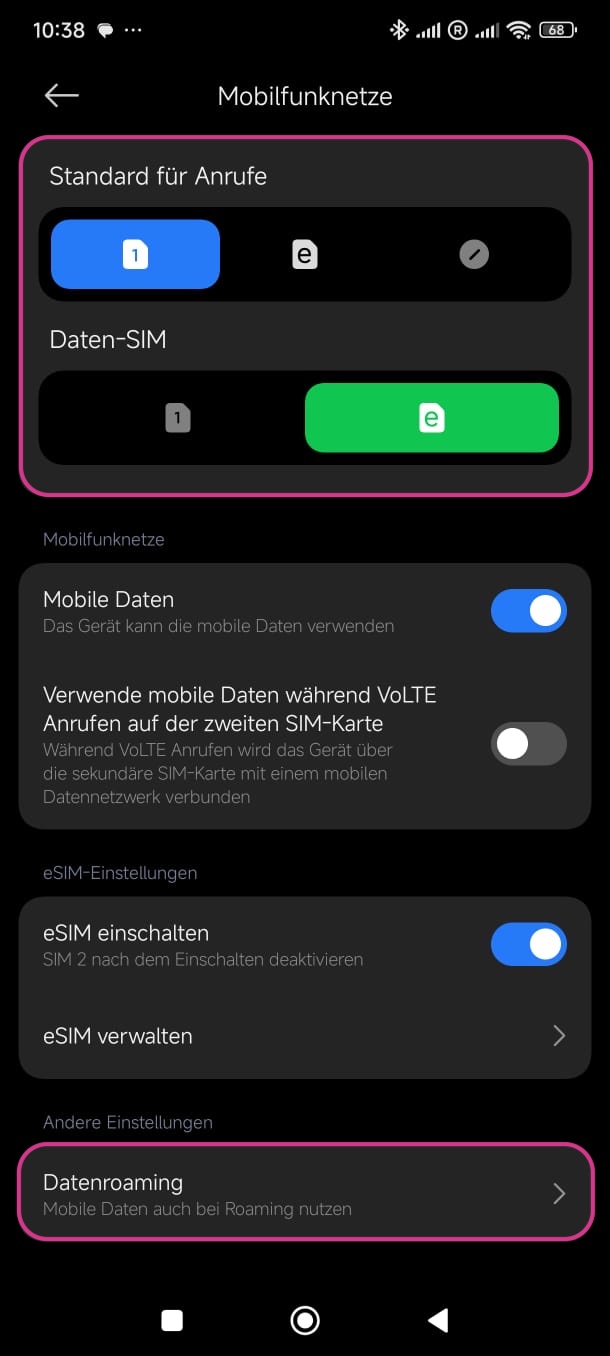
1
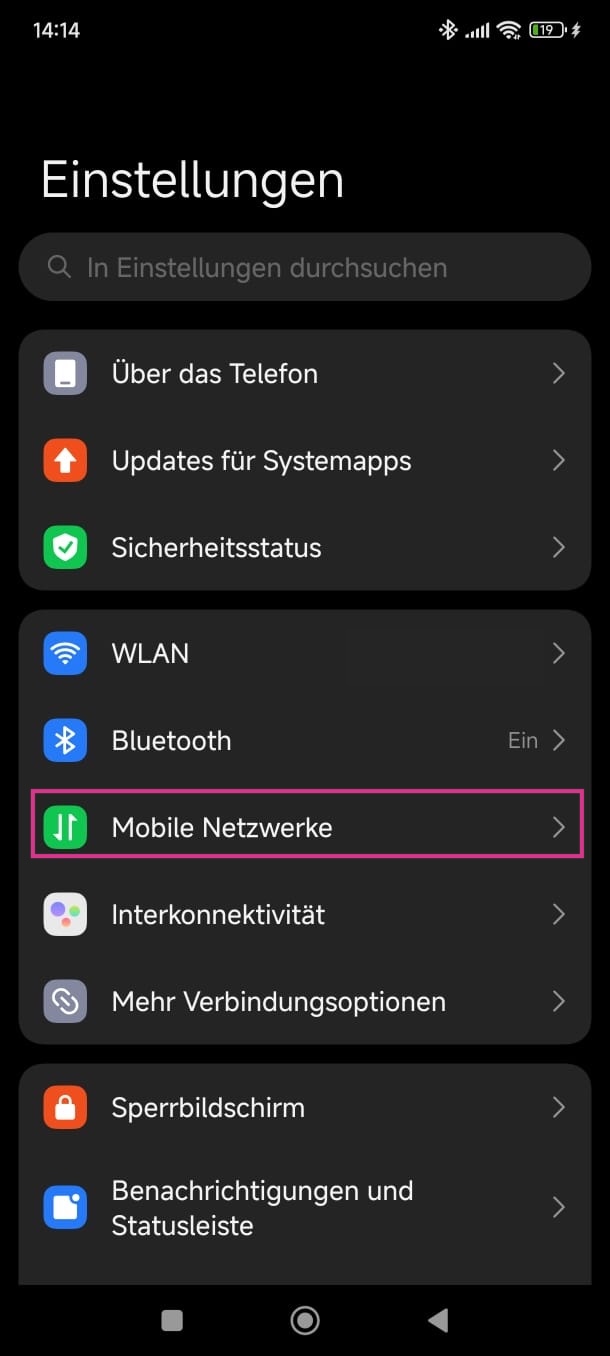
Gehen Sie zu Einstellungen > Mobilfunk Netzwerke.
Schritt 1 of 4
Anleitung zur manuellen Einrichtung (falls Sie den QR-Code nicht scannen können)
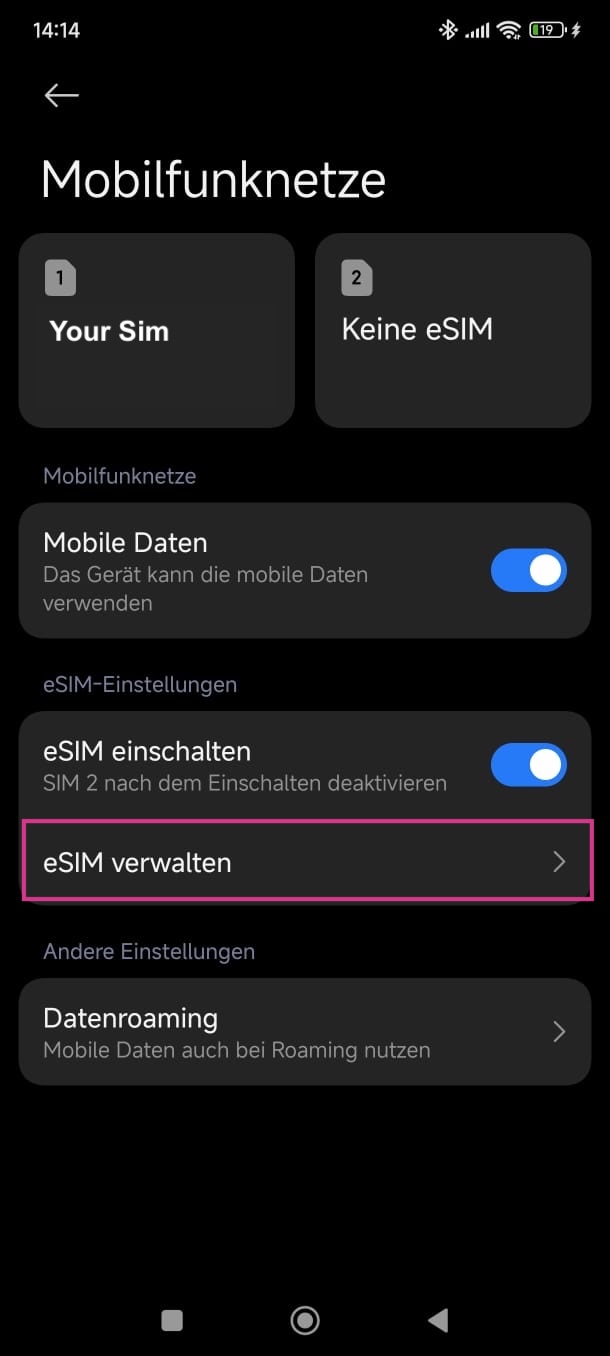
- Gehen Sie zu „Einstellungen“, tippen Sie auf „Mobilfunknetzwerke“ und dann auf „eSIM verwalten“.
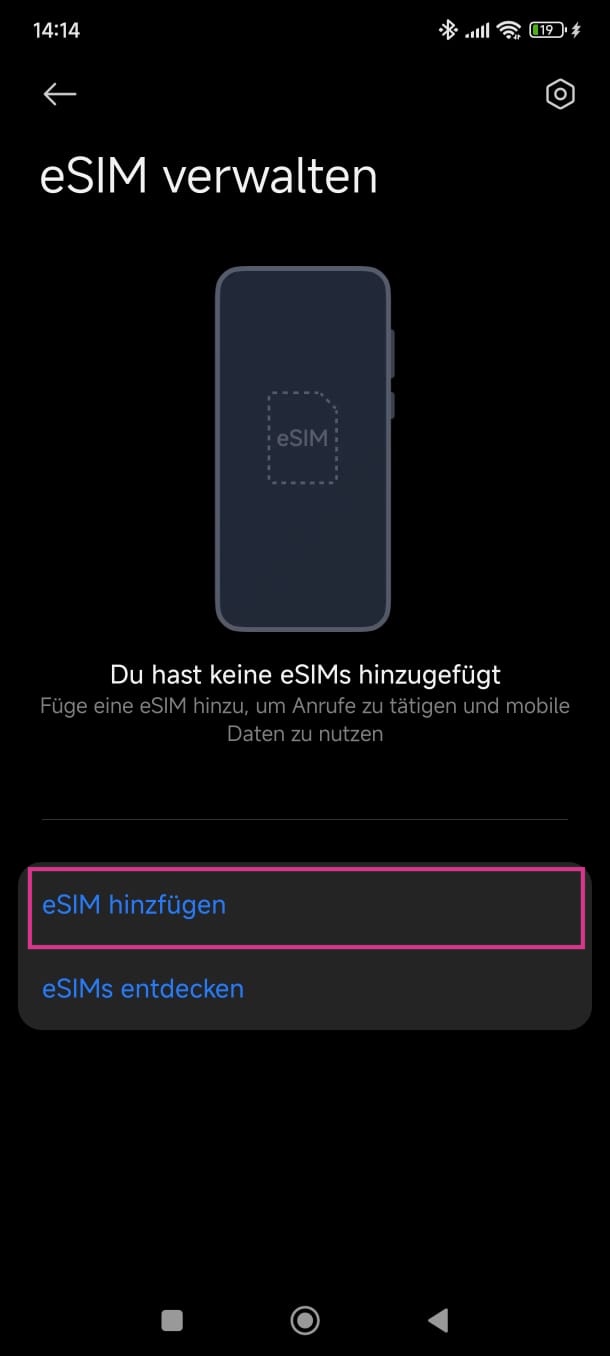
- Tippen Sie auf „eSIM hinzufügen“.
- Anstatt den QR-Code zu scannen, drücken Sie „Stattdessen manuell hinzufügen“
- Tippen Sie auf „Aktivierungscode verwenden“.
- Geben Sie die SM-DP+-Adresse und den Aktivierungscode ein, indem Sie sie kopieren, tippen Sie auf „OK“ und dann auf „Hinzufügen“.
- Tippen Sie auf „Verstanden“, wenn der Bildschirm „Download abgeschlossen“ angezeigt wird.
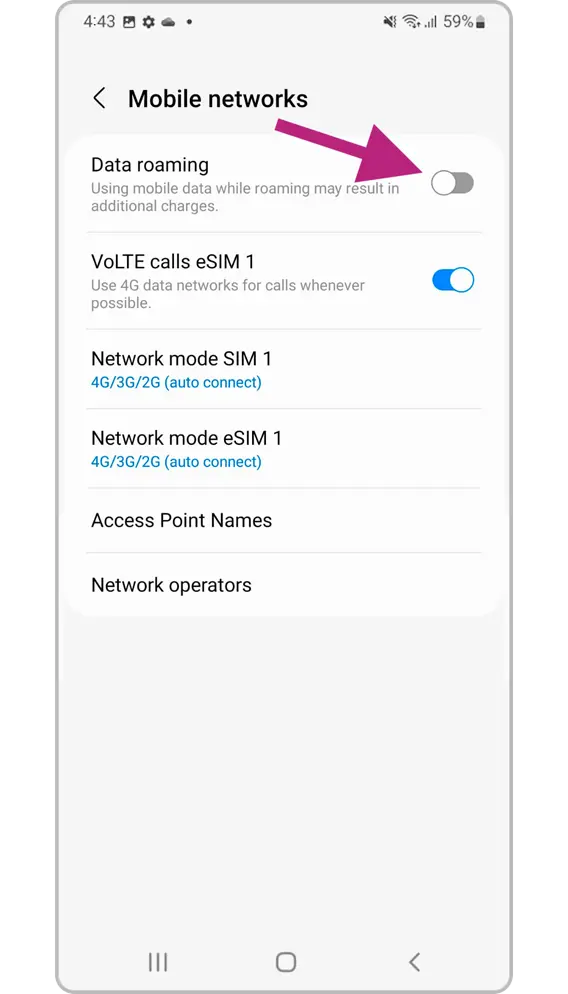
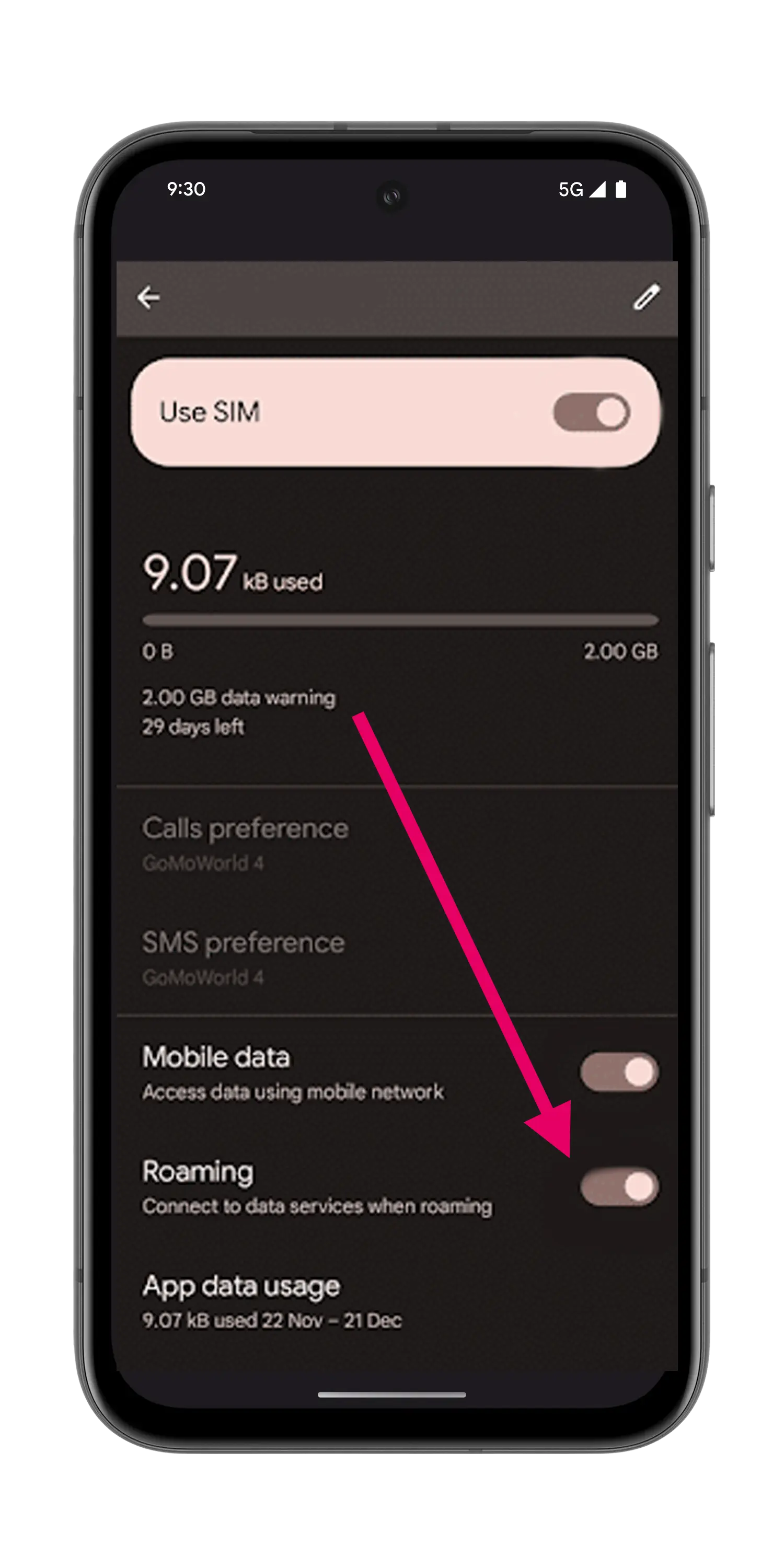
Die einzelnen Schritte können je nach Hersteller leicht variieren. Der folgende Ablauf (dargestellt an einem Samsung-Gerät) gilt für die meisten Android-Smartphones: Öffnen Sie Ihre Netzwerkeinstellungen, fügen Sie eine eSIM hinzu, scannen Sie den QR-Code und aktivieren Sie das Datenroaming.
1
Gehen Sie zu Einstellungen > Verbindung.
Schritt 1 of 5
Anleitung zur manuellen Einrichtung (falls Sie den QR-Code nicht scannen können)
- Gehen Sie zu „Einstellungen“, tippen Sie auf „Verbindungen“ und dann auf „SIM-Karten-Manager“ auf Ihrem Gerät.
- Tippen Sie auf „Mobilfunktarif hinzufügen“ und dann auf „QR-Code des Mobilfunkanbieters scannen“.
- Tippen Sie auf „Aktivierungscode eingeben“.
- Geben Sie die SM-DP+-Adresse und den Aktivierungscode ein, indem Sie sie kopieren, tippen Sie auf „Verbinden“ und dann auf „Bestätigen“.