
如何在 Android 上安装 Quibity eSIM
感谢您选择 Quibity。请在下方选择您的设备,按照分步说明安装并激活您的 eSIM。
您使用的是哪款手机?
Android eSIM 安装指南
选择您的手机品牌
1
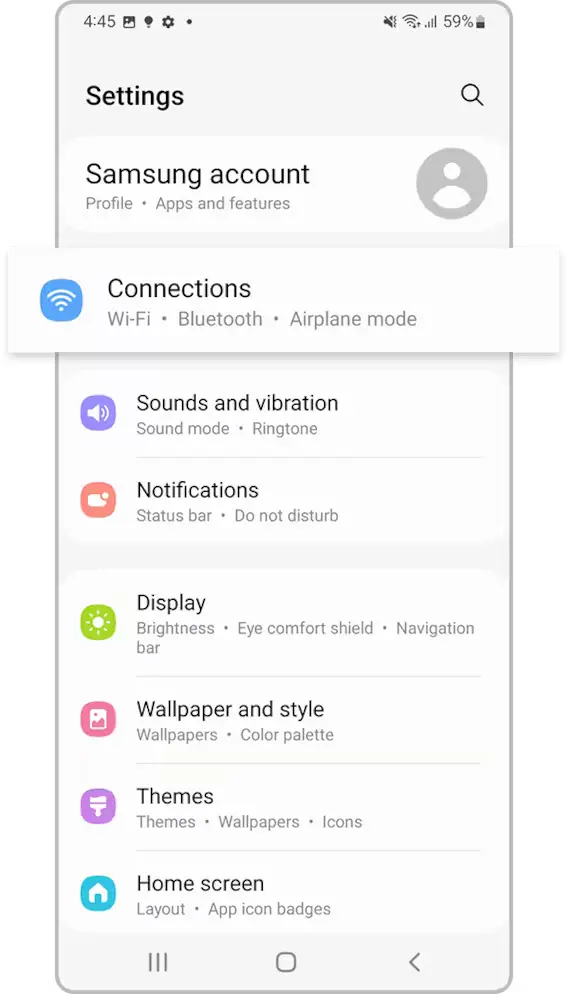
前往“设置 > 连接”。
第 1 步,共 6 步
手动安装说明(如果您无法扫描二维码)
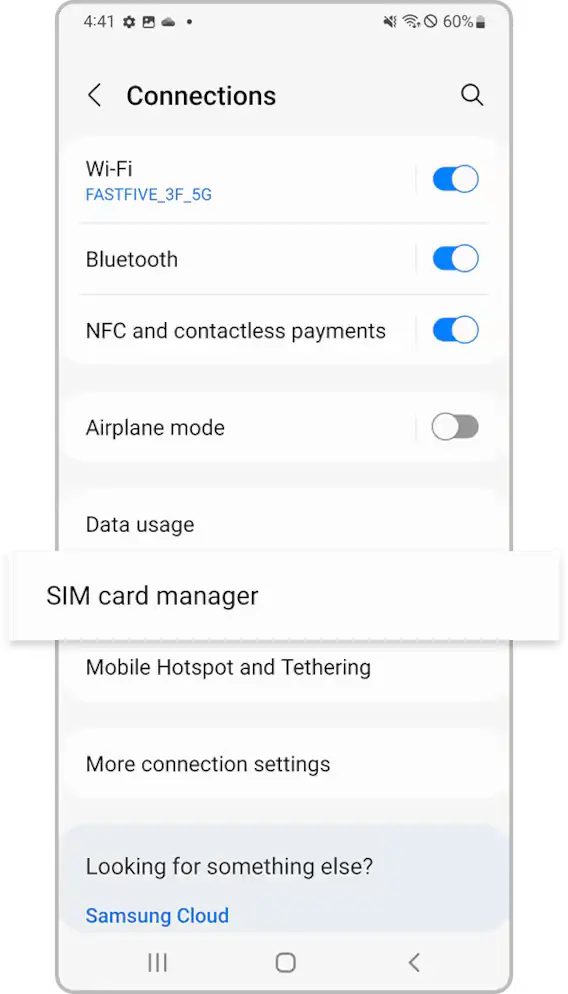
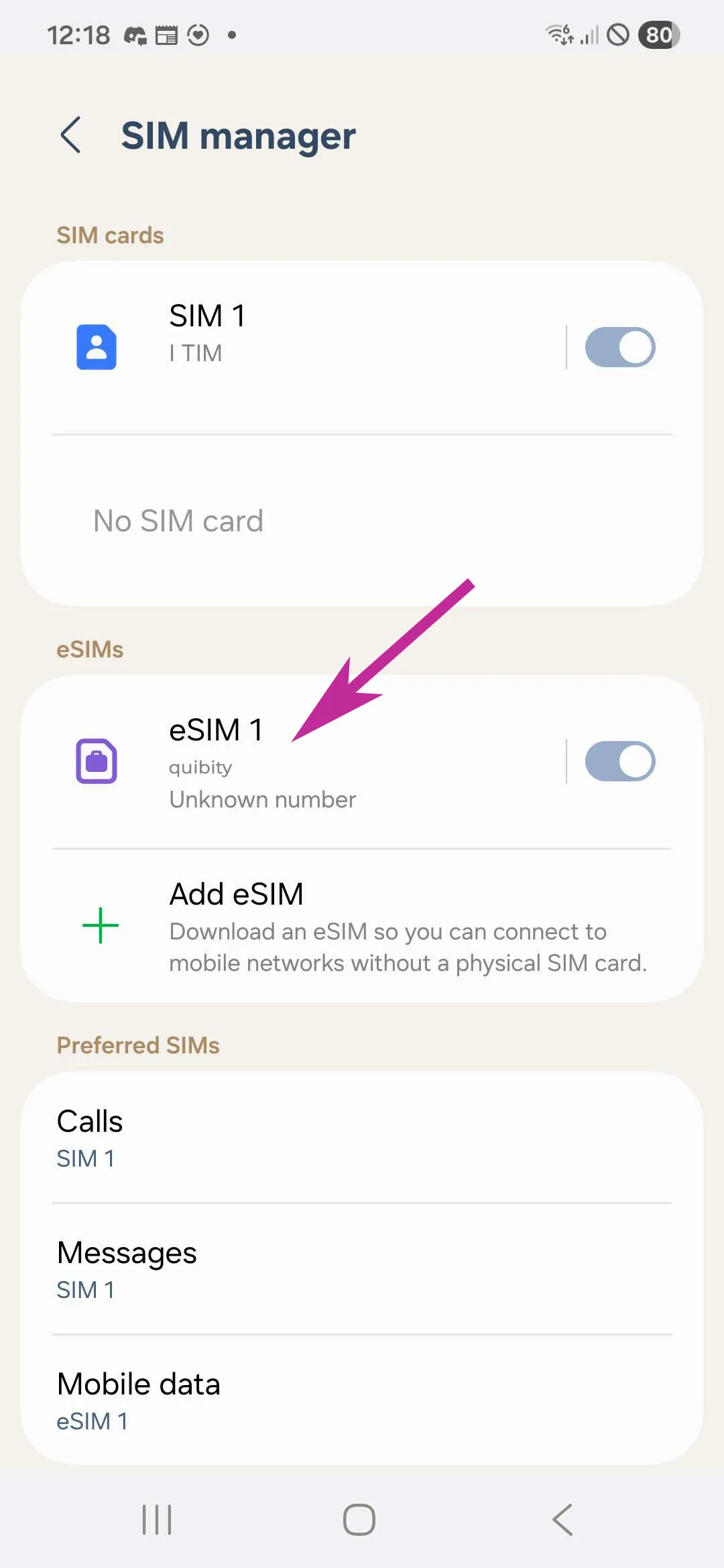
- 在您的设备上前往“设置”,点击“连接”,然后点击“SIM 卡管理器”。
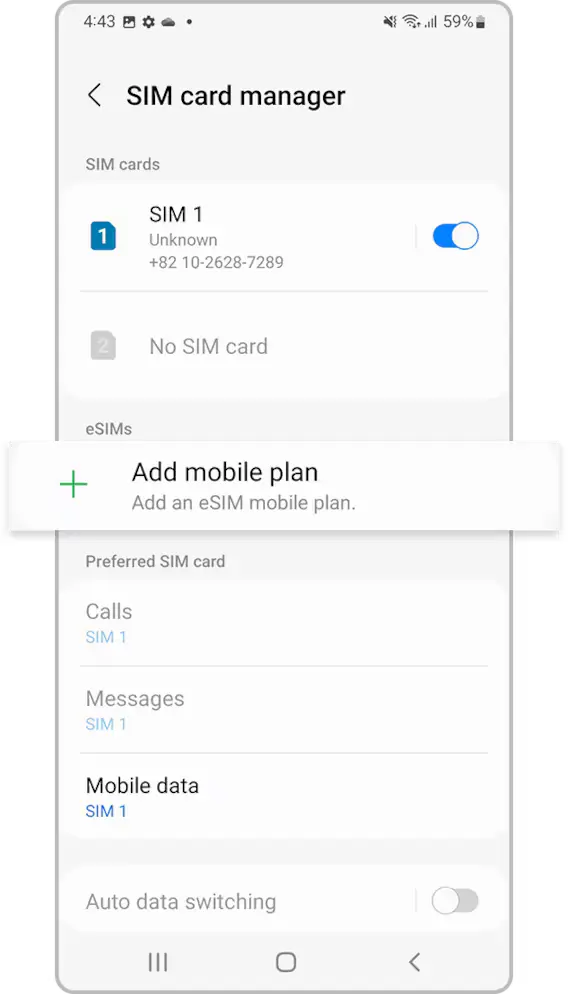
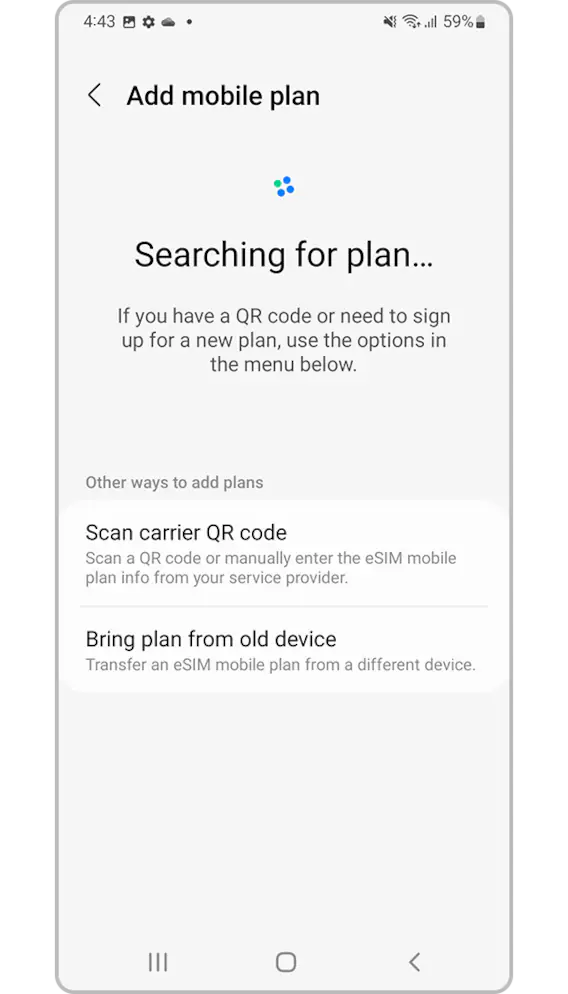
- 点击“添加移动套餐”,然后点击“扫描运营商二维码”。
- 点击“输入激活码”。
- 复制并输入 SM-DP+ 地址和激活码,点击“连接”,然后点击“确认”。
1
前往“设置 > 连接”。
第 1 步,共 4 步
手动安装说明(如果您无法扫描二维码)
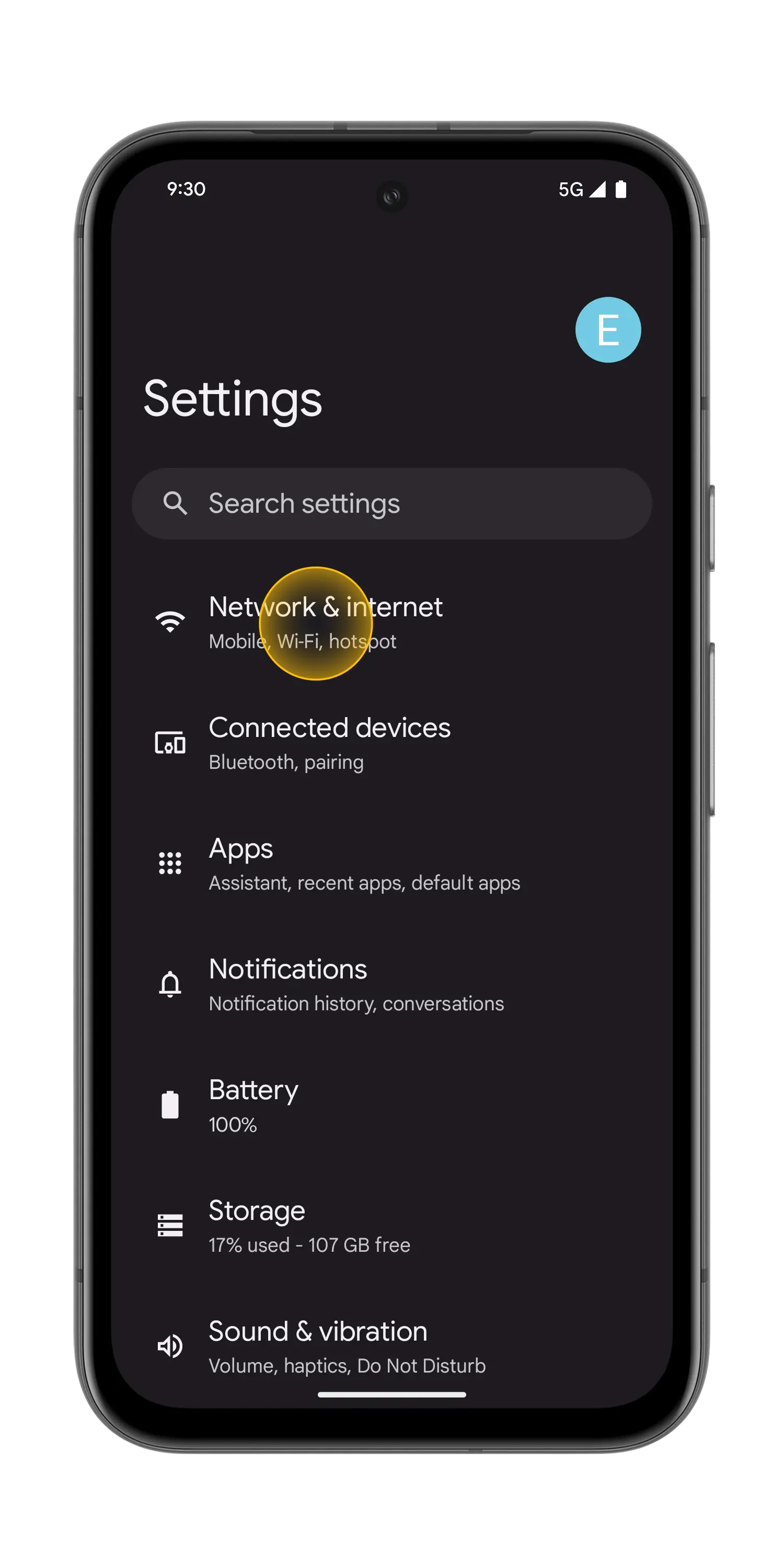
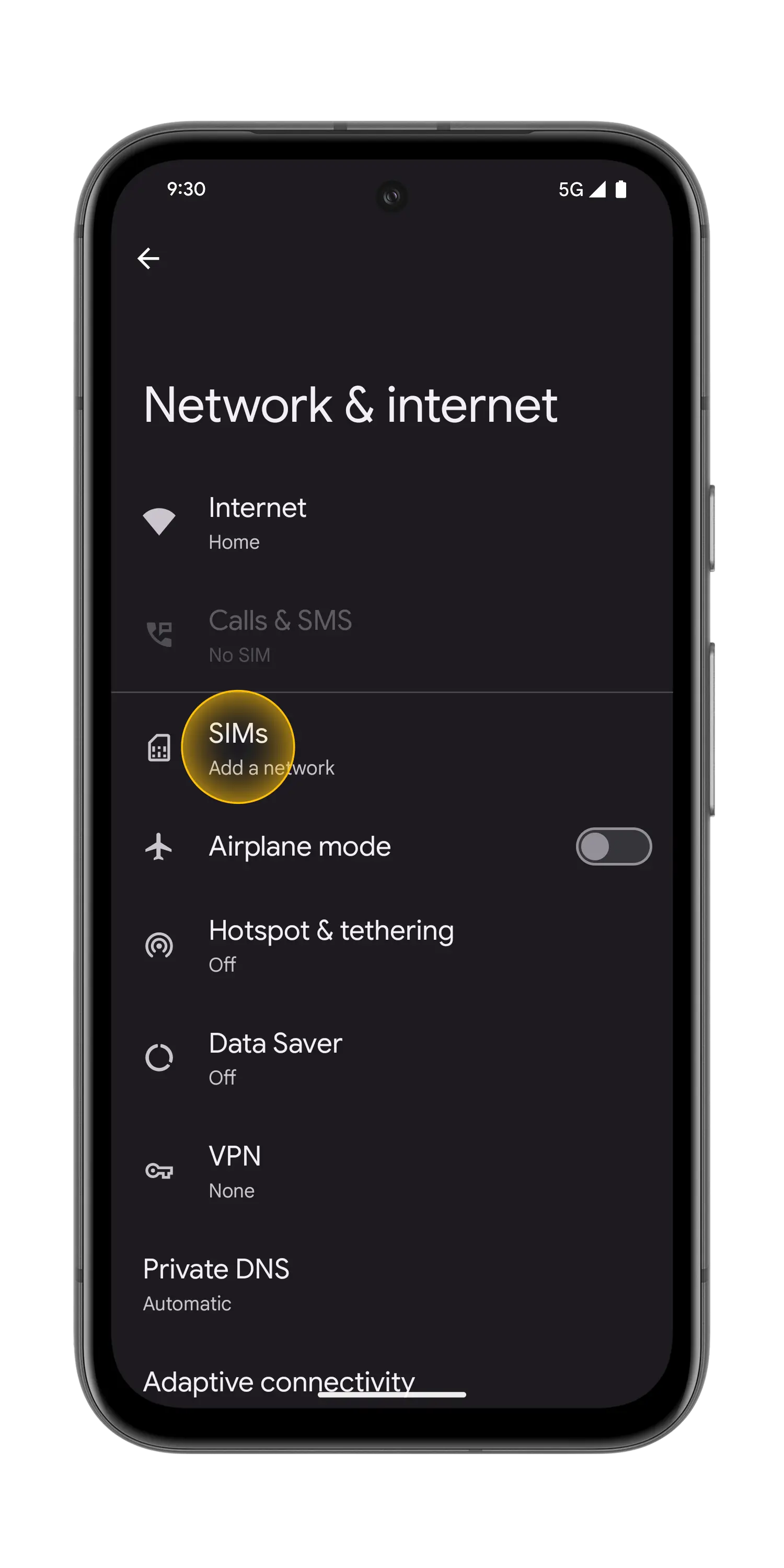
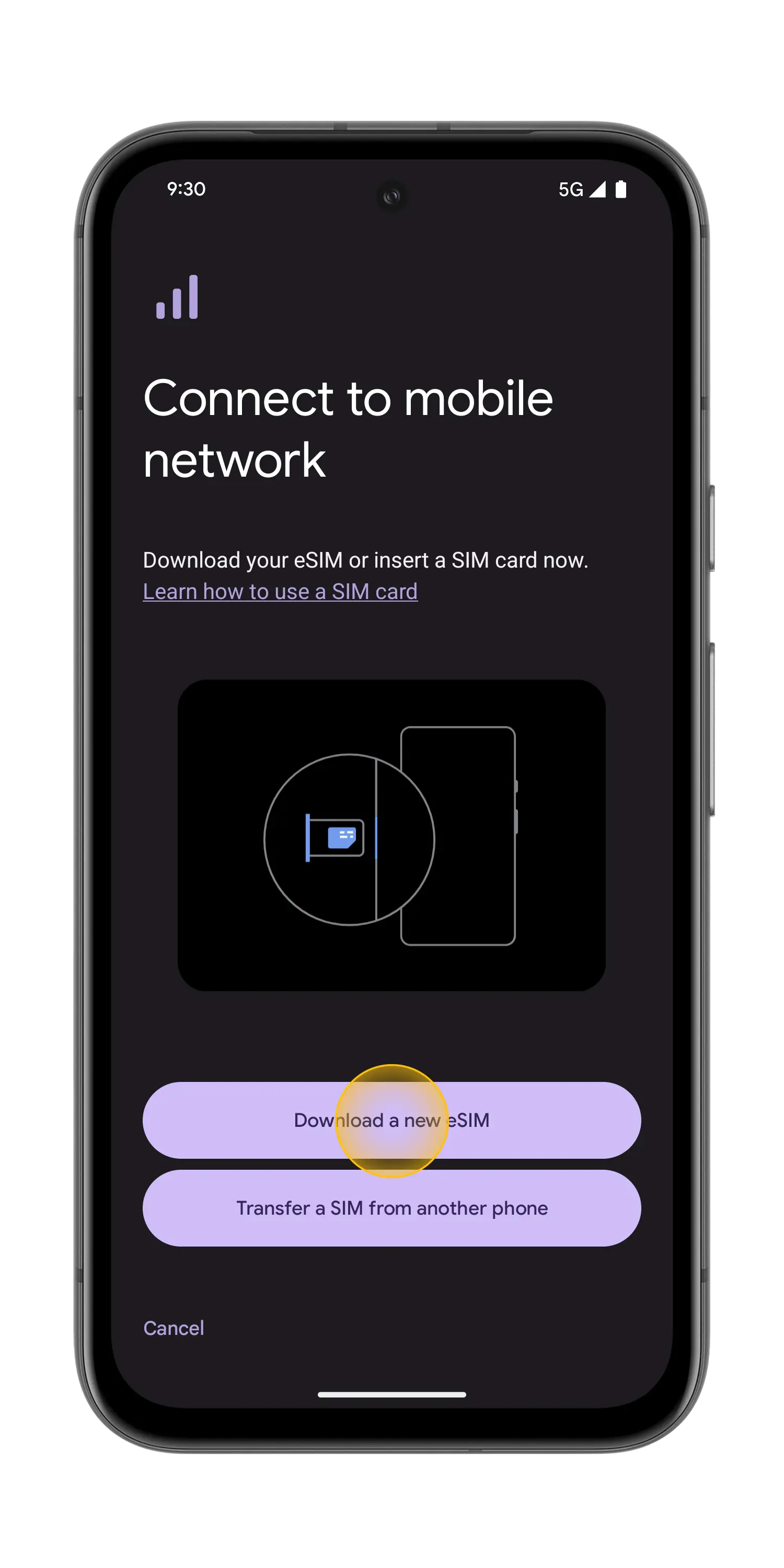
- 在您的设备上前往“设置”,点击“网络和互联网”,然后点击 SIM 卡部分旁边的“(+)”;如果没有该选项,请点击“SIM 卡/移动网络”。
- 点击“改为下载 SIM 卡?”,然后点击“下一步”。
- 如需确认网络,请点击“使用其他网络”。
- 点击“需要帮助?”,然后点击“手动输入”。
- 复制并输入 SM-DP+ 地址和激活码,点击“继续”,然后点击“下载/激活”。
- 看到“下载完成”页面时,点击“设置/完成”。
1
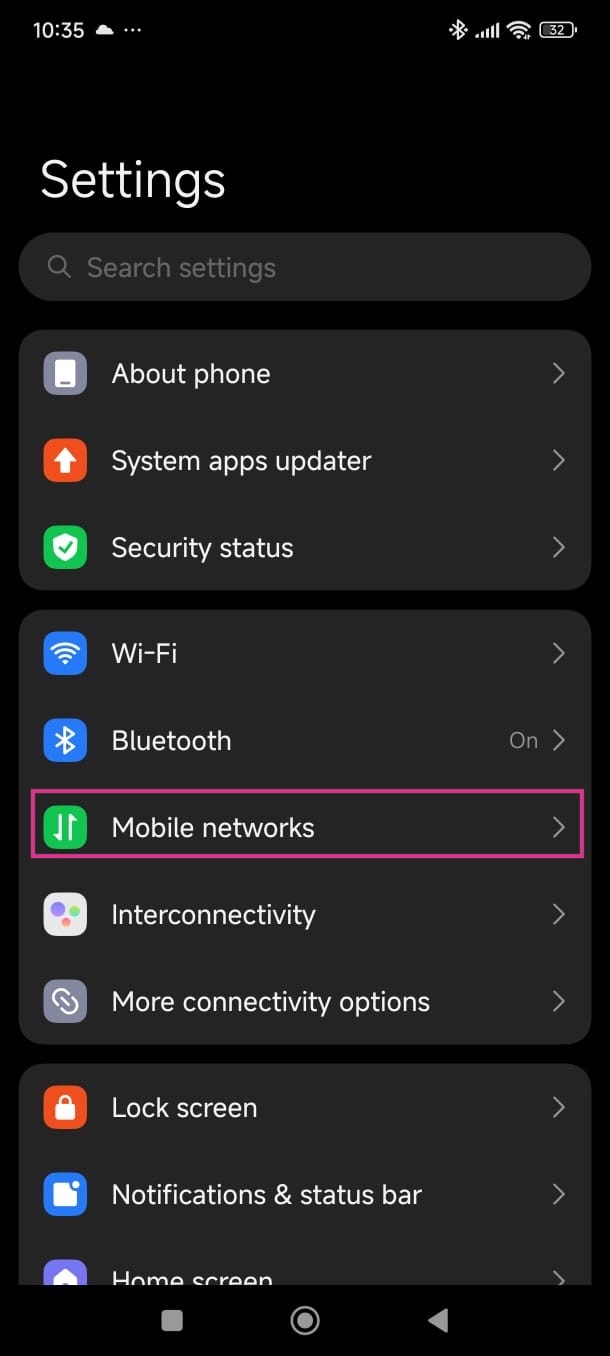
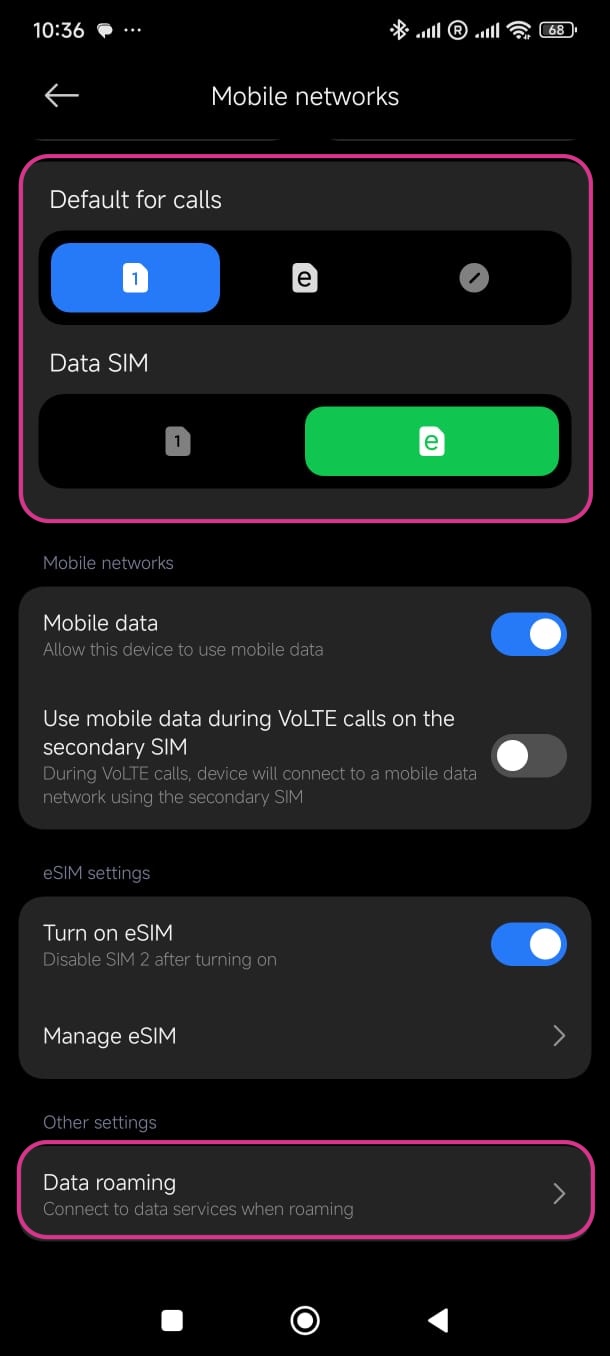
前往“设置 > 移动网络”。
第 1 步,共 4 步
手动安装说明(如果您无法扫描二维码)
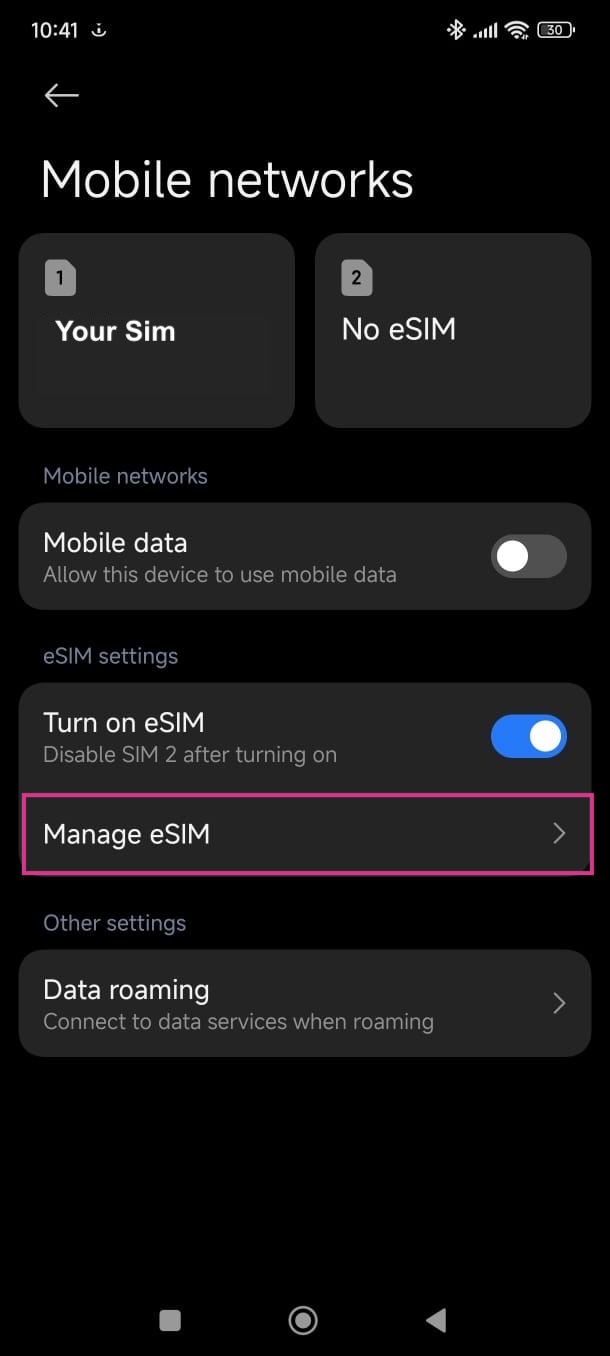
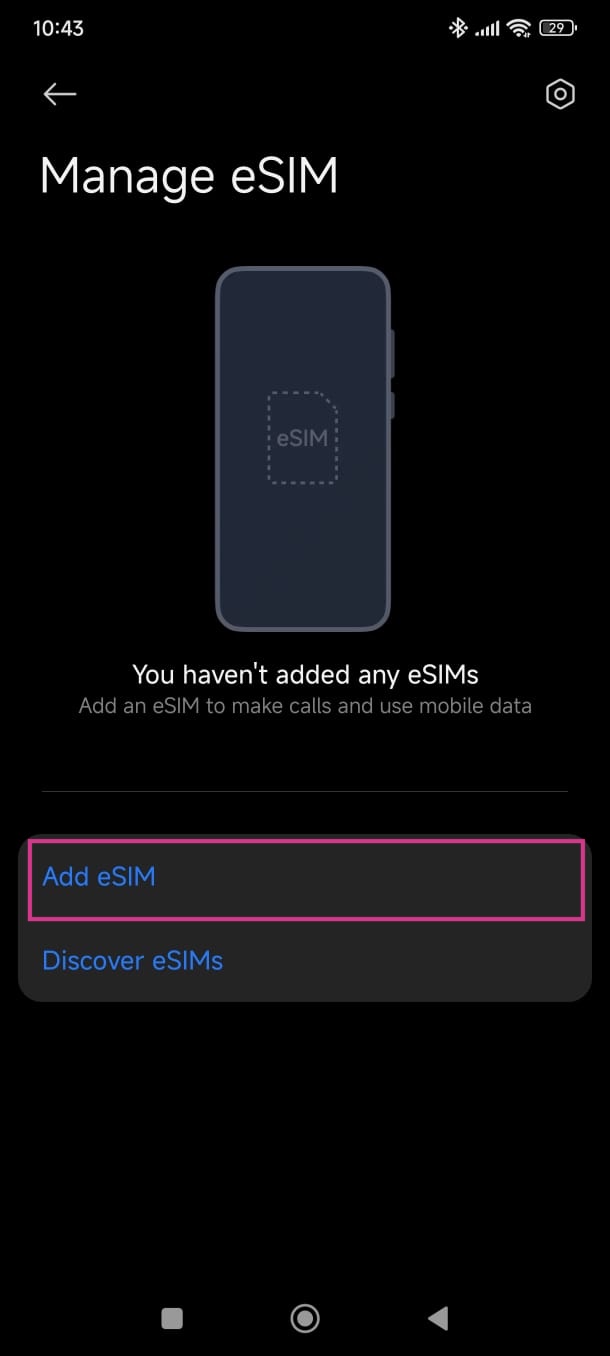
- 前往“设置”,点击“移动网络”,然后点击“管理 eSIM”。
- 点击“添加 eSIM”。
- 不扫描二维码,改为点击“改为手动添加”
- 点击“使用激活码”。
- 复制并输入 SM-DP+ 地址和激活码,点击“确定”,然后点击“添加”。
- 看到“下载完成”页面时,点击“知道了”。
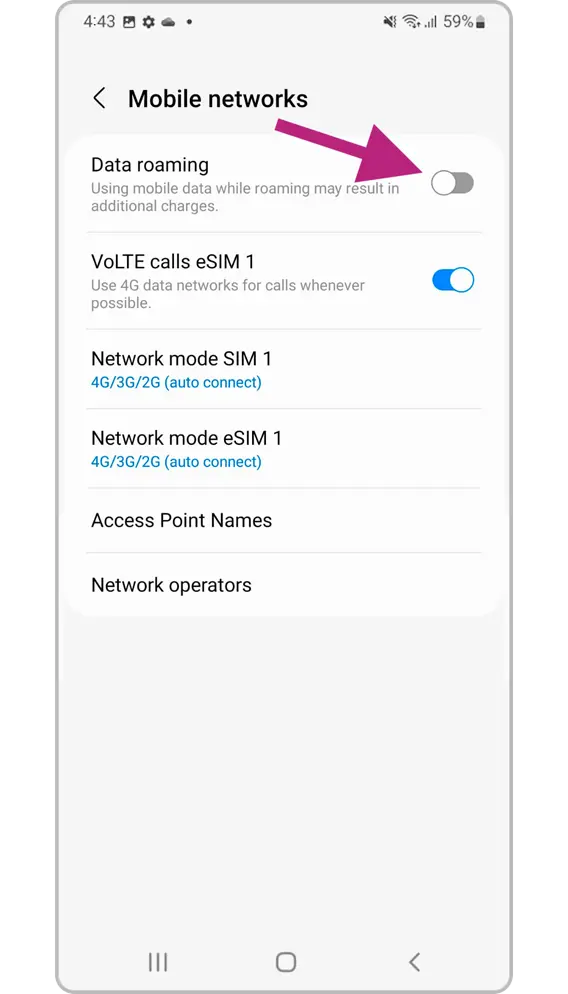
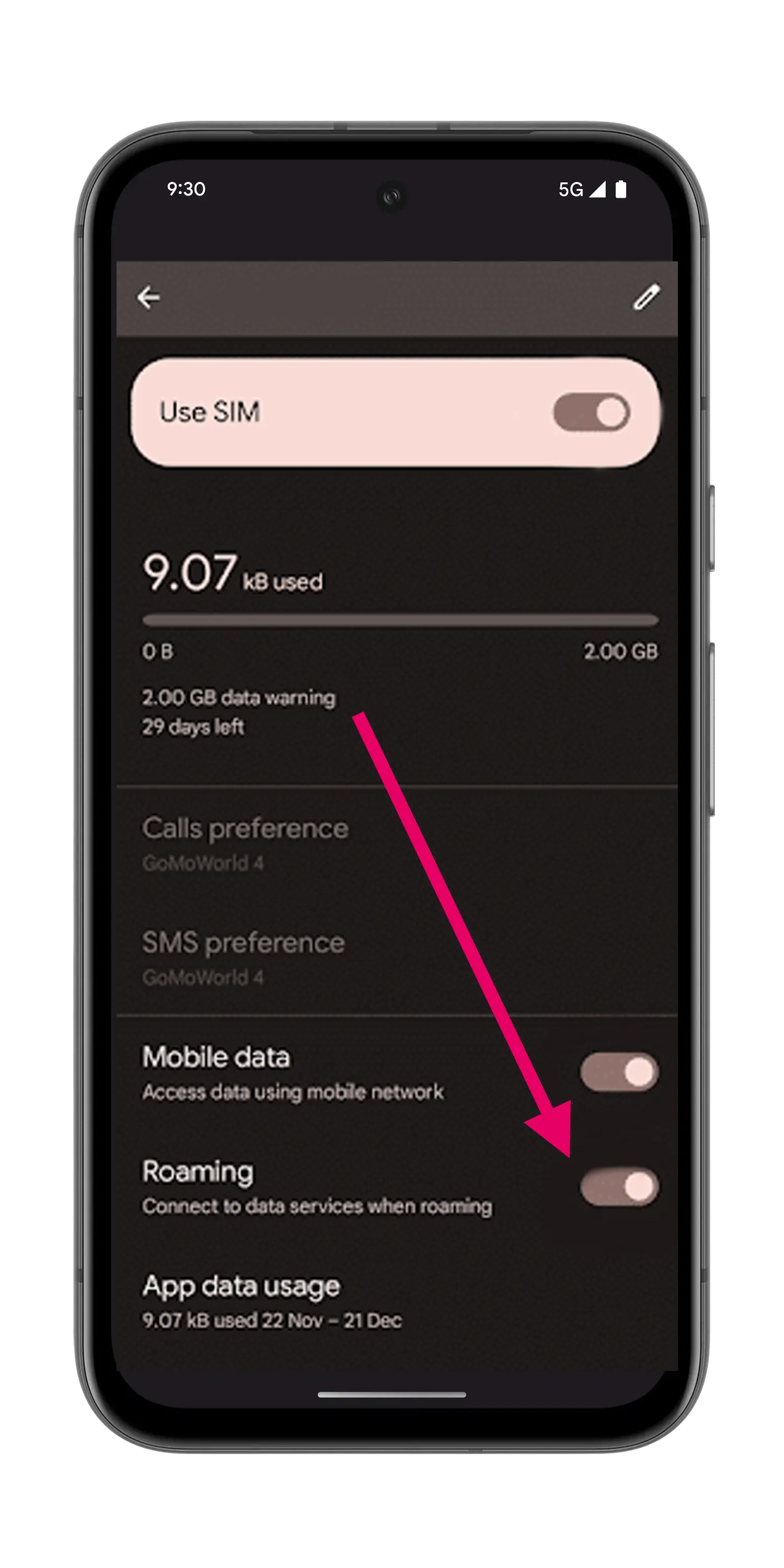
不同厂商的步骤略有差异。以下流程(以三星设备为例)适用于大多数 Android 手机:打开网络设置,添加 eSIM,扫描二维码,然后开启数据漫游。
1
前往“设置 > 连接”。
第 1 步,共 6 步
手动安装说明(如果您无法扫描二维码)
- 在您的设备上前往“设置”,点击“连接”,然后点击“SIM 卡管理器”。
- 点击“添加移动套餐”,然后点击“扫描运营商二维码”。
- 点击“输入激活码”。
- 复制并输入 SM-DP+ 地址和激活码,点击“连接”,然后点击“确认”。