
如何在 Android 上安裝 Quibity eSIM
感謝您選擇 Quibity。請在下方選擇您的裝置,並依照逐步說明安裝及啟用您的 eSIM。
您使用的是哪款手機?
Android eSIM 安裝指南
選擇您的手機品牌
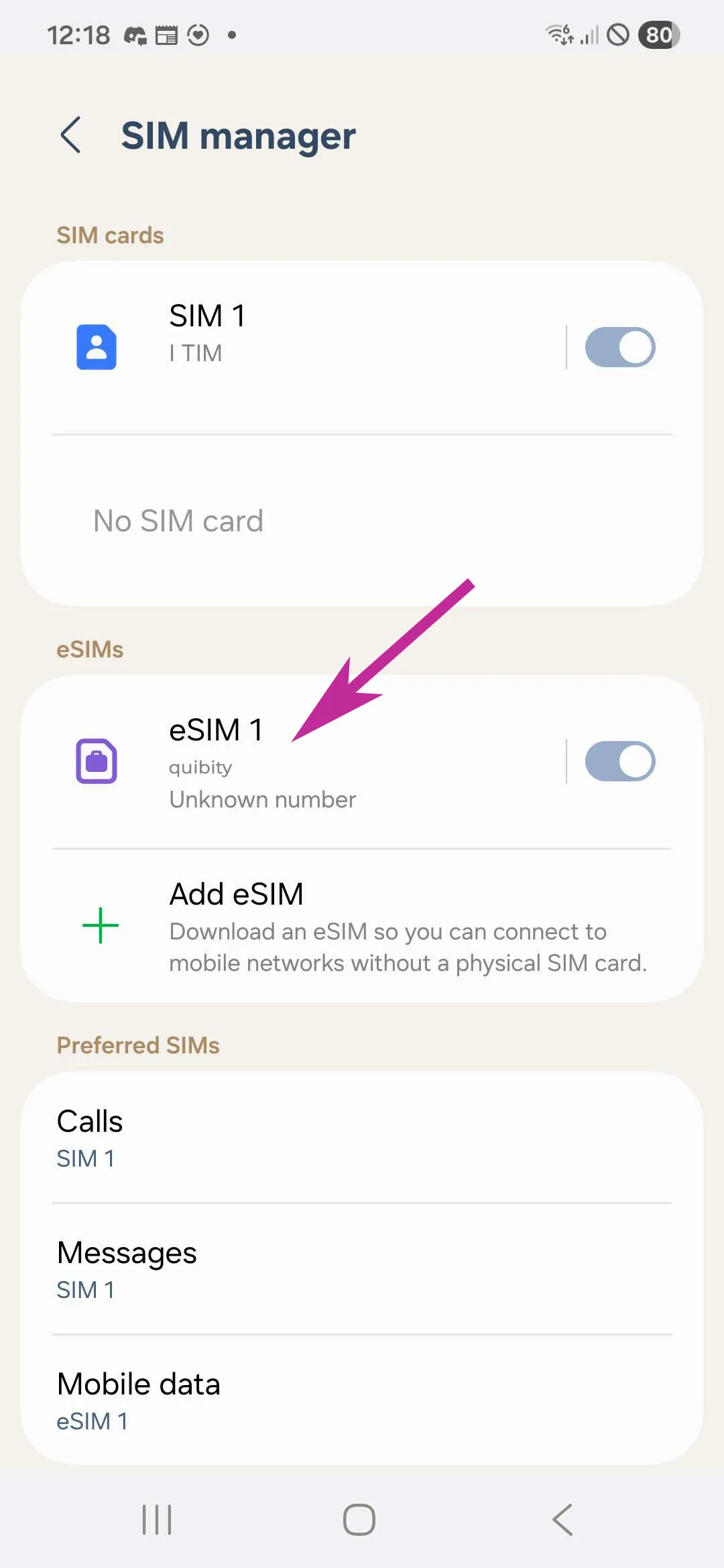
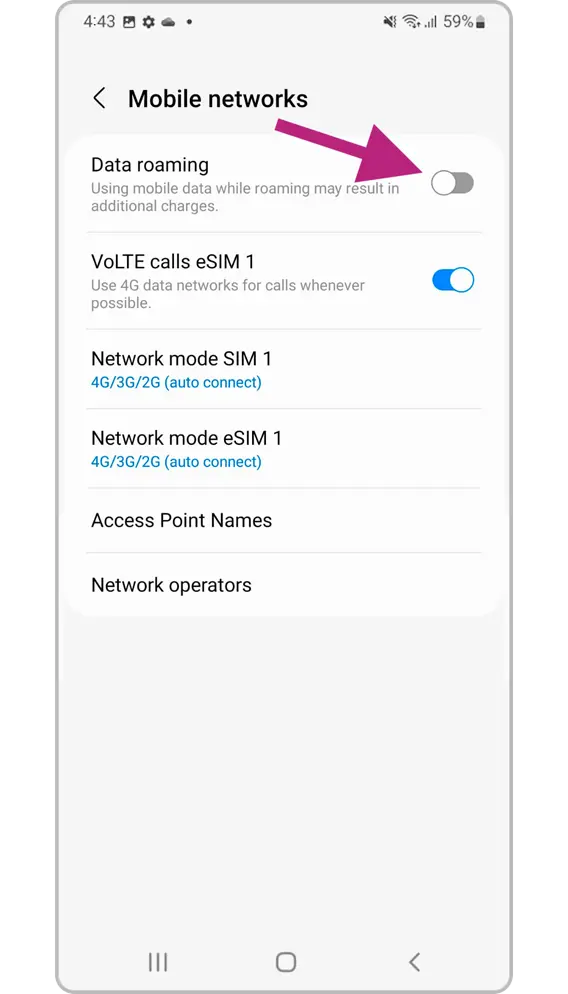
1
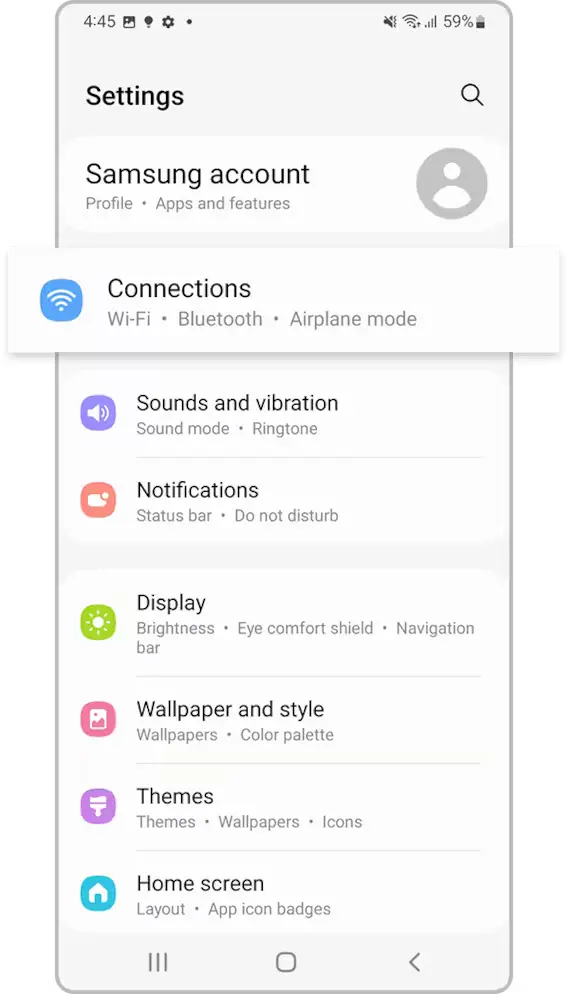
前往「設定 > 連接」。
第 1 步,共 6 步
手動安裝說明(如果您無法掃描 QR 碼)
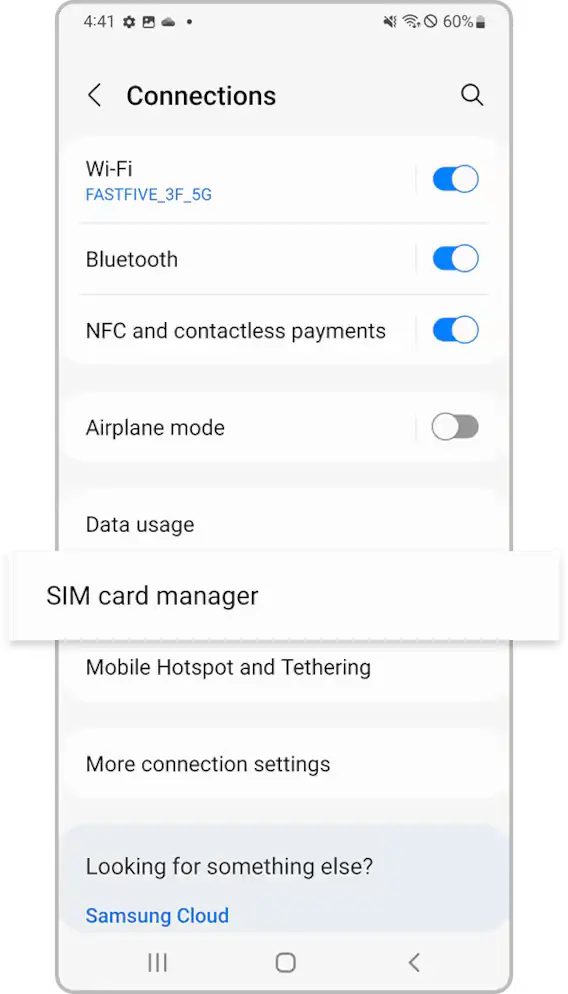
- 在您的裝置上前往「設定」,點選「連接」,然後點選「SIM 卡管理員」。
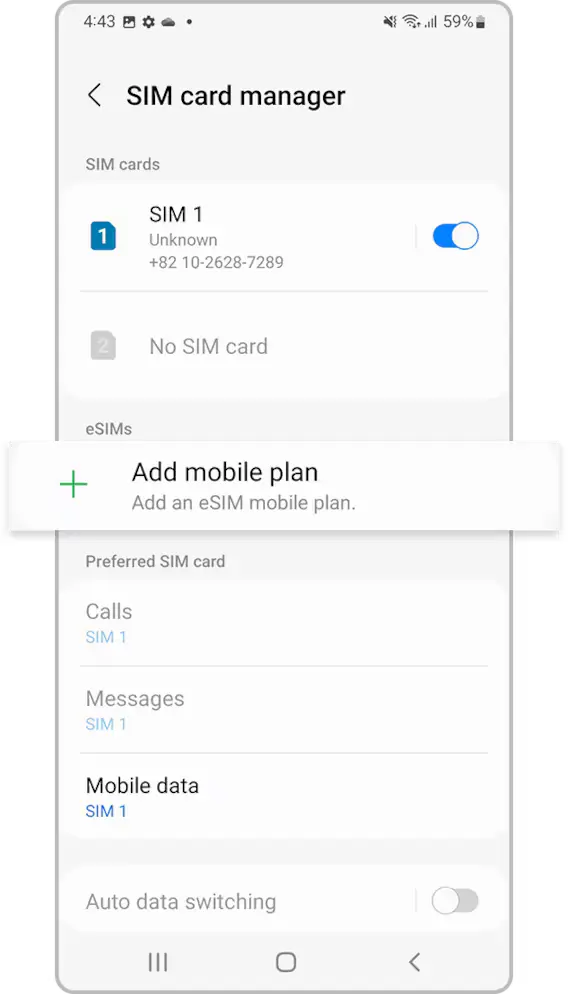
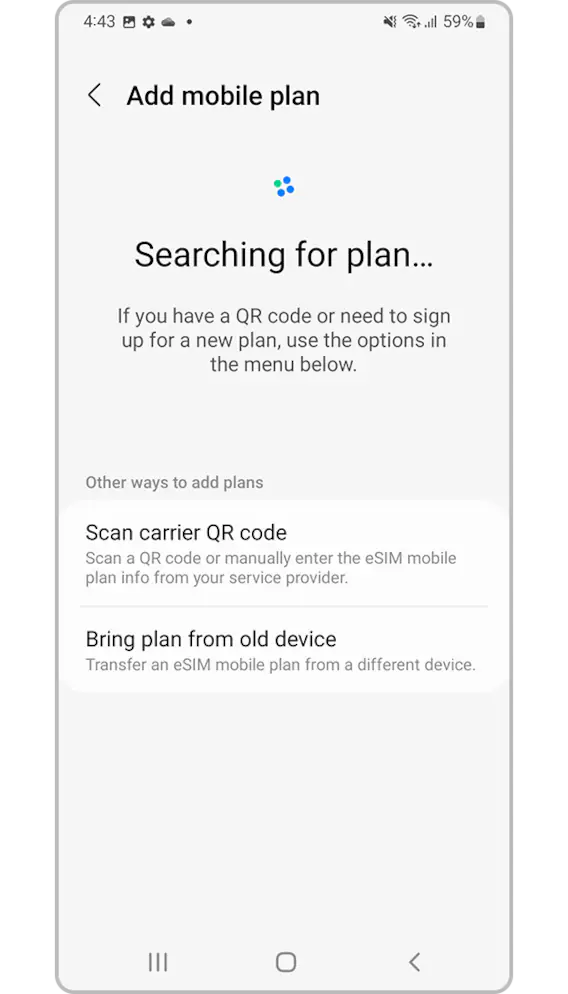
- 點選「新增行動方案」,然後點選「掃描電信業者 QR 碼」。
- 點選「輸入啟用碼」。
- 複製並輸入 SM-DP+ 位址和啟用碼,點選「連線」,然後點選「確認」。
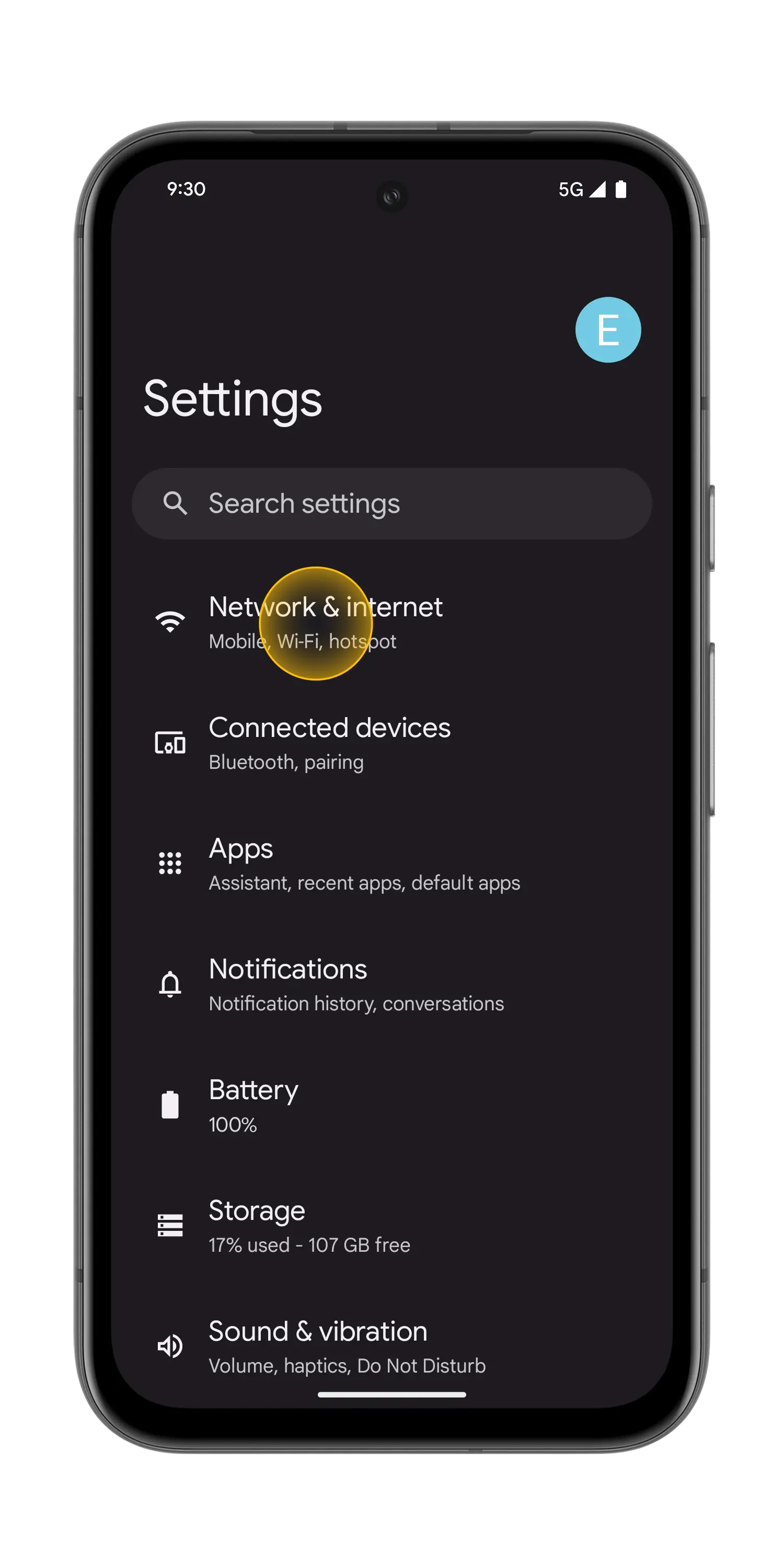
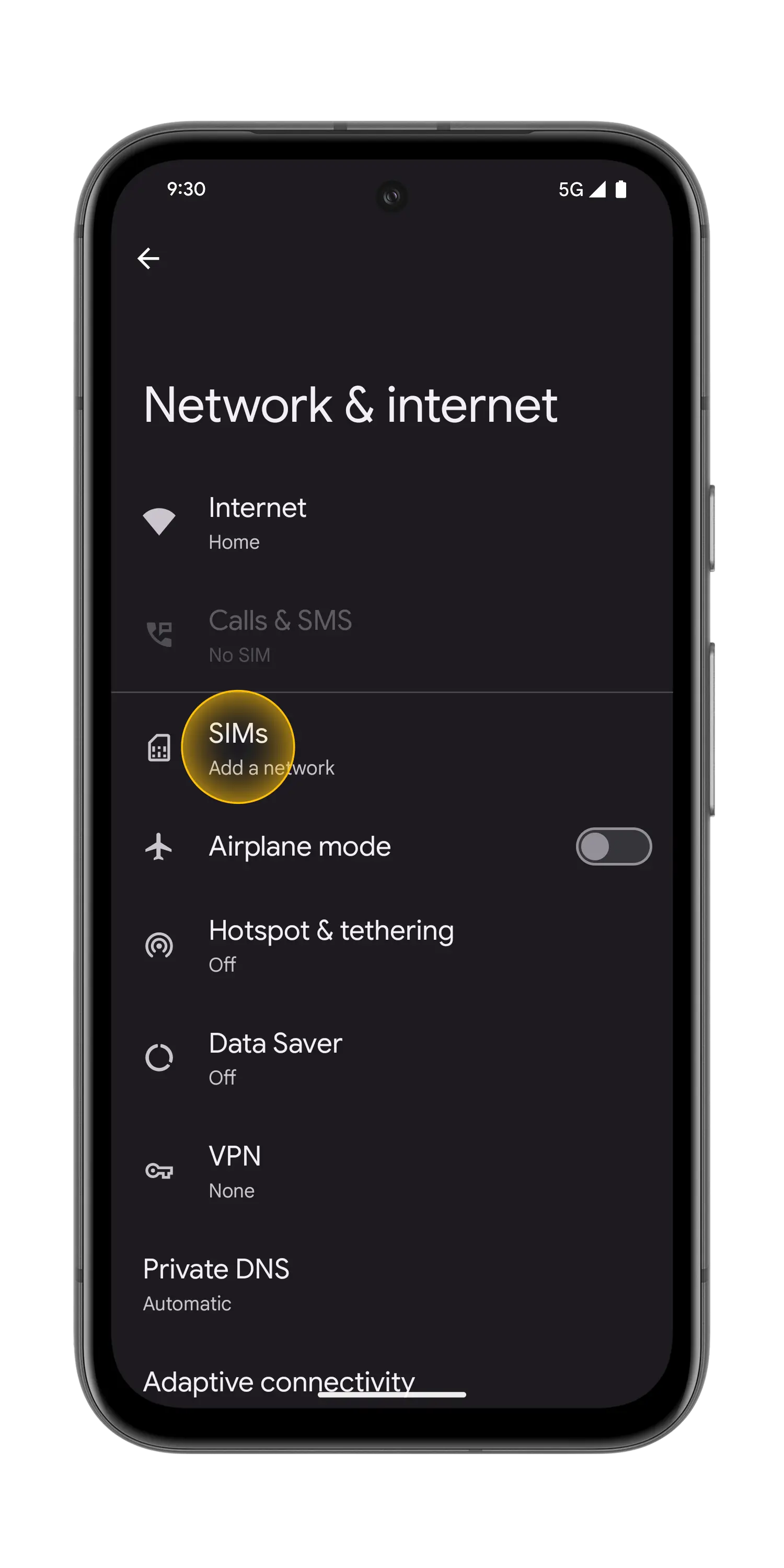
1
前往「設定 > 連接」。
第 1 步,共 4 步
手動安裝說明(如果您無法掃描 QR 碼)
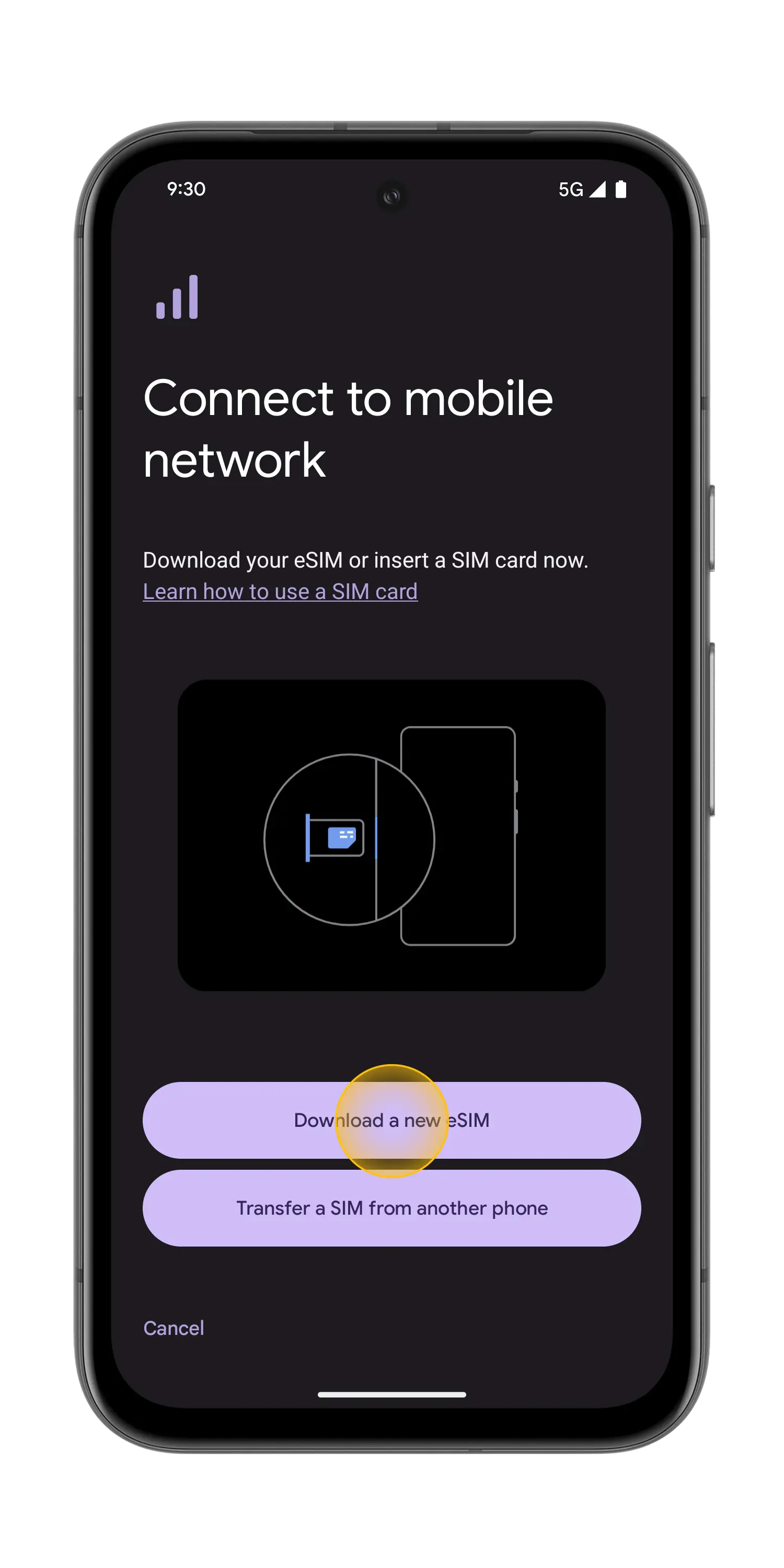
- 在您的裝置上前往「設定」,點選「網路和網際網路」,然後點選 SIM 卡區段旁的「(+)」;如果沒有此選項,請點選「SIM 卡/行動網路」。
- 點選「改為下載 SIM 卡?」,然後點選「下一步」。
- 如需確認網路,請點選「使用其他網路」。
- 點選「需要協助嗎?」,然後點選「手動輸入」。
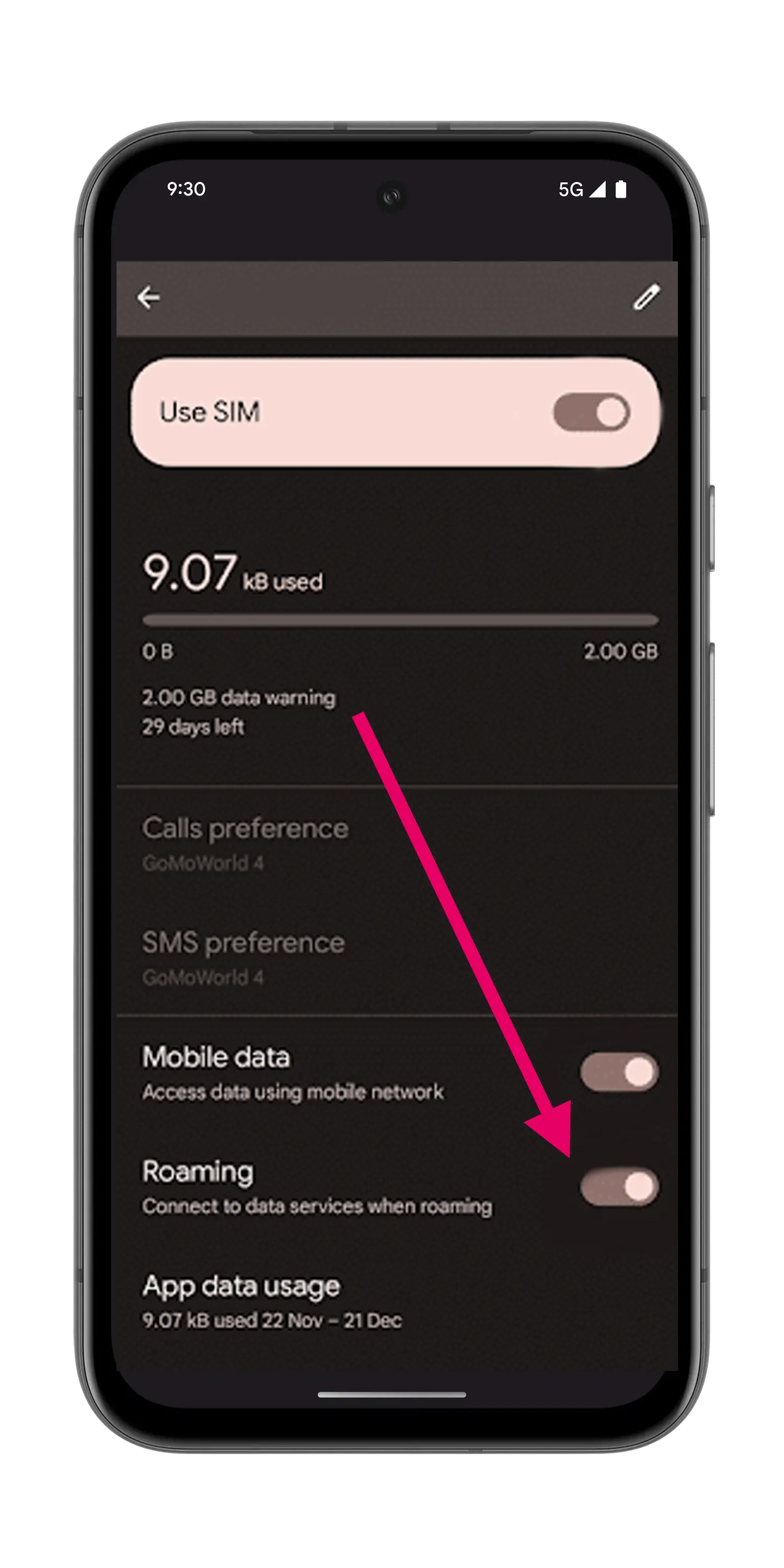
- 複製並輸入 SM-DP+ 位址和啟用碼,點選「繼續」,然後點選「下載/啟用」。
- 看到「下載完成」畫面時,點選「設定/完成」。
1
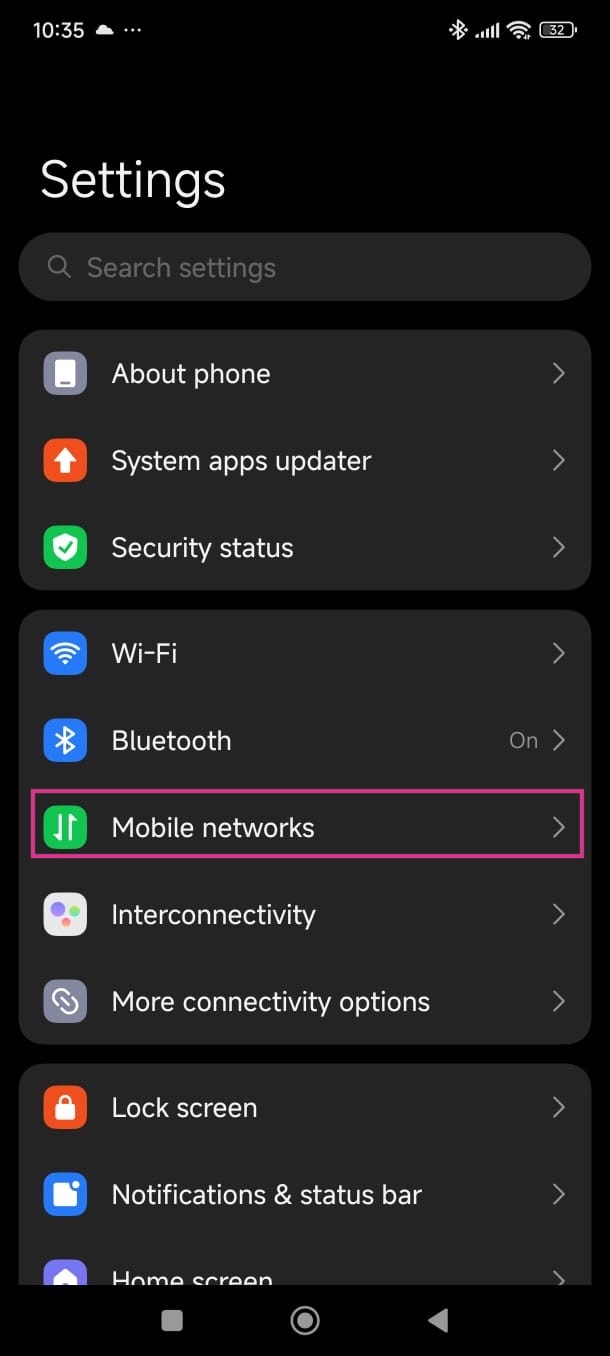
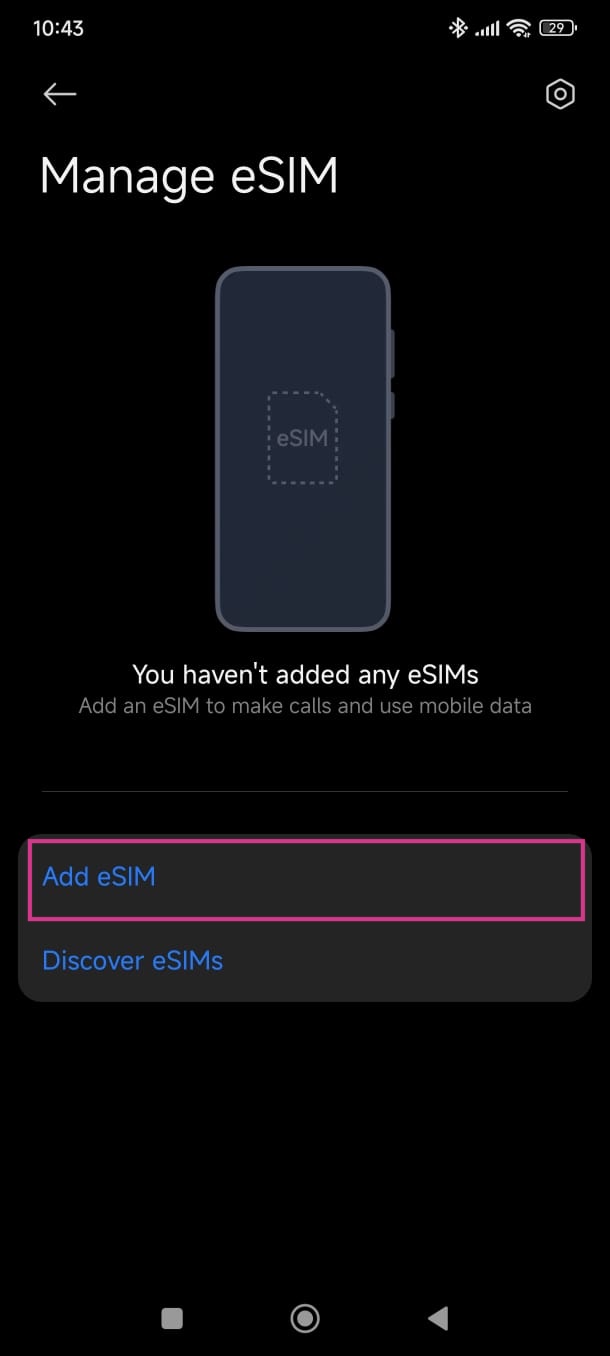
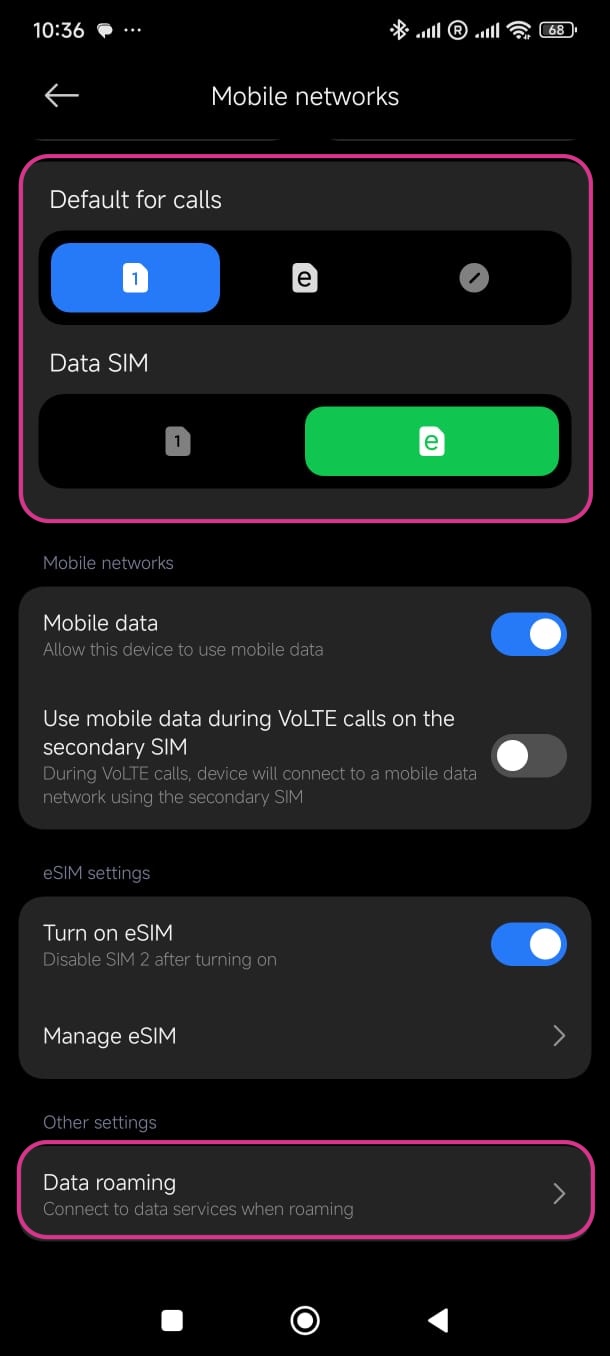
前往「設定 > 行動網路」。
第 1 步,共 4 步
手動安裝說明(如果您無法掃描 QR 碼)
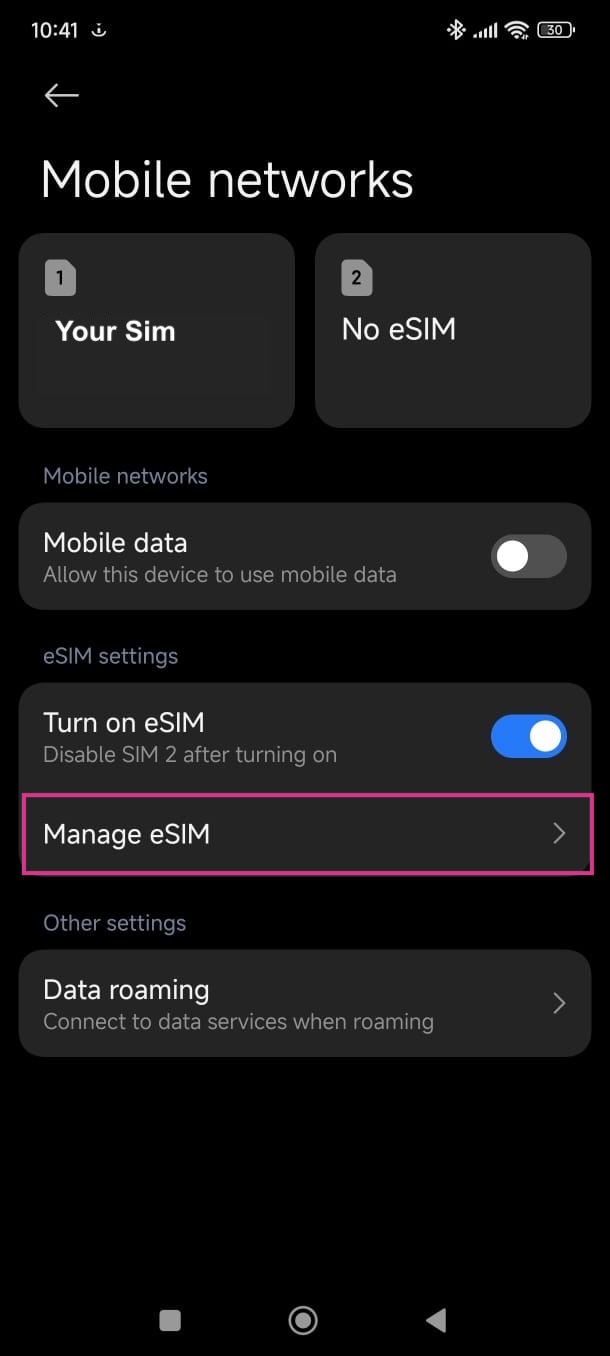
- 前往「設定」,點選「行動網路」,然後點選「管理 eSIM」。
- 點選「新增 eSIM」。
- 不掃描 QR 碼,改為點選「改為手動新增」
- 點選「使用啟用碼」。
- 複製並輸入 SM-DP+ 位址和啟用碼,點選「確定」,然後點選「新增」。
- 看到「下載完成」畫面時,點選「知道了」。
不同廠牌的步驟略有差異。以下流程(以 Samsung 裝置為例)適用於大多數 Android 手機:開啟網路設定,新增 eSIM,掃描 QR 碼,然後開啟數據漫遊。
1
前往「設定 > 連接」。
第 1 步,共 6 步
手動安裝說明(如果您無法掃描 QR 碼)
- 在您的裝置上前往「設定」,點選「連接」,然後點選「SIM 卡管理員」。
- 點選「新增行動方案」,然後點選「掃描電信業者 QR 碼」。
- 點選「輸入啟用碼」。
- 複製並輸入 SM-DP+ 位址和啟用碼,點選「連線」,然後點選「確認」。