
AndroidでのQuibity eSIMのインストール方法
Quibityをお選びいただきありがとうございます。下から端末を選び、手順に従ってeSIMをインストールして有効化してください。
お使いの端末はどれですか?
Android eSIM設定ガイド
端末のメーカーを選択
1
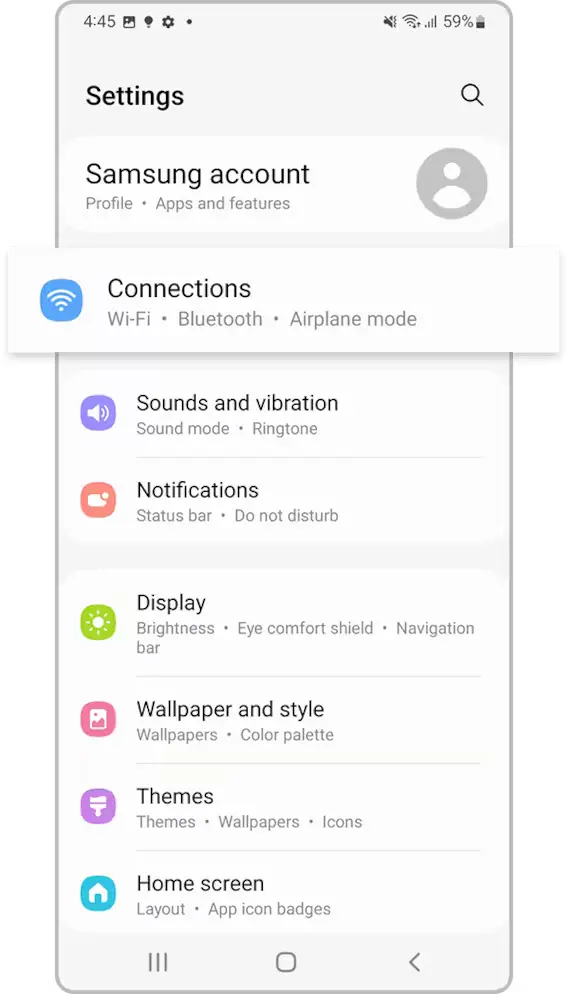
設定 > 接続に移動します。
ステップ1/6
手動設定の手順 (QRコードをスキャンできない場合)
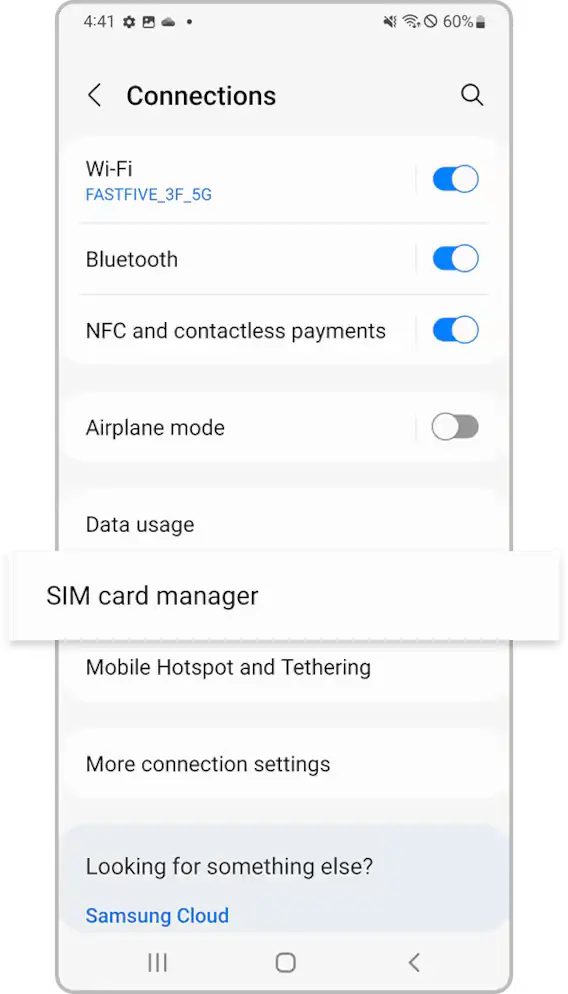
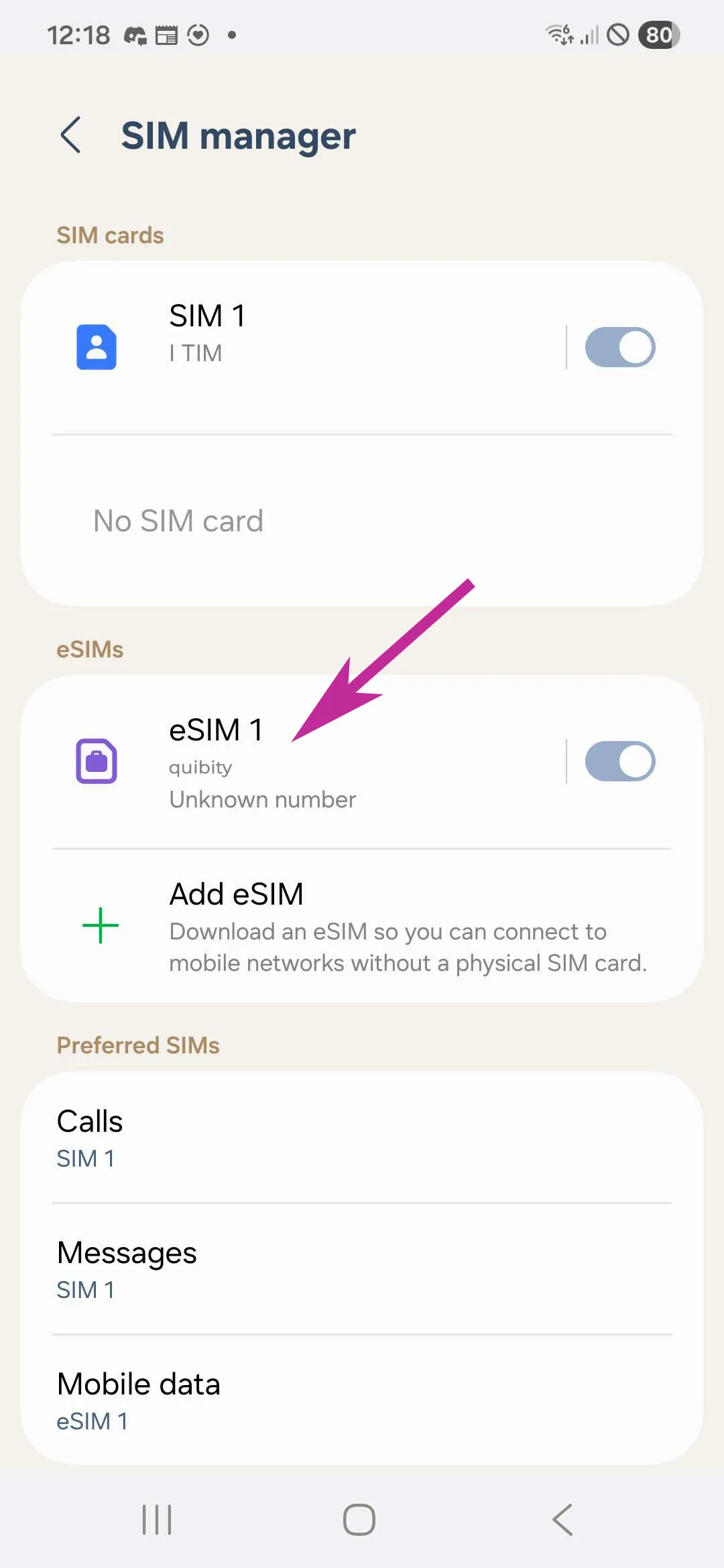
- 端末で「設定」を開き、「接続」をタップしてから「SIMカードマネージャー」をタップします。
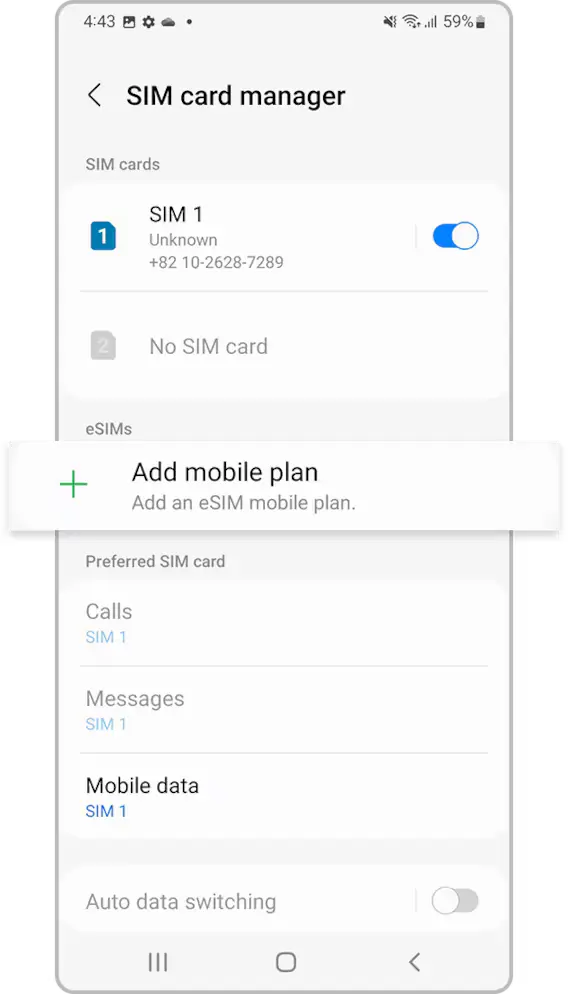
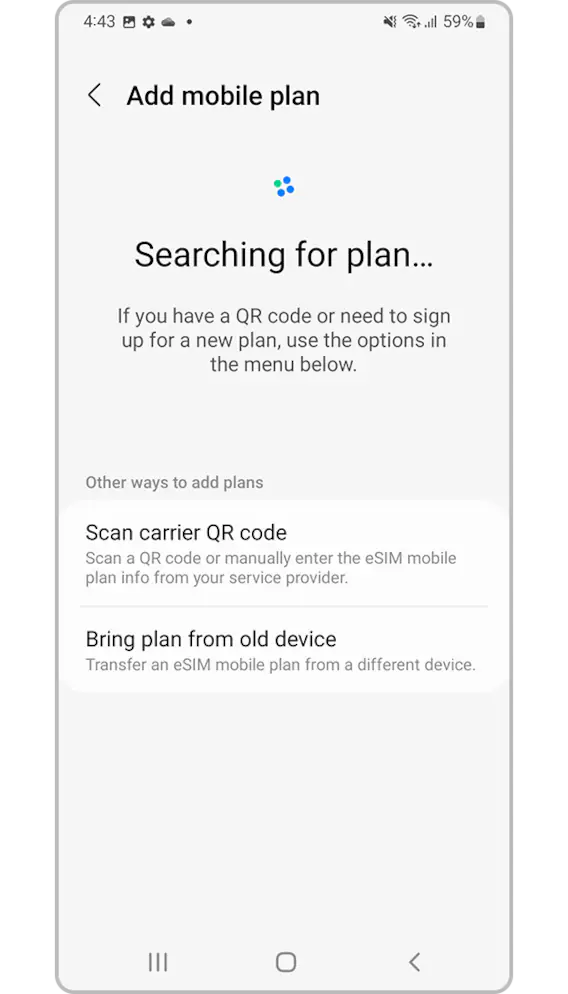
- 「モバイルプランを追加」をタップし、「通信事業者のQRコードをスキャン」をタップします。
- 「アクティベーションコードを入力」をタップします。
- SM-DP+アドレスとアクティベーションコードをコピーして入力し、「接続」をタップしてから「確認」をタップします。
1
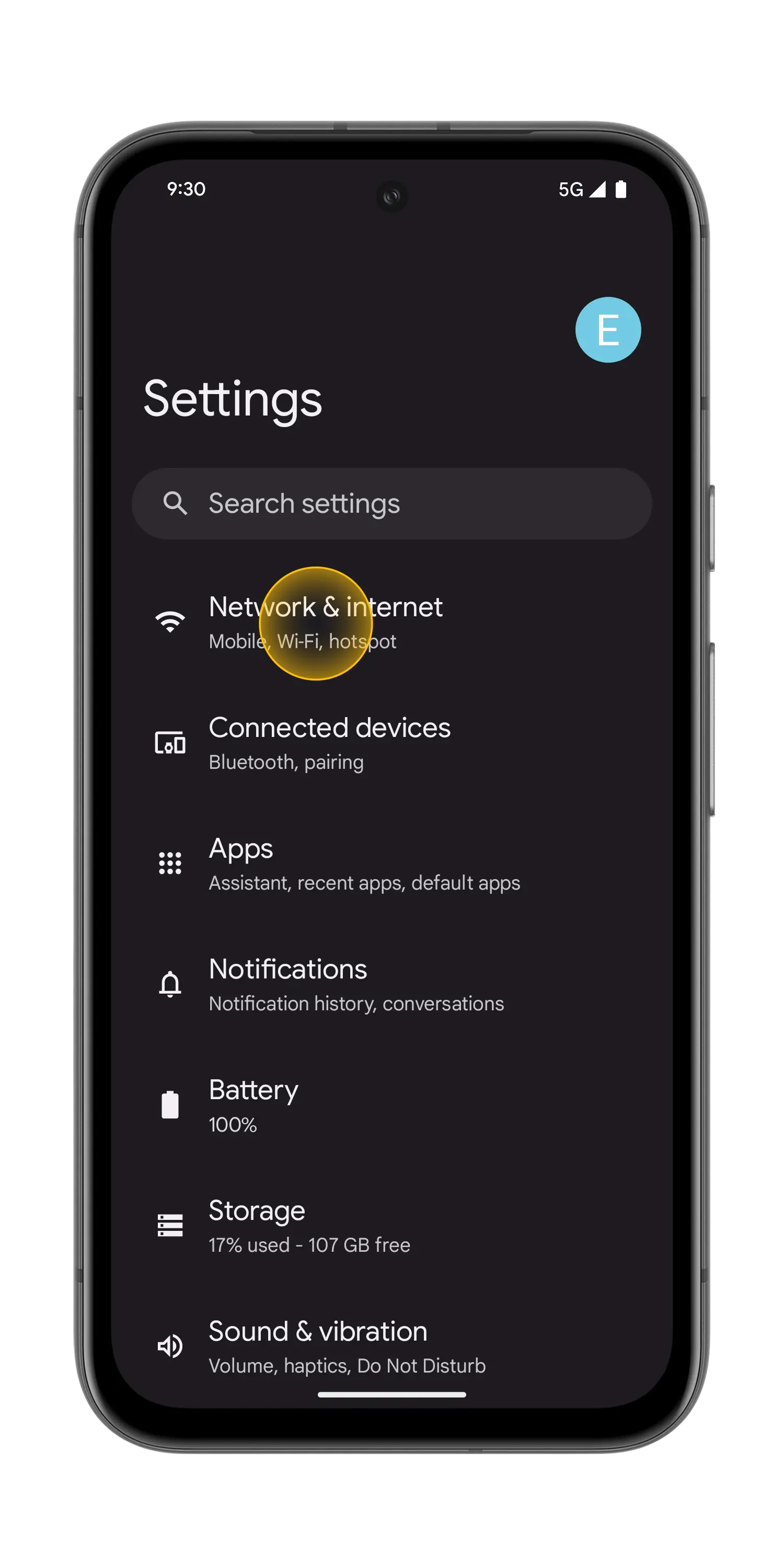
設定 > 接続に移動します。
ステップ1/4
手動設定の手順 (QRコードをスキャンできない場合)
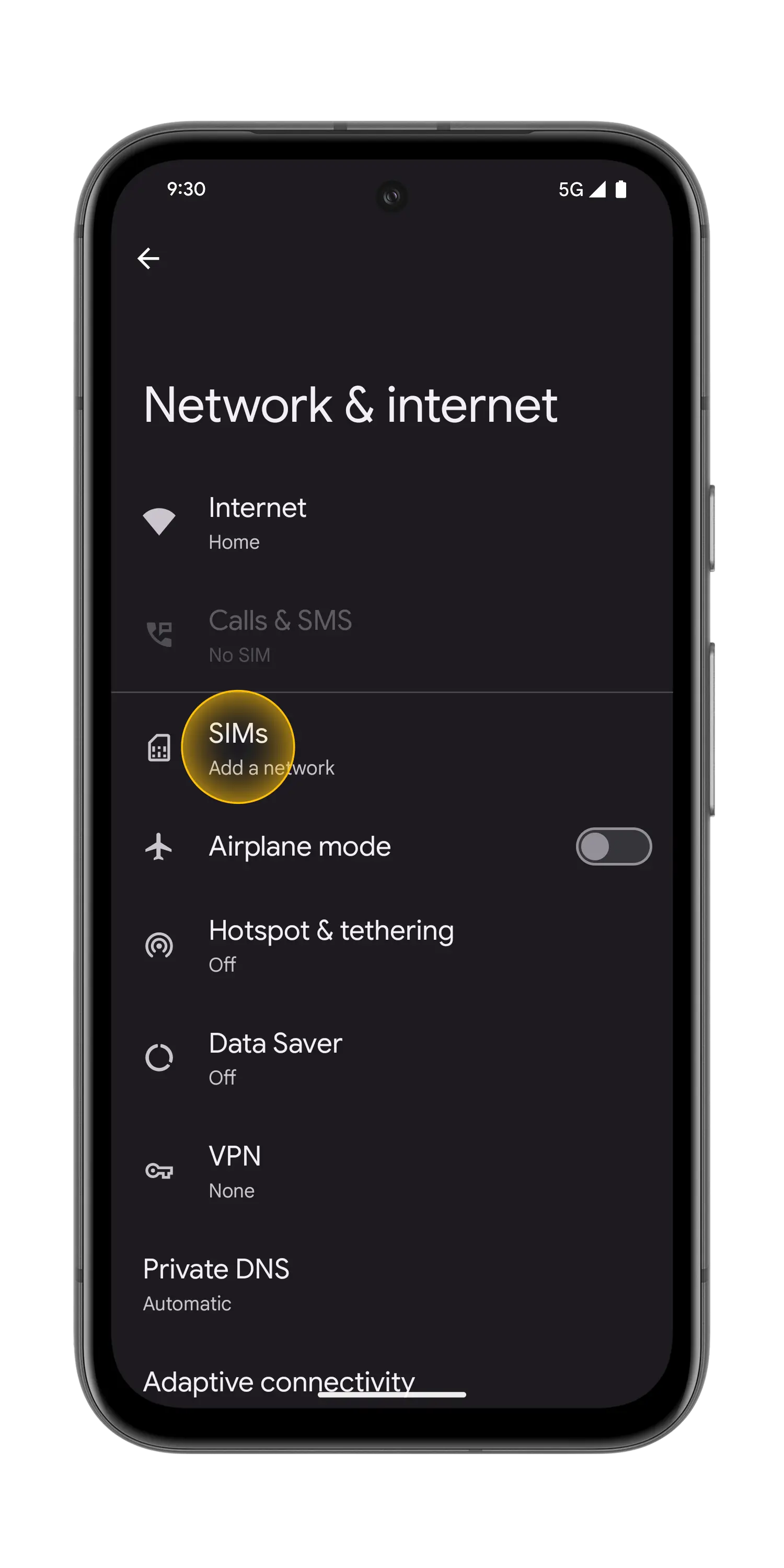
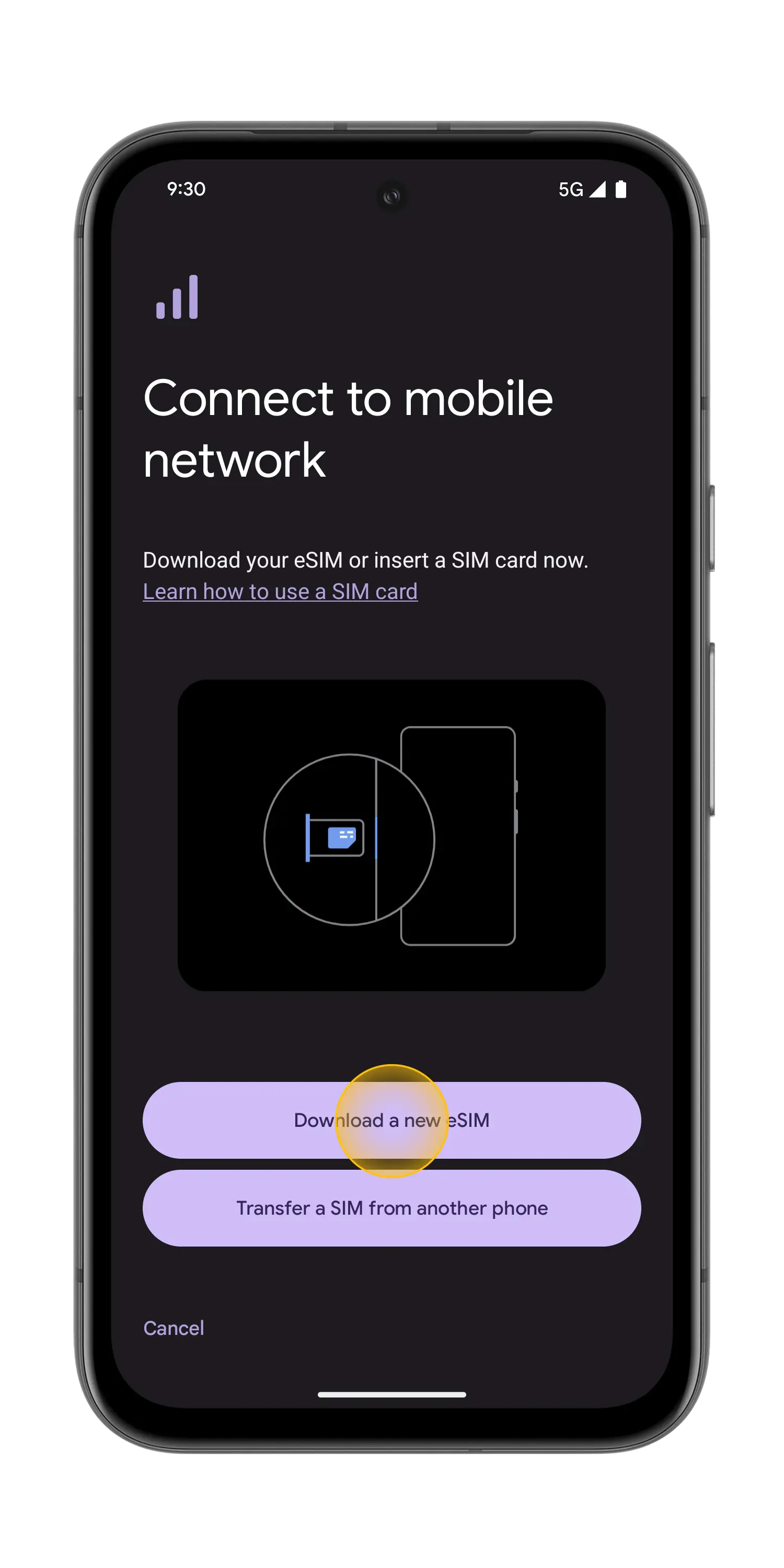
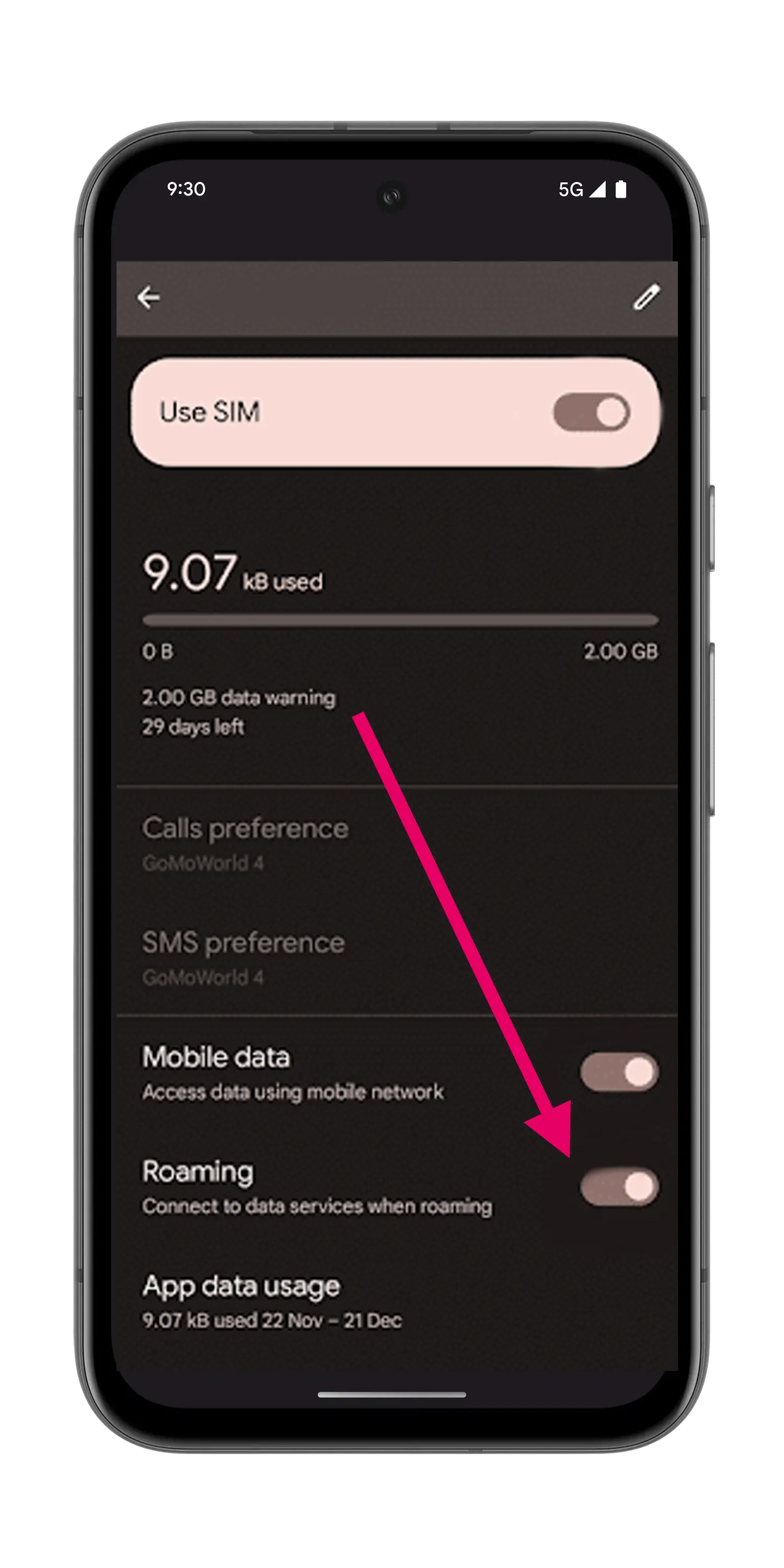
- 「設定」を開き、「ネットワークとインターネット」をタップして、「SIM」の項目の横にある「(+)」をタップします。表示されない場合は、端末で「SIM/モバイルネットワーク」をタップします。
- 「代わりにSIMをダウンロードしますか?」をタップし、「次へ」をタップします。
- ネットワークを確認する必要がある場合は、「別のネットワークを使用」をタップします。
- 「ヘルプが必要ですか?」をタップし、「手動で入力」をタップします。
- SM-DP+アドレスとアクティベーションコードをコピーして入力し、「続行」をタップしてから「ダウンロード/有効化」をタップします。
- 「ダウンロード完了」の画面が表示されたら「設定/完了」をタップします。
1
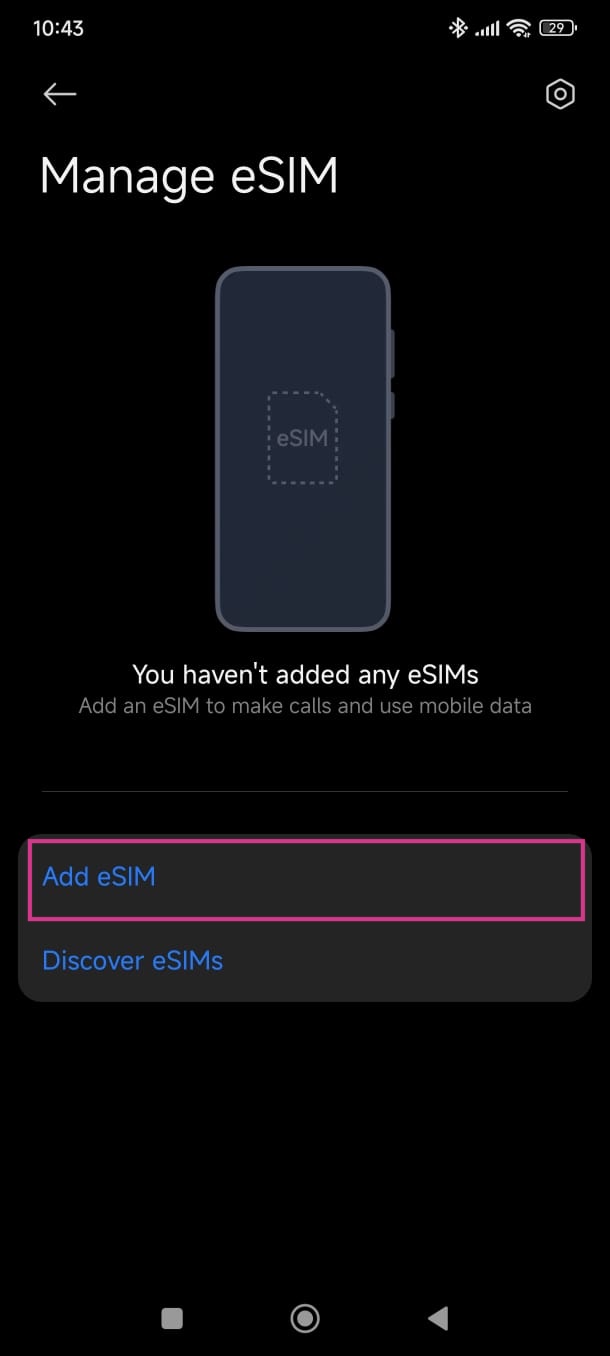
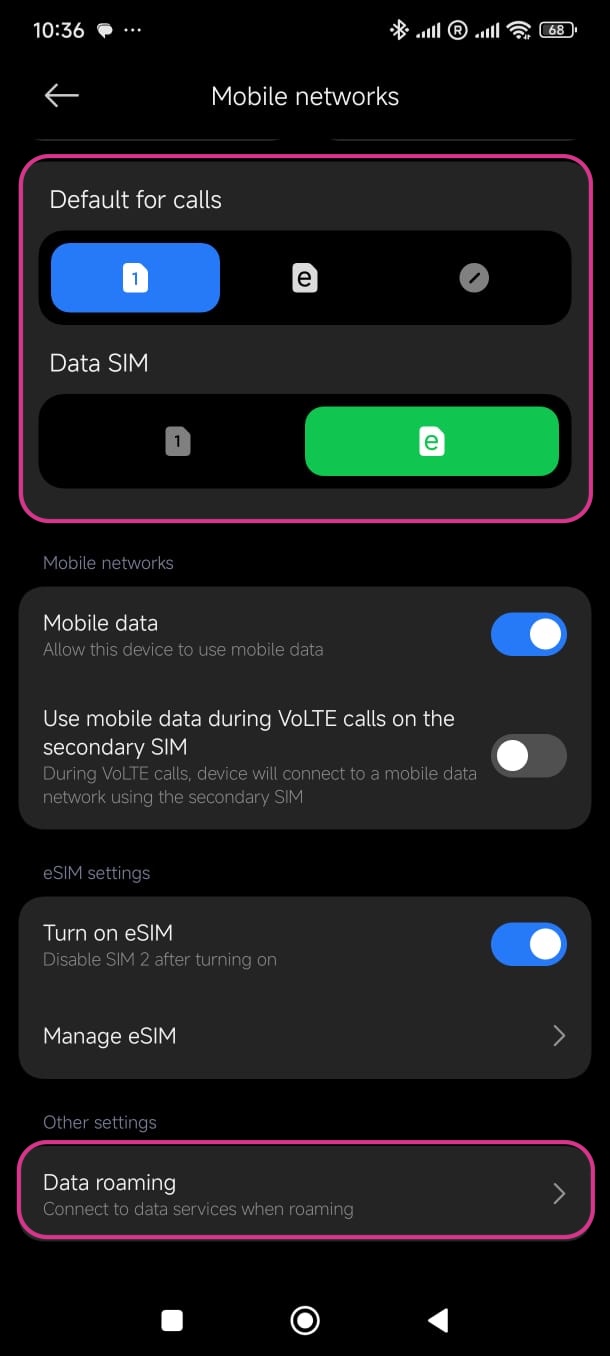
設定 > モバイルネットワークに移動します。
ステップ1/4
手動設定の手順 (QRコードをスキャンできない場合)
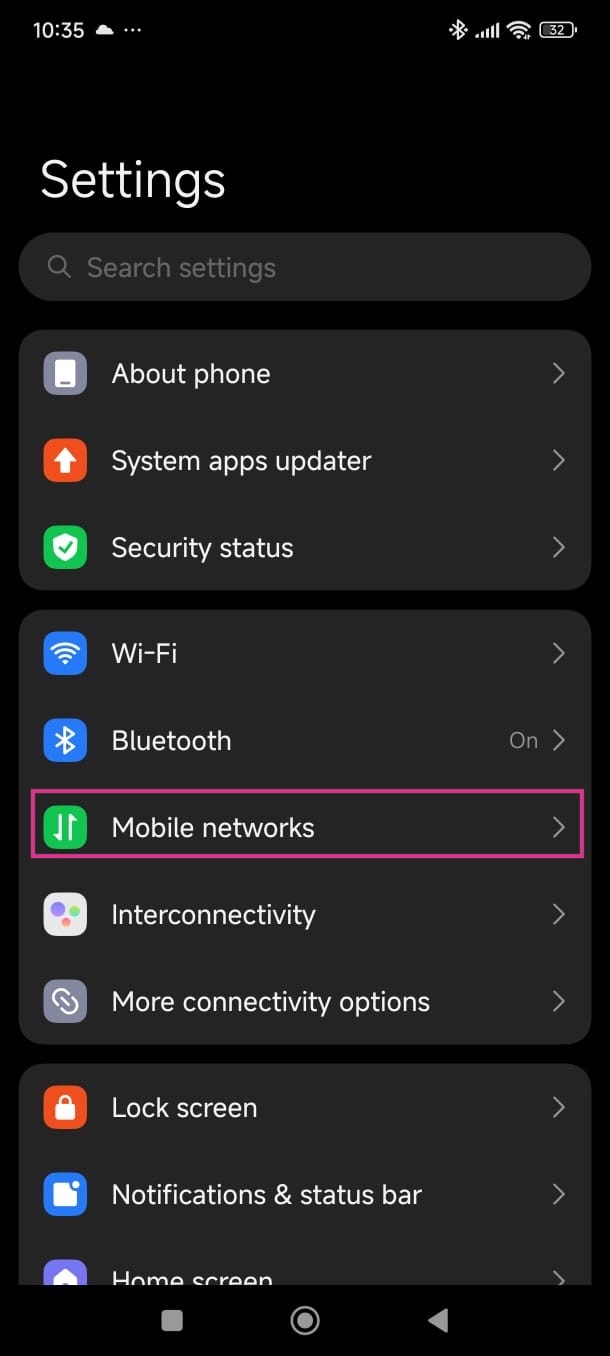
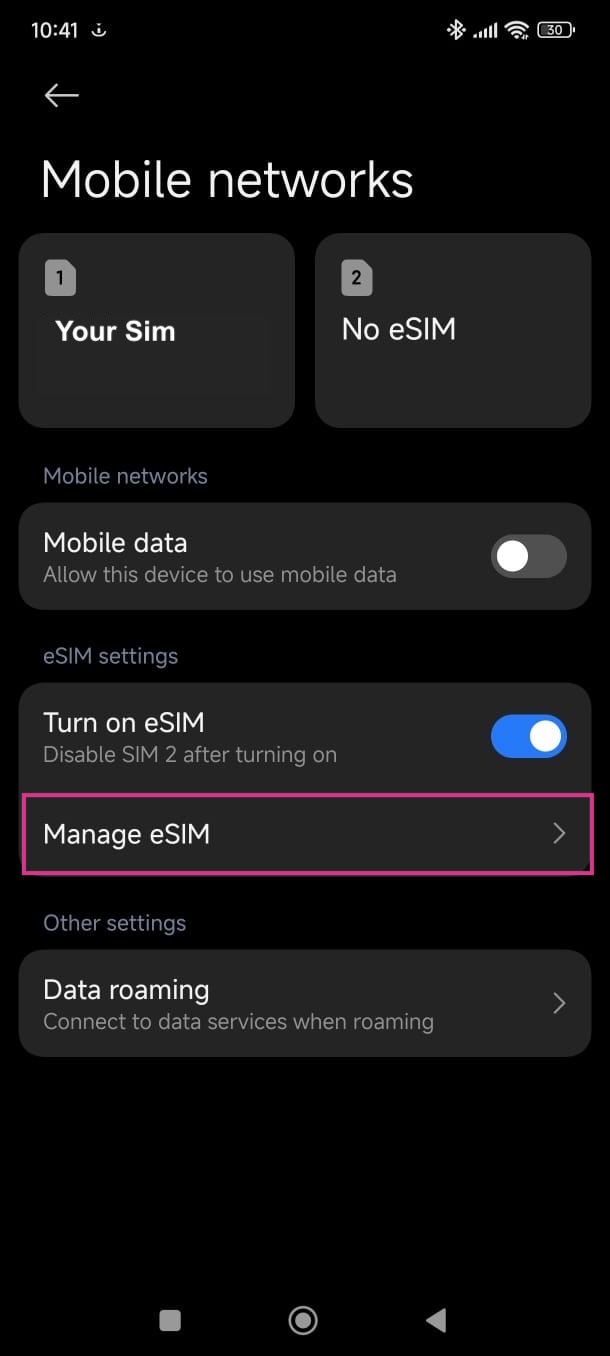
- 「設定」を開き、「モバイルネットワーク」をタップしてから「eSIMを管理」をタップします。
- 「eSIMを追加」をタップします。
- QRコードをスキャンする代わりに、「代わりに手動で追加」をタップします
- 「アクティベーションコードを使用」をタップします。
- SM-DP+アドレスとアクティベーションコードをコピーして入力し、OKをタップしてから「追加」をタップします。
- 「ダウンロード完了」の画面が表示されたら「OK」をタップします。
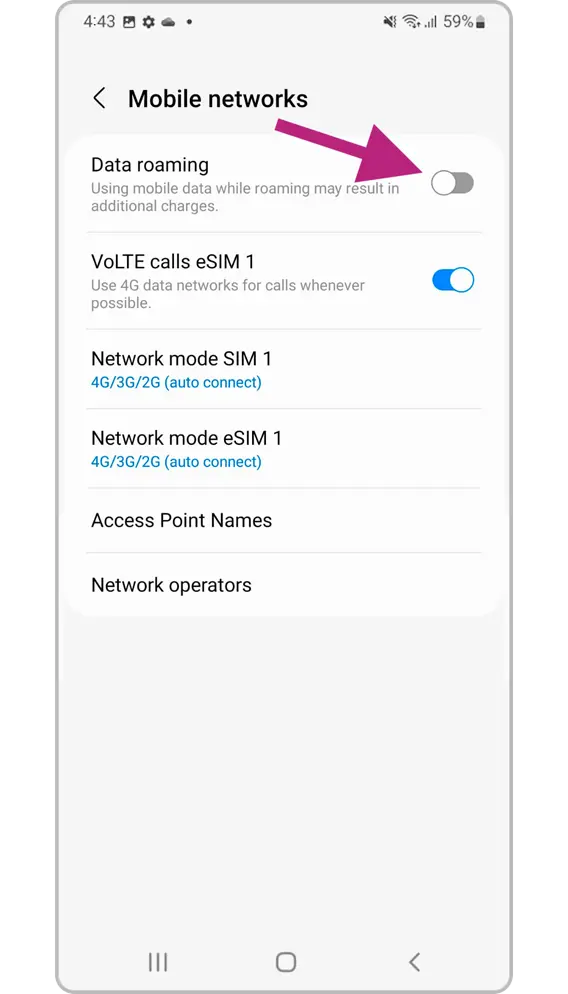
手順はメーカーによって少し異なります。以下の流れ (Samsung端末の画面) は、ほとんどのAndroidスマートフォンに当てはまります。ネットワーク設定を開き、eSIMを追加し、QRコードをスキャンして、データローミングを有効にします。
1
設定 > 接続に移動します。
ステップ1/6
手動設定の手順 (QRコードをスキャンできない場合)
- 端末で「設定」を開き、「接続」をタップしてから「SIMカードマネージャー」をタップします。
- 「モバイルプランを追加」をタップし、「通信事業者のQRコードをスキャン」をタップします。
- 「アクティベーションコードを入力」をタップします。
- SM-DP+アドレスとアクティベーションコードをコピーして入力し、「接続」をタップしてから「確認」をタップします。