
iPhoneでのQuibity eSIMのインストール方法
Quibityをお選びいただきありがとうございます。下から端末を選び、手順に従ってeSIMをインストールして有効化してください。
お使いの端末はどれですか?
iPhoneのeSIM設定ガイド
1
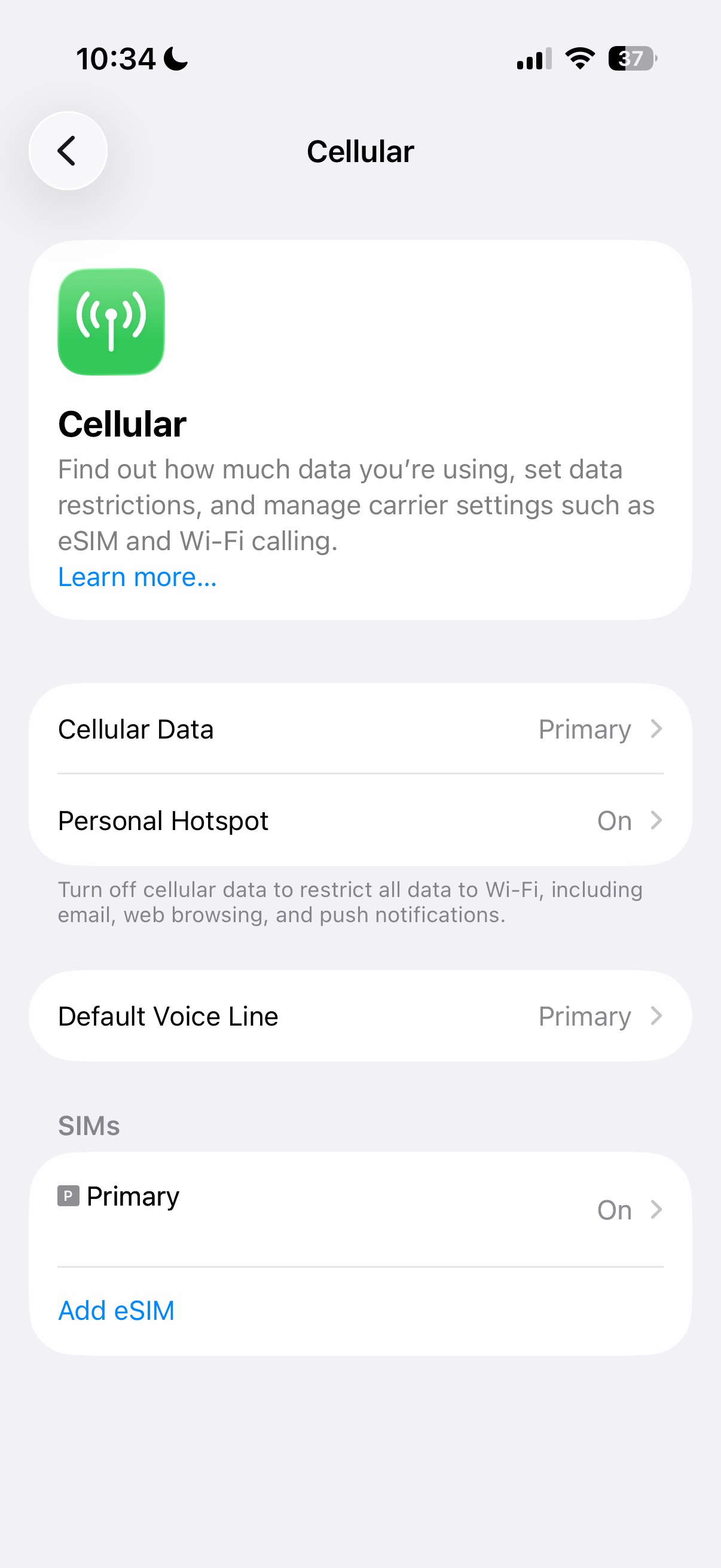
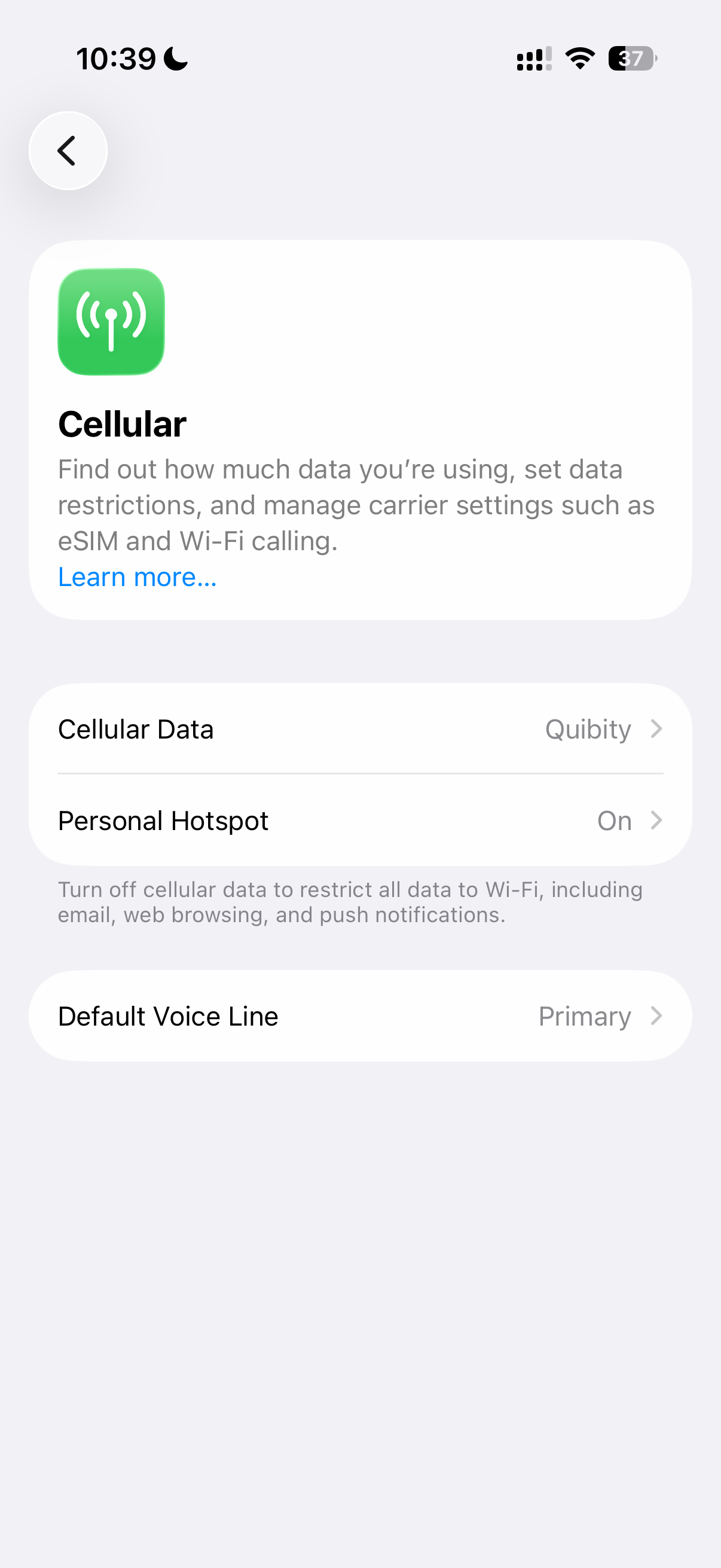
「設定」>「モバイル通信」に移動して「eSIMを追加」をタップ
ステップ1/15
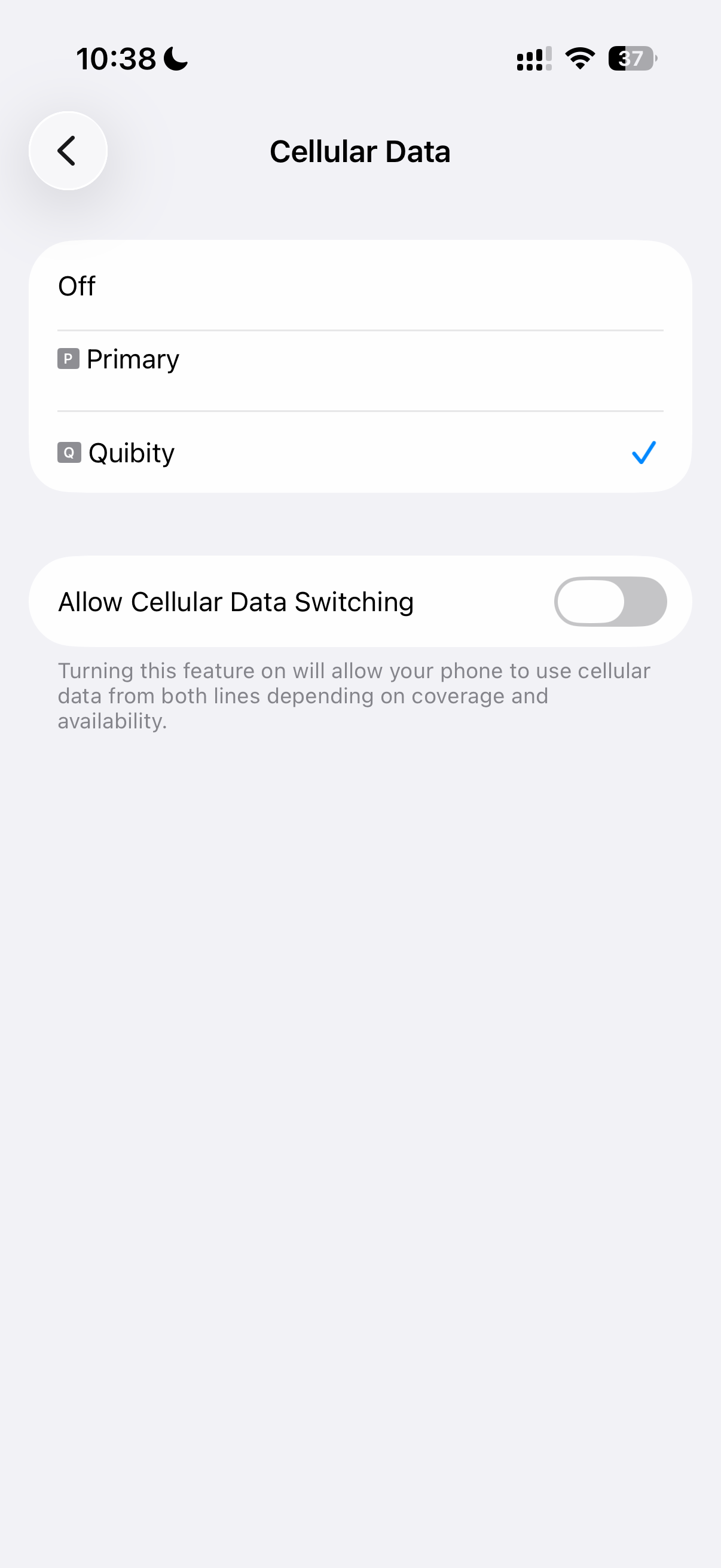
重要: 渡航先の国にいない場合は、ステップ14で「モバイルデータ通信」に主回線のSIMを選び、渡航先に到着してから切り替える必要があります。
iOSの手動設定の手順
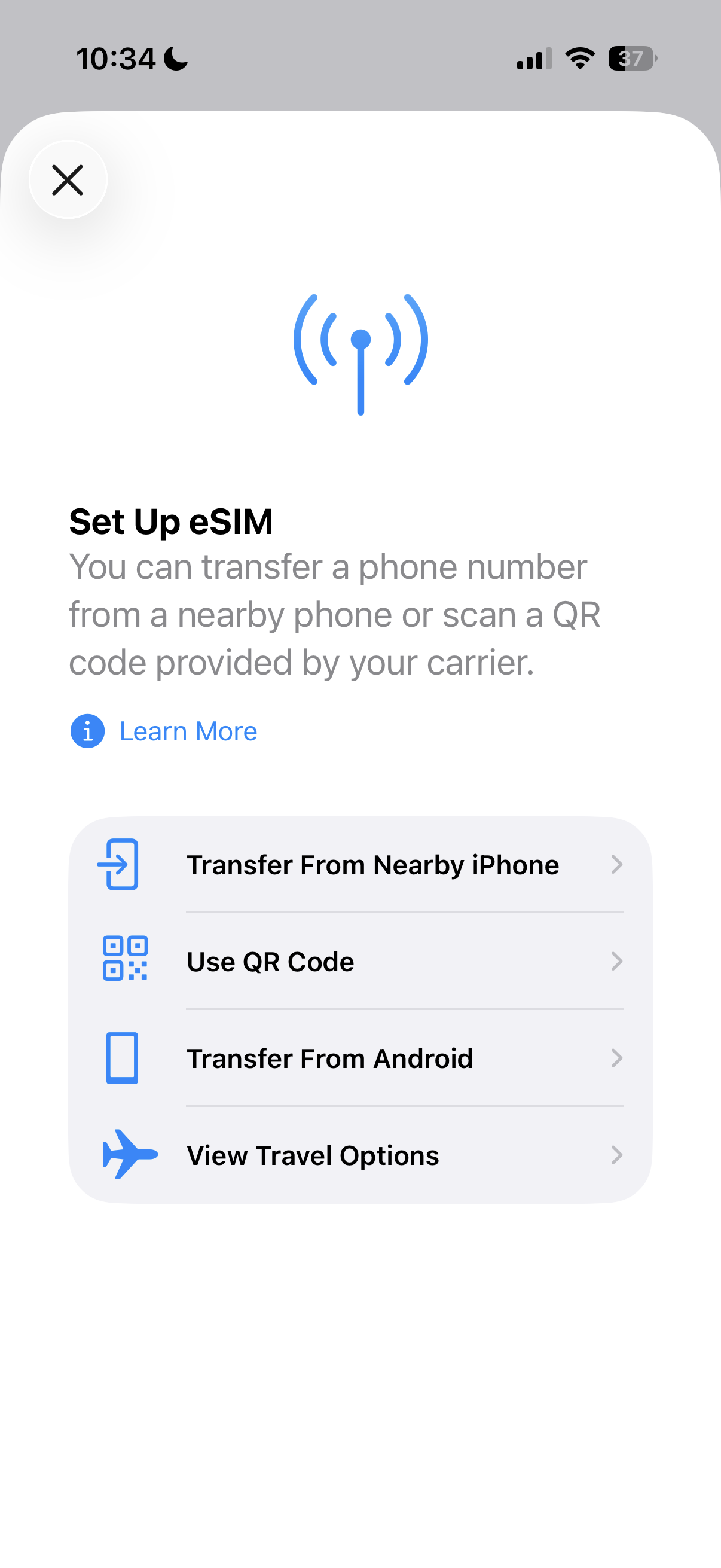
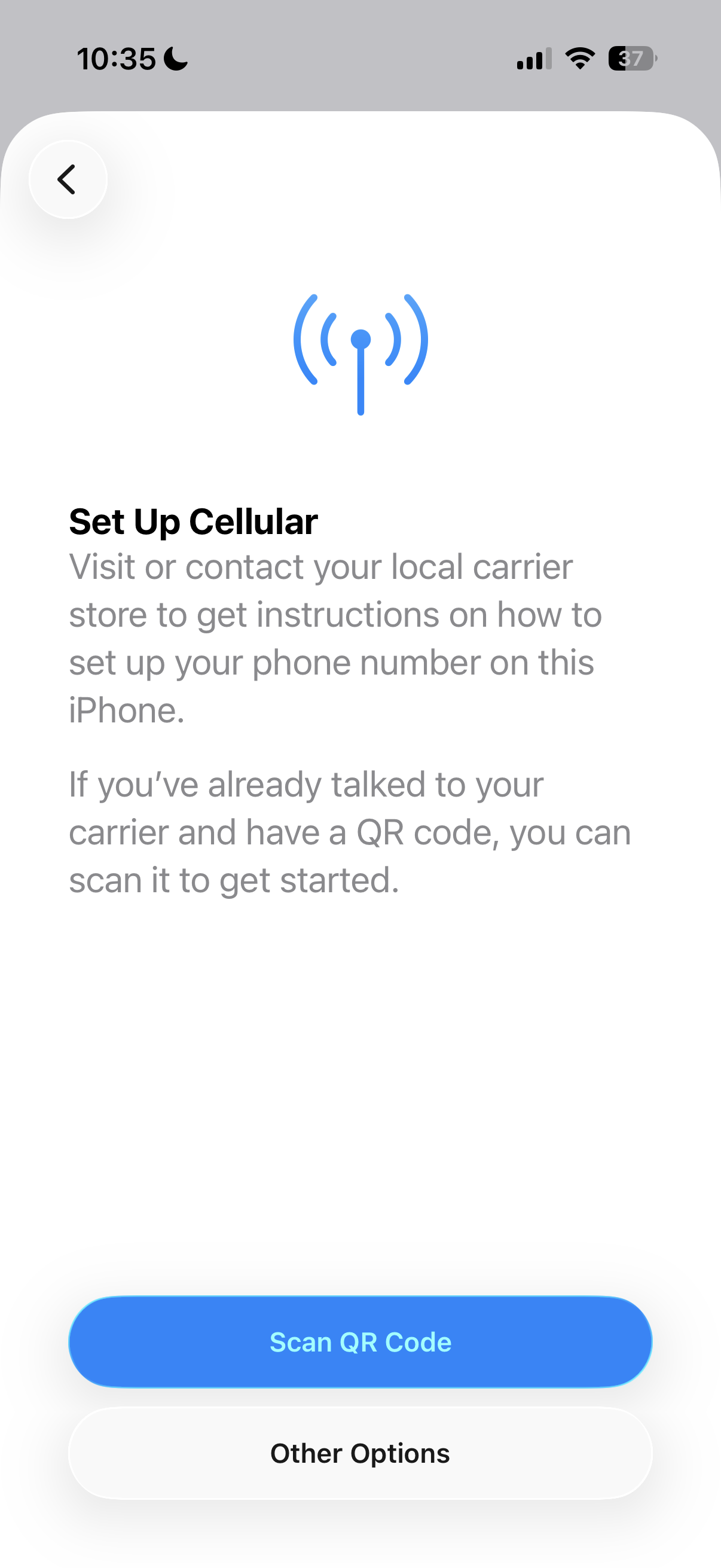
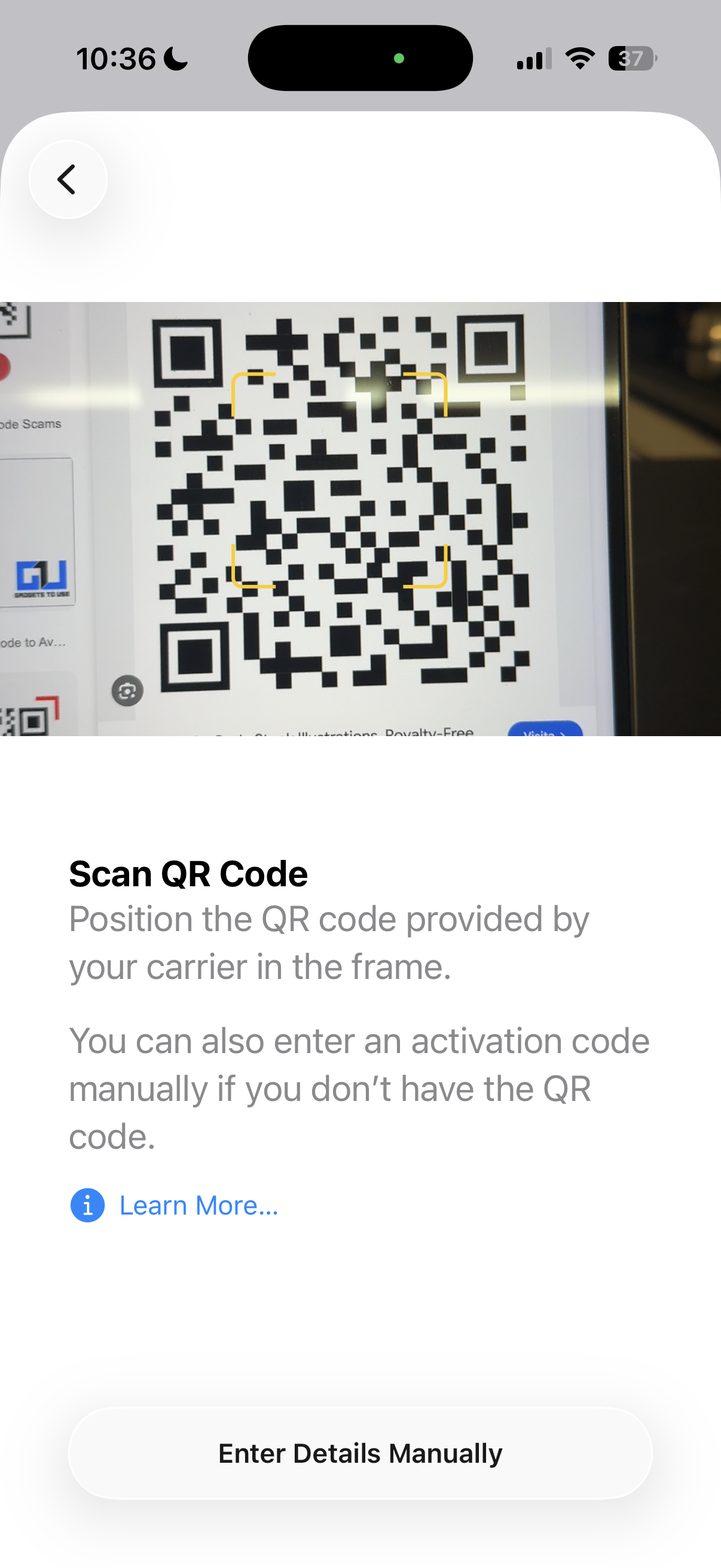
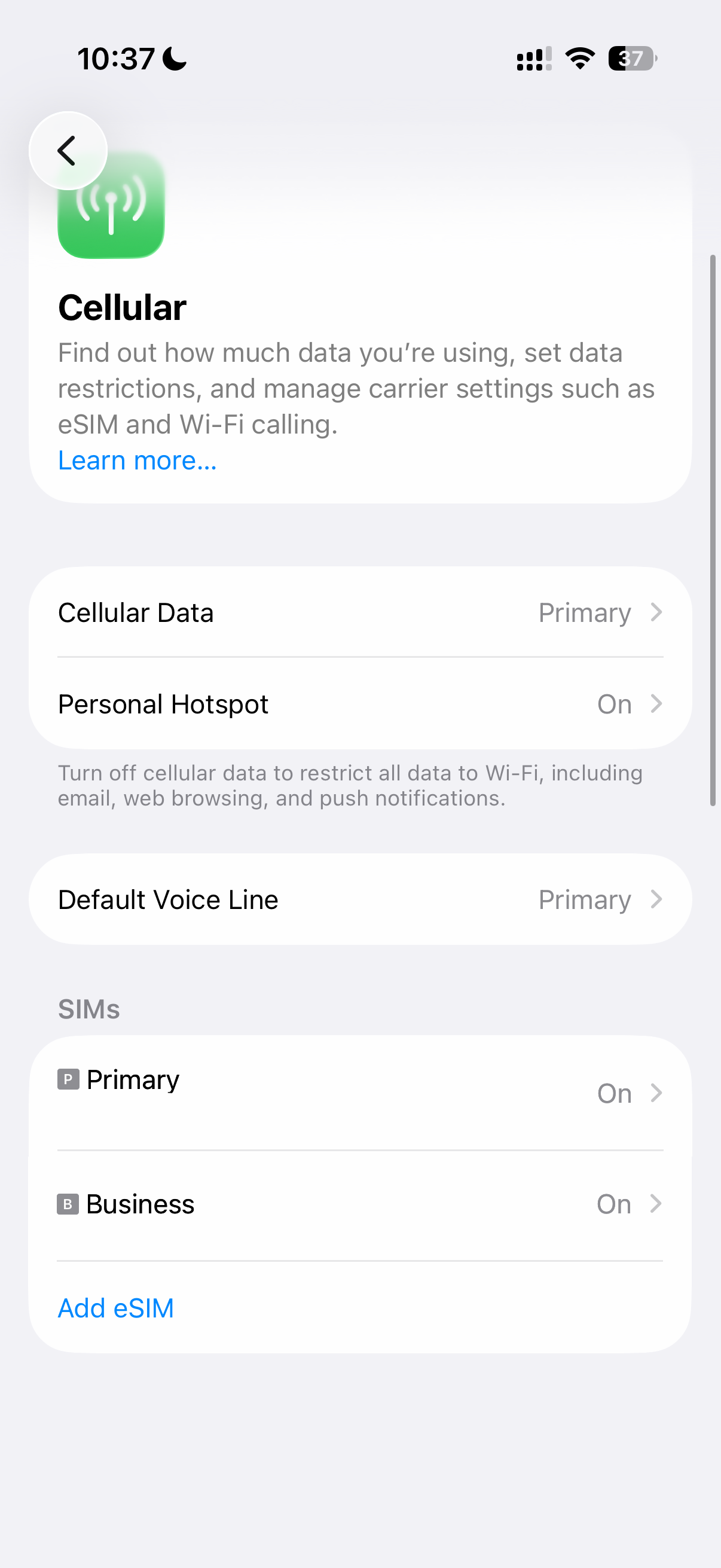
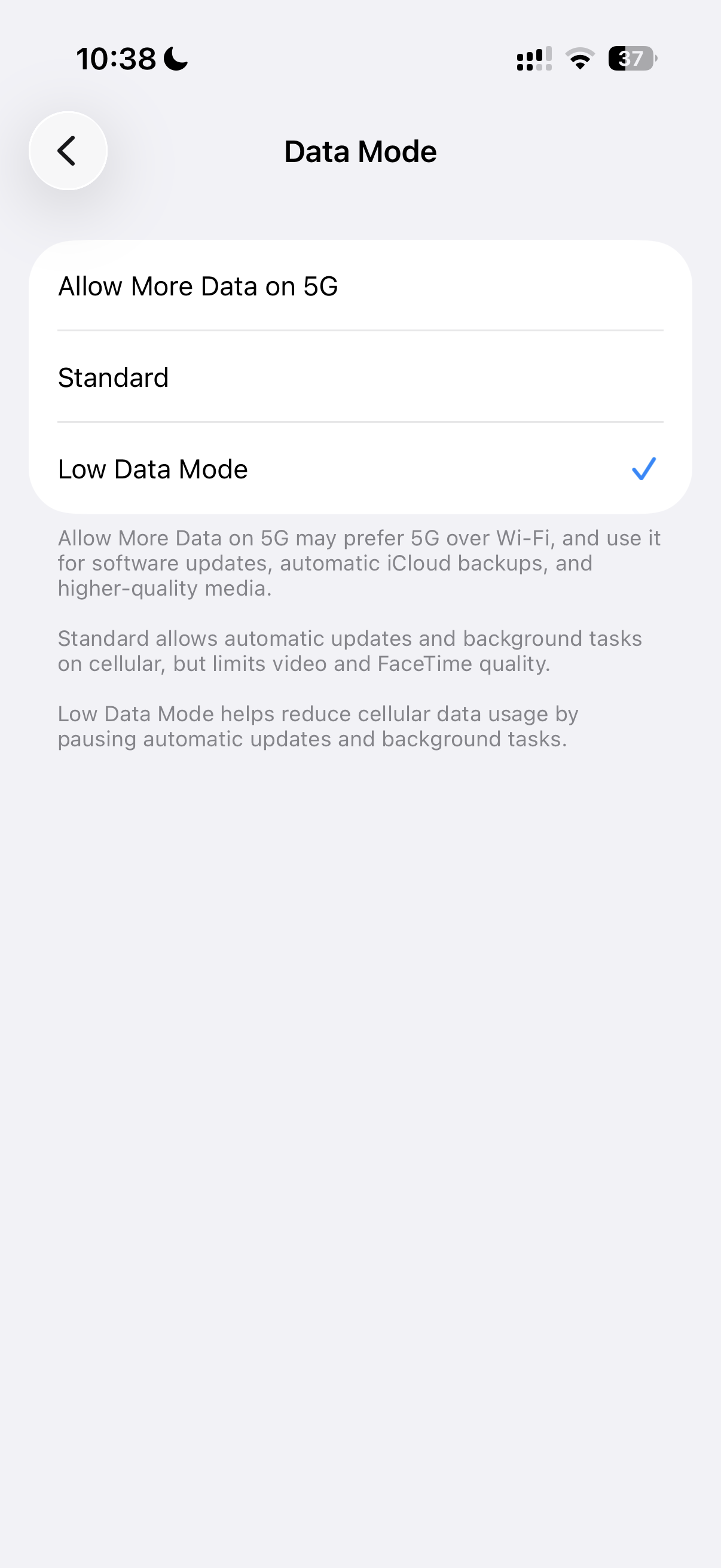
- 端末で「設定」>「モバイル通信」>「eSIMを追加」または「モバイル通信を設定」>「QRコードを使用」に移動します。
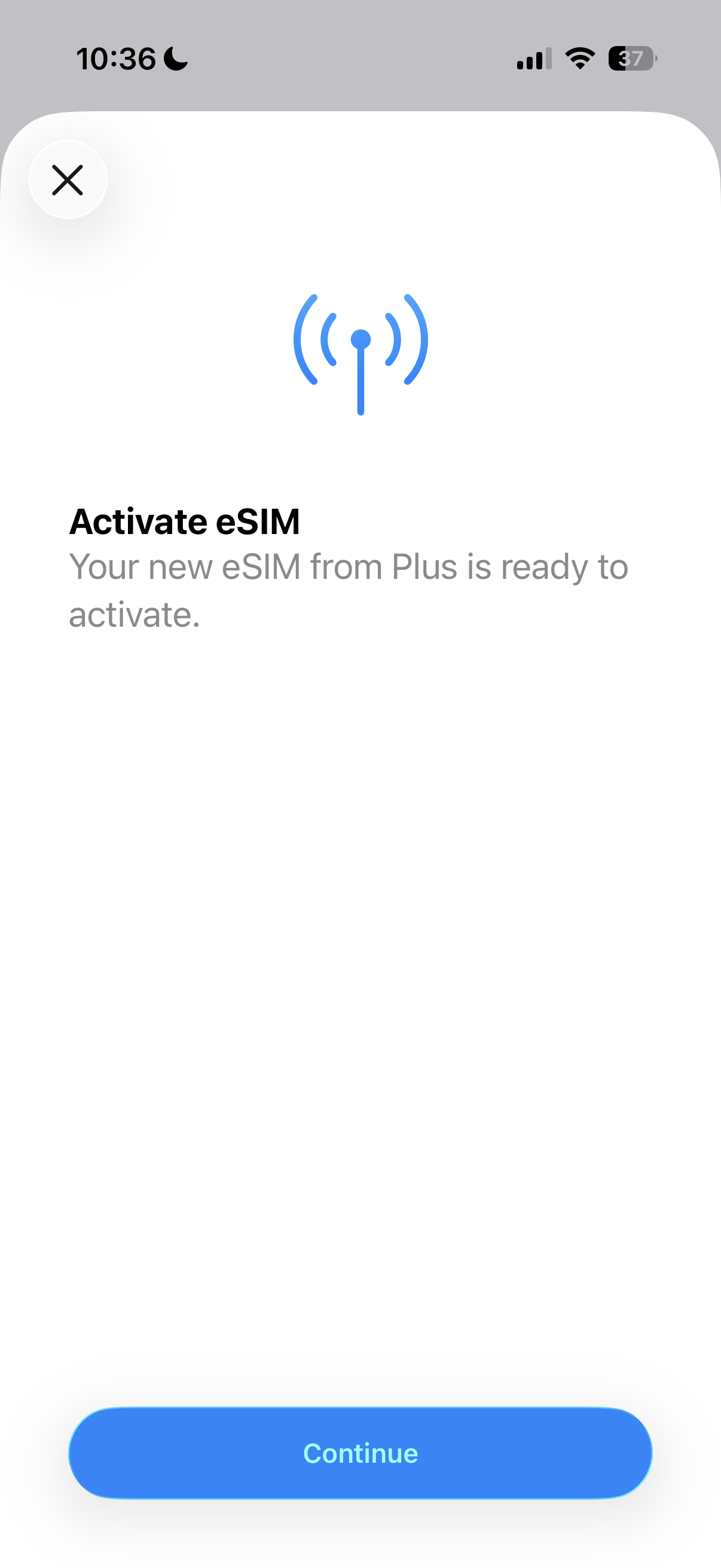
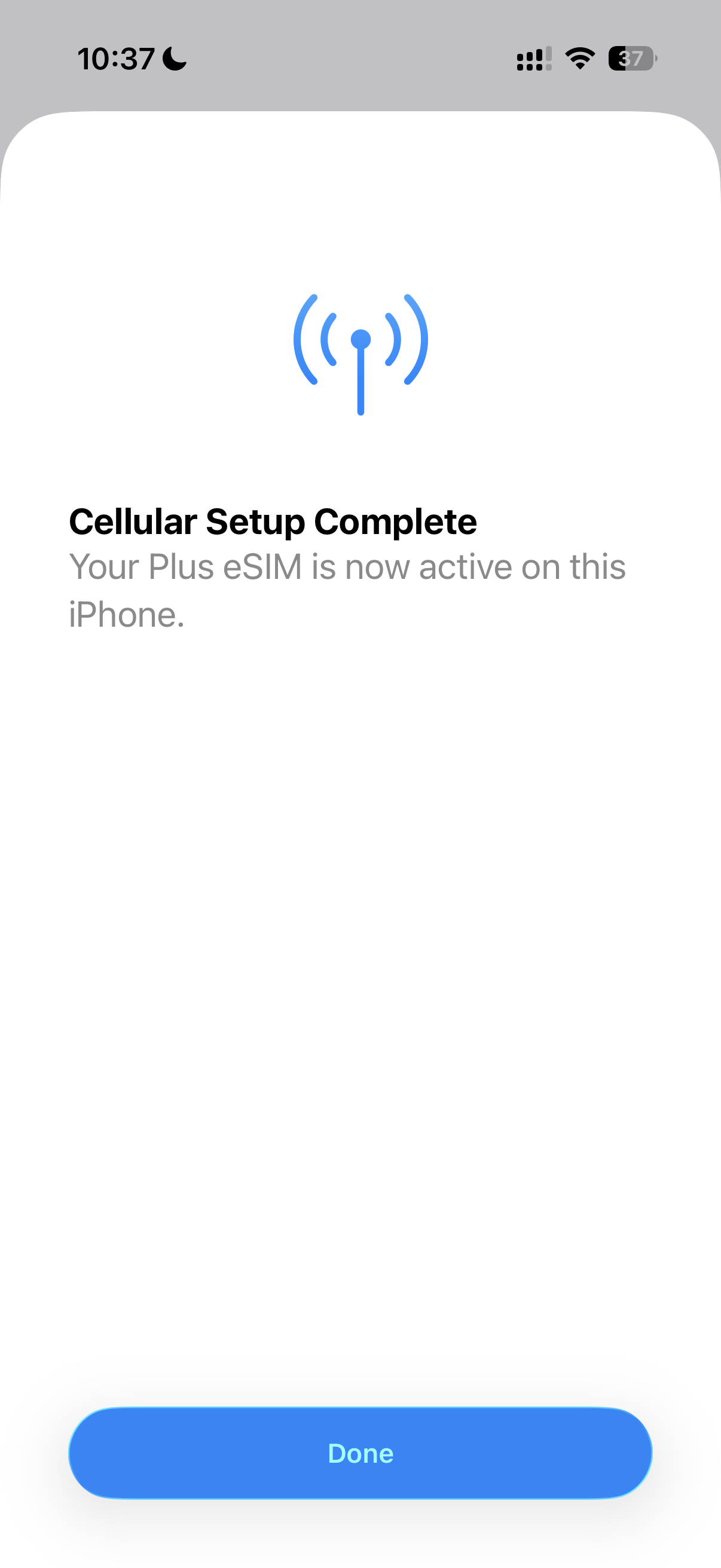
- 「詳細情報を手動で入力」をタップし、SM-DP+アドレスとアクティベーションコードをコピーして入力し、「次へ」をタップします。続いて「続ける」を2回タップして、しばらく待ちます。eSIMがネットワークに接続します。数分かかる場合があります。その後「完了」をタップします。
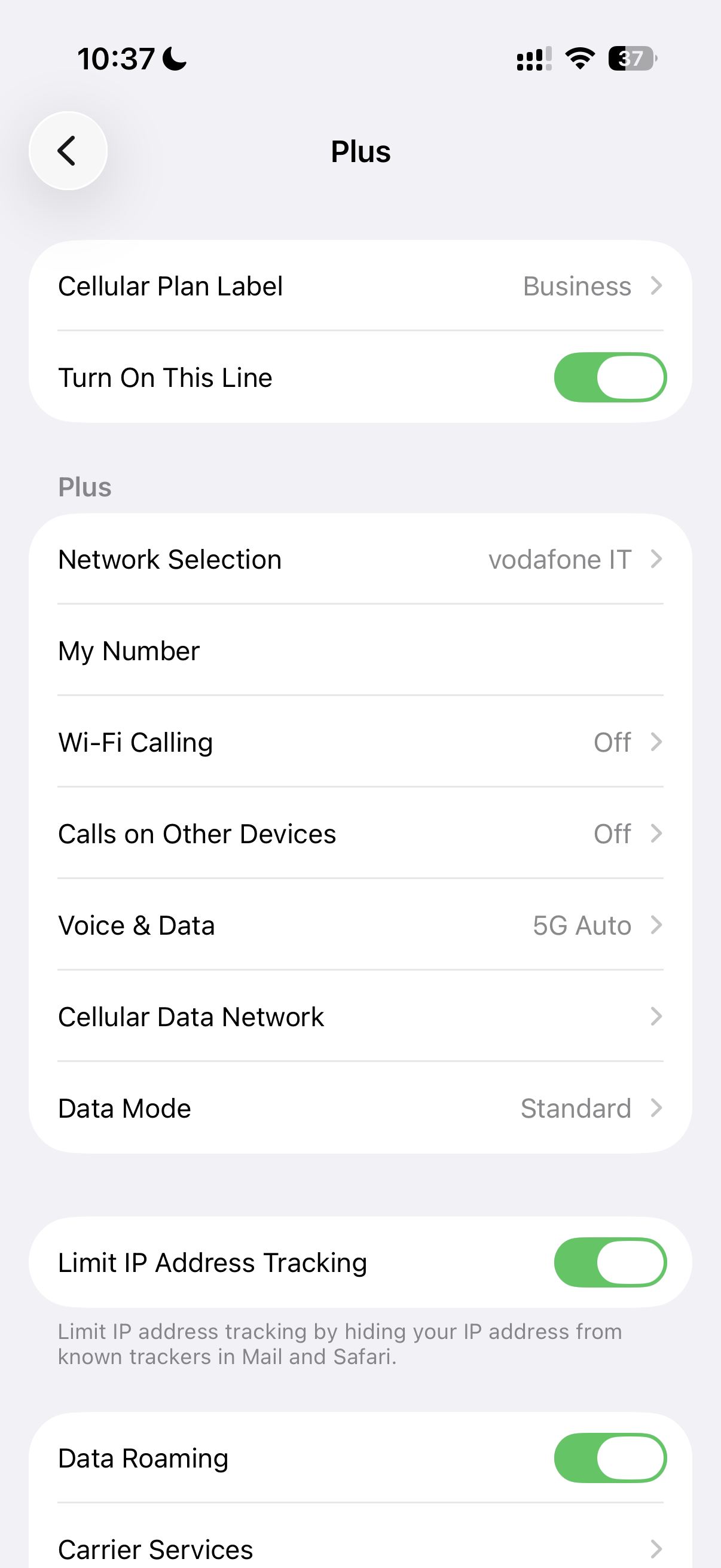
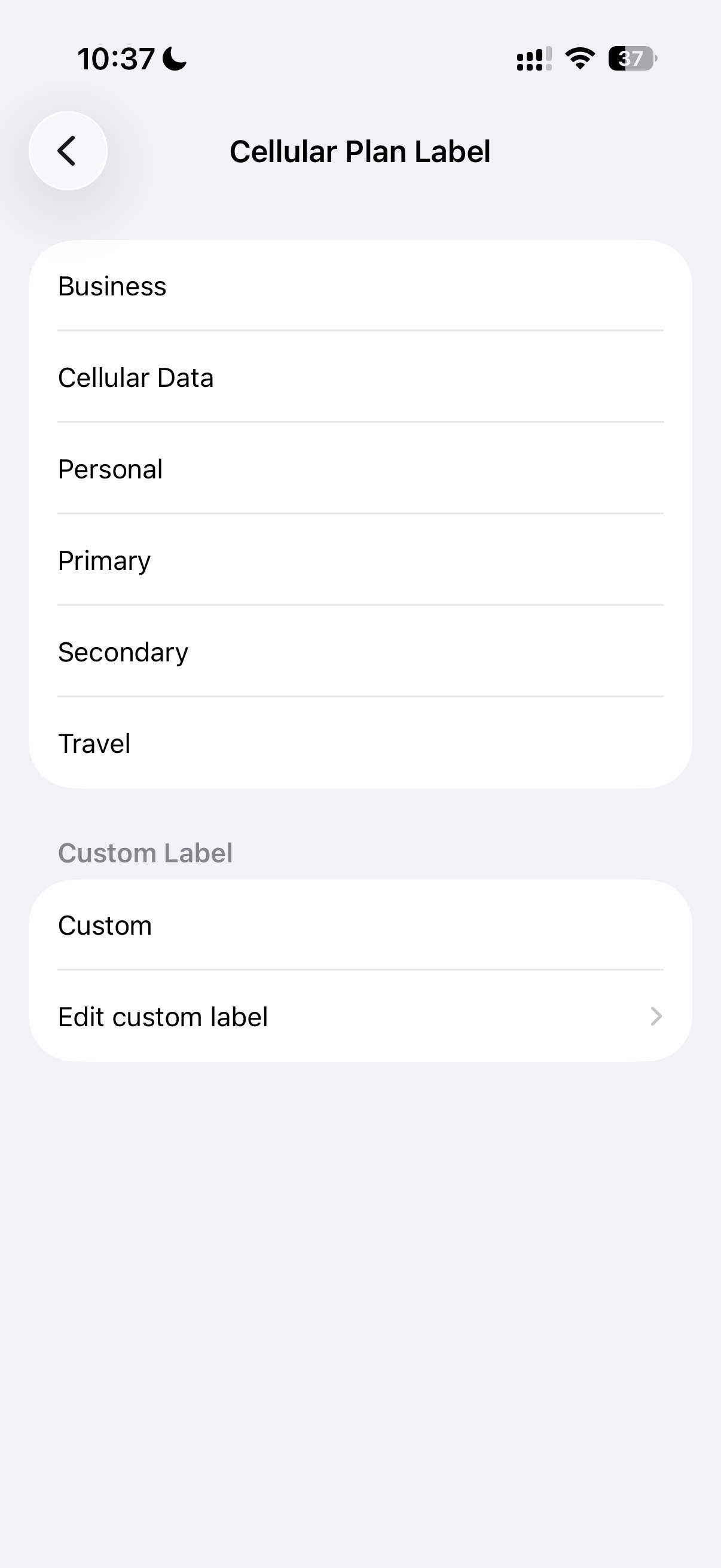
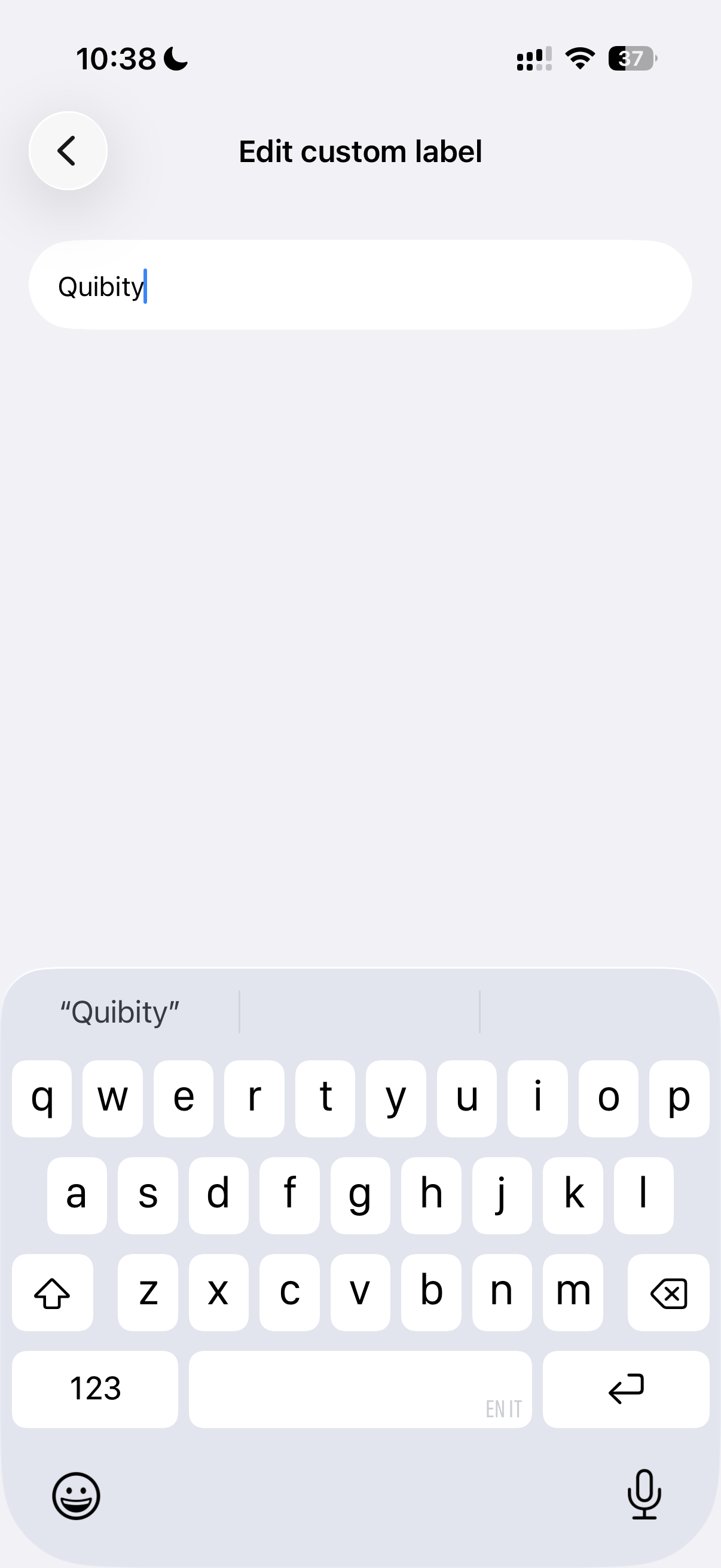
- 新しいeSIMプランのラベルを選びます。
- デフォルトの回線として「主回線」を選び、「続ける」をタップします。
- Apple IDのiMessageとFaceTimeで使用する「主回線」を選び、「続ける」をタップします。
- モバイルデータ通信に新しいeSIMプランを選び、「続ける」をタップします。