
Slik installerer du en Quibity-eSIM på iPhone
Takk for at du valgte Quibity. Velg enheten din nedenfor og følg den trinnvise veiledningen for å installere og aktivere eSIM-en din.
Hvilken telefon har du?
Installasjonsveiledning for eSIM på iPhone
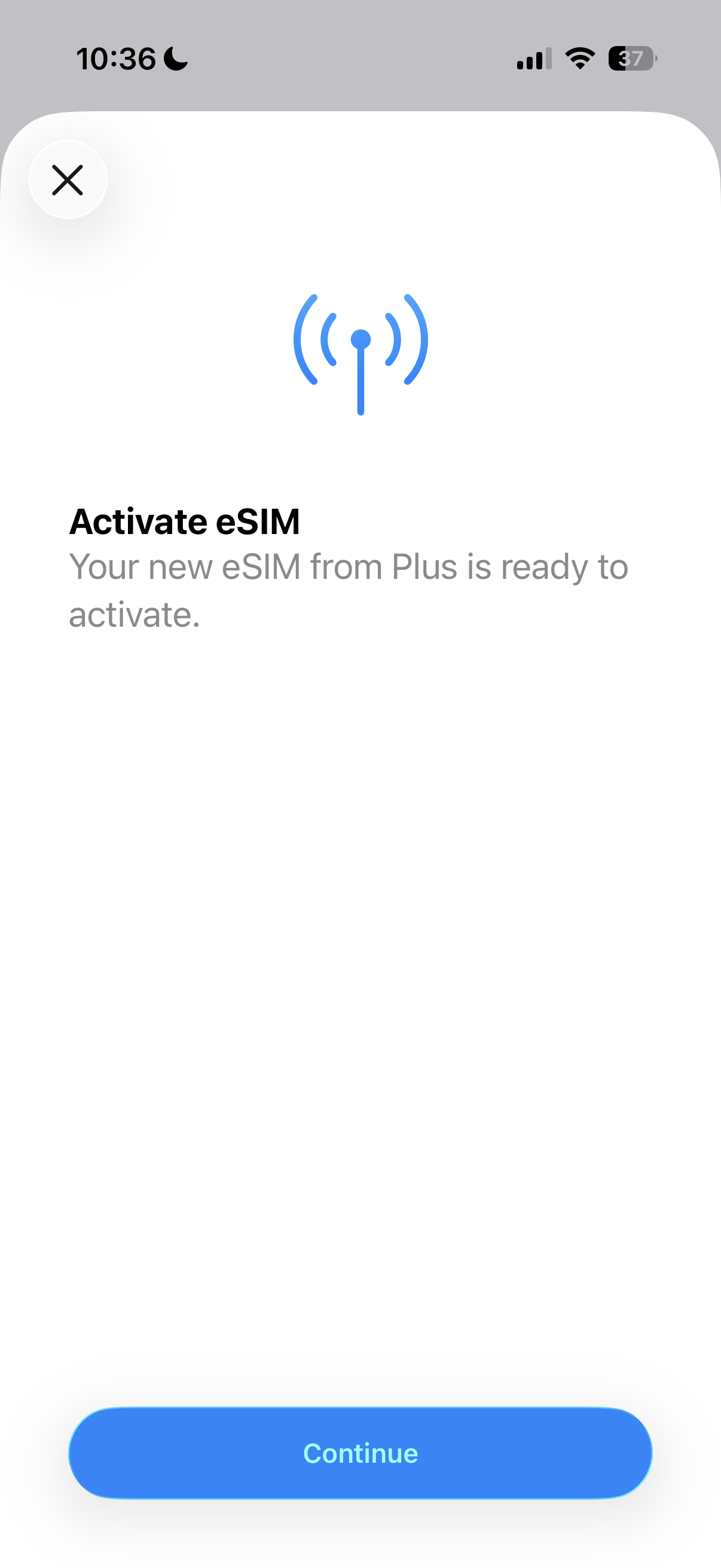
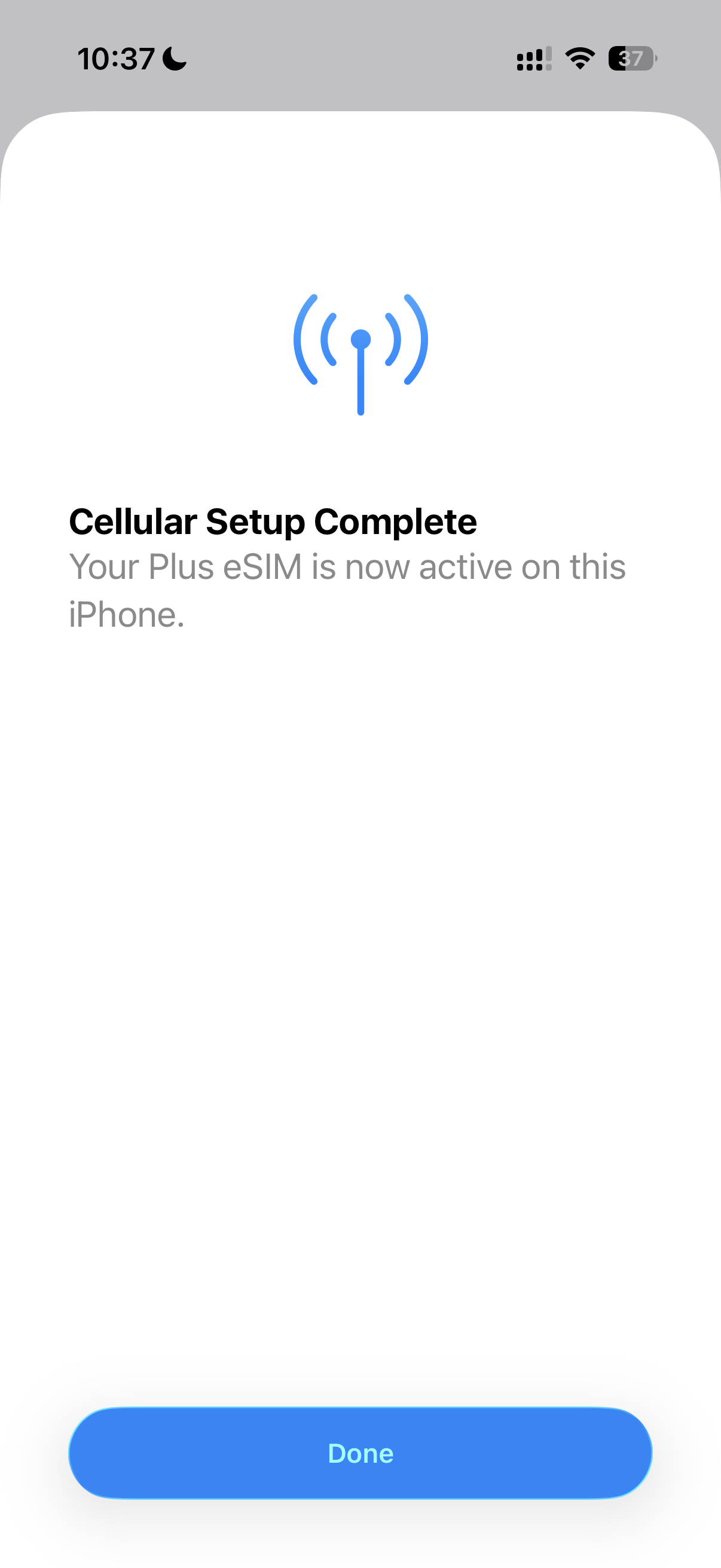
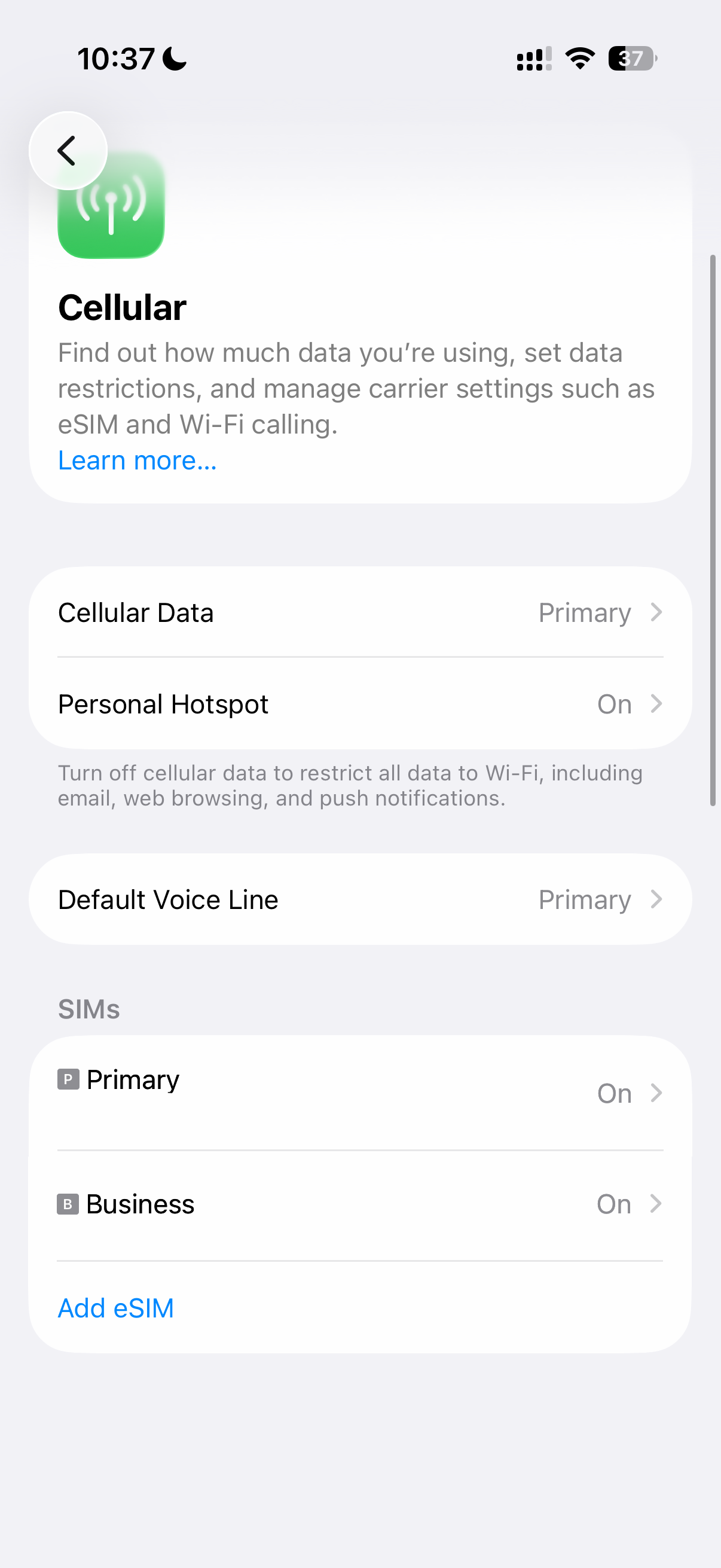
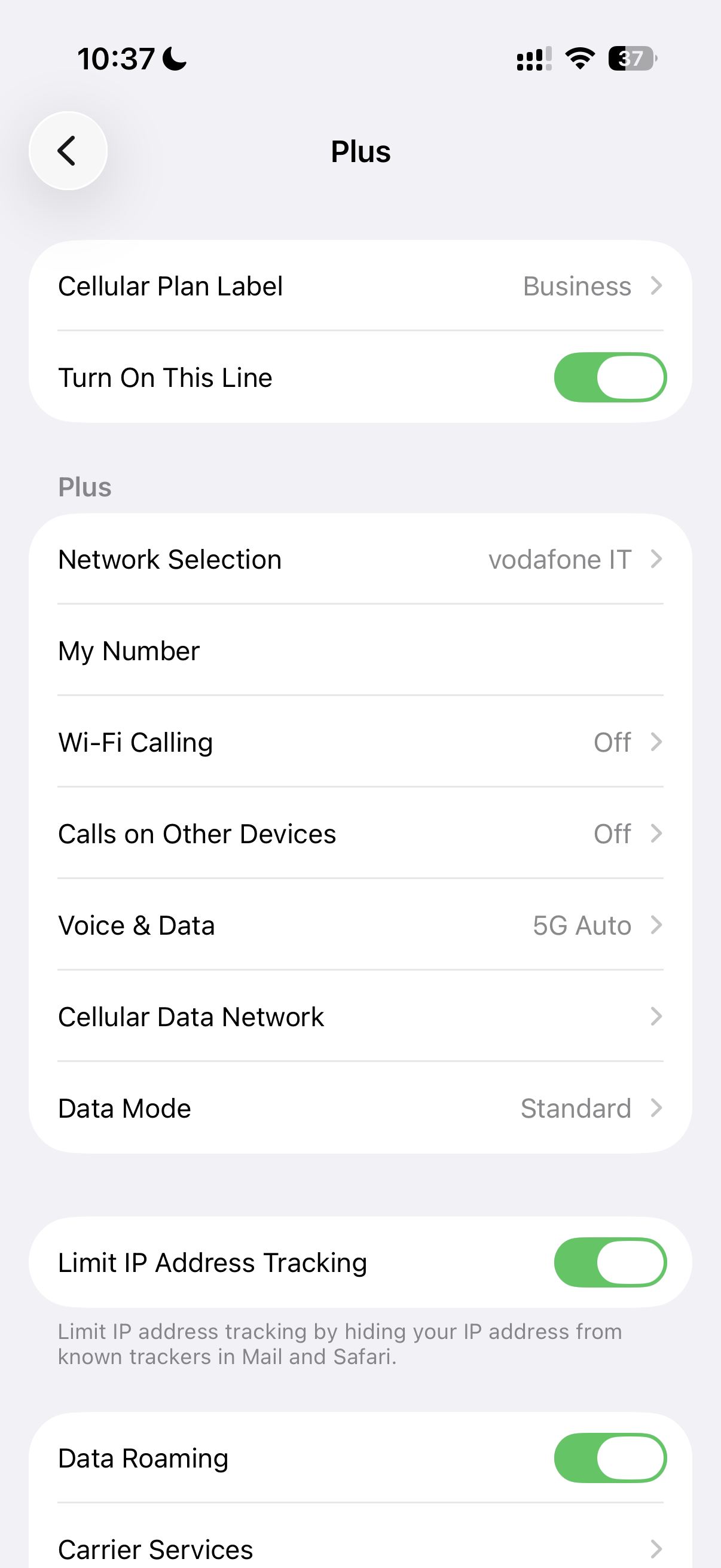
1
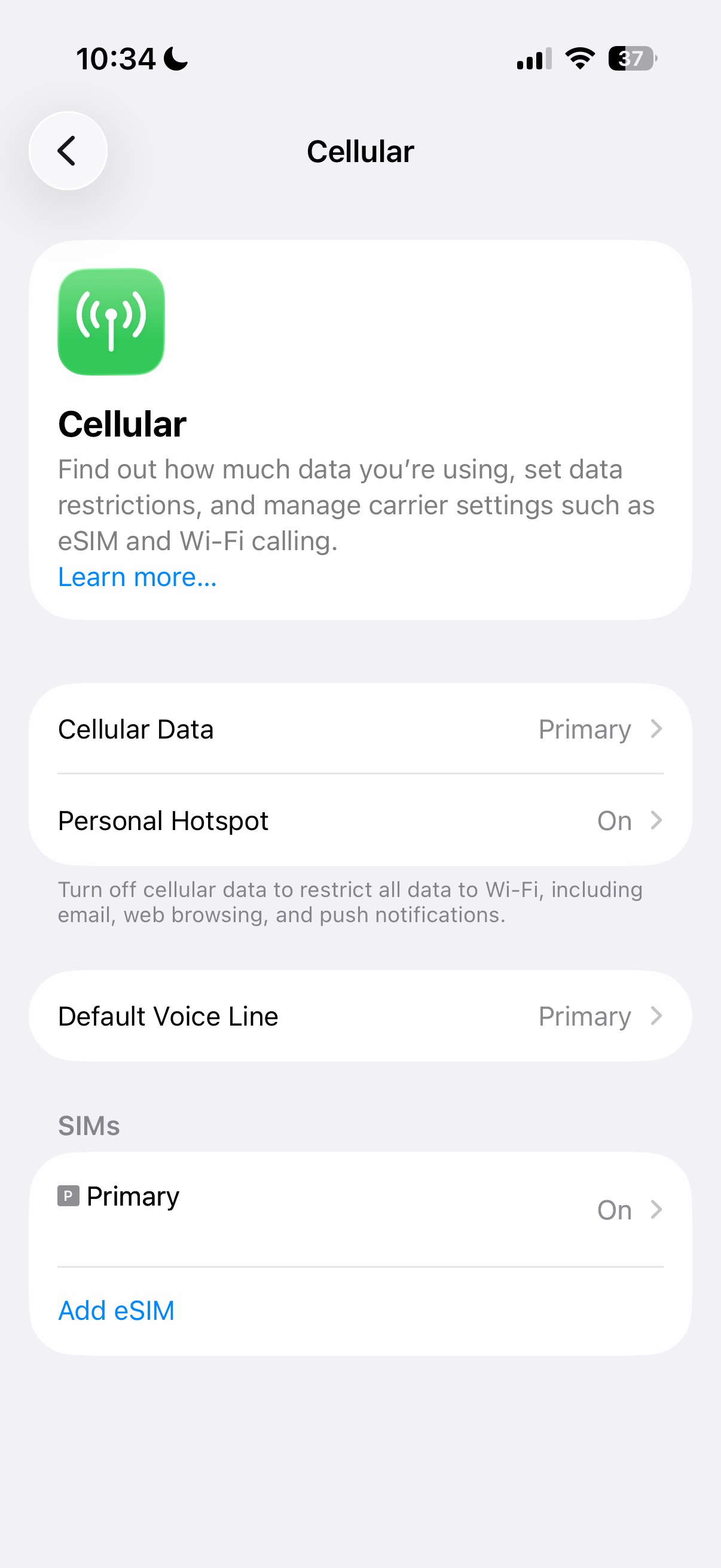
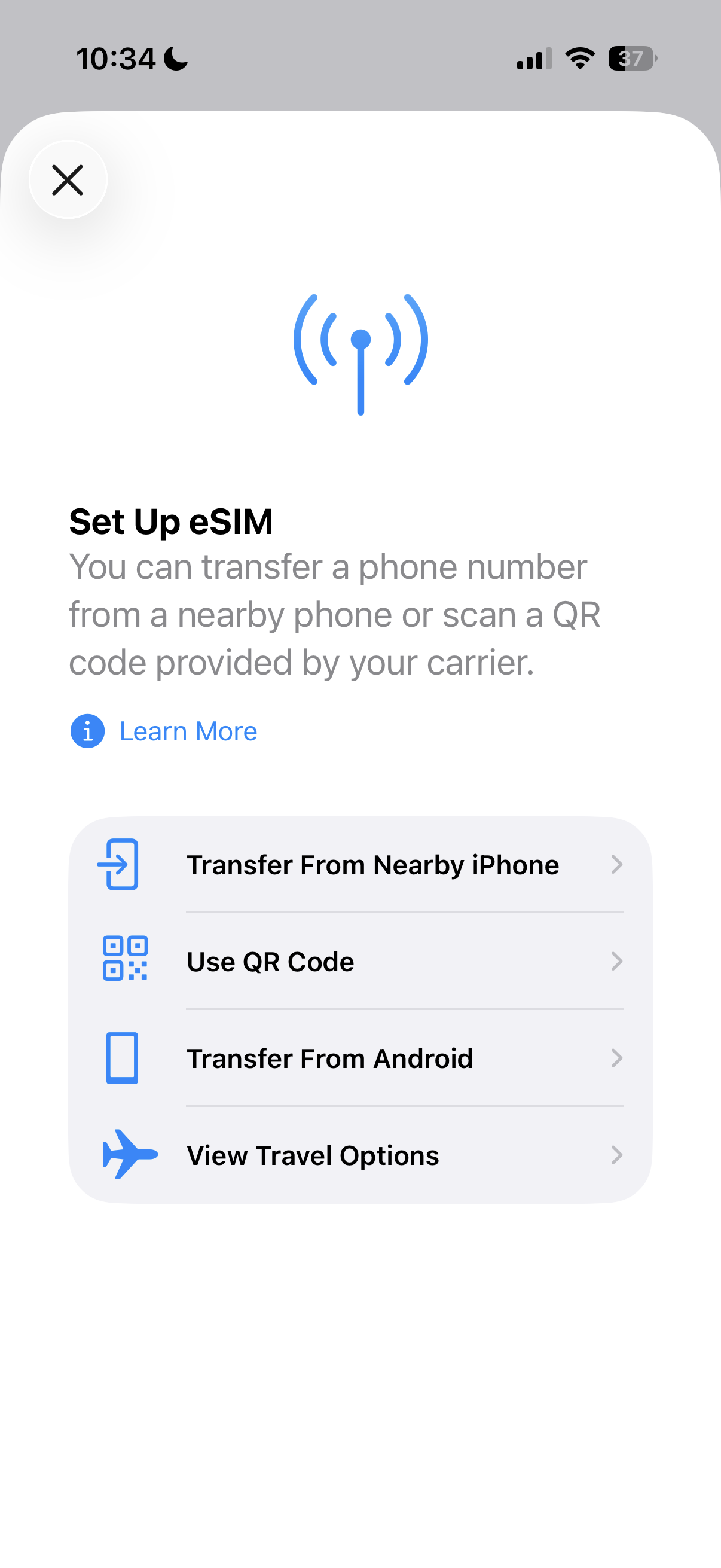
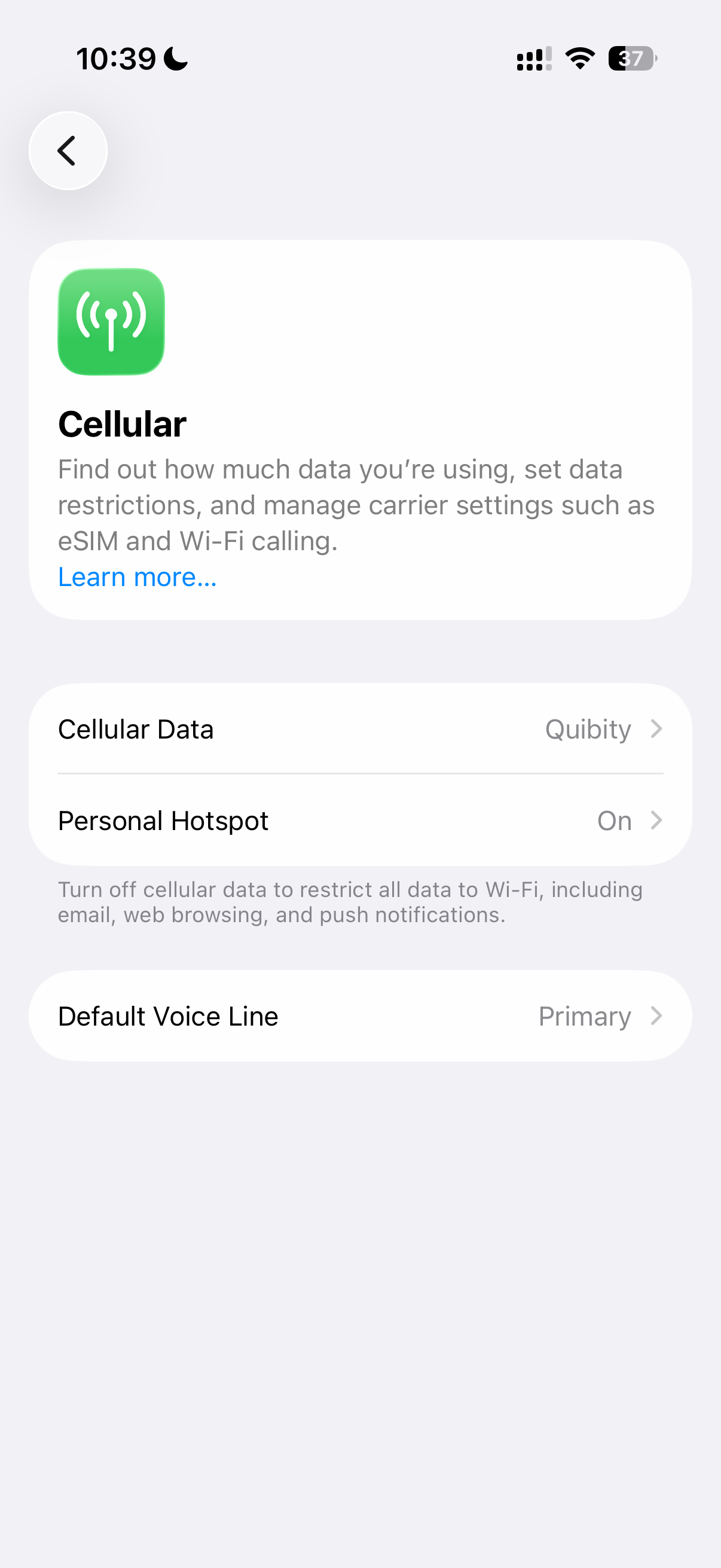
Gå til Innstillinger > Mobilnett og trykk på «Legg til eSIM»
Trinn 1 av 15
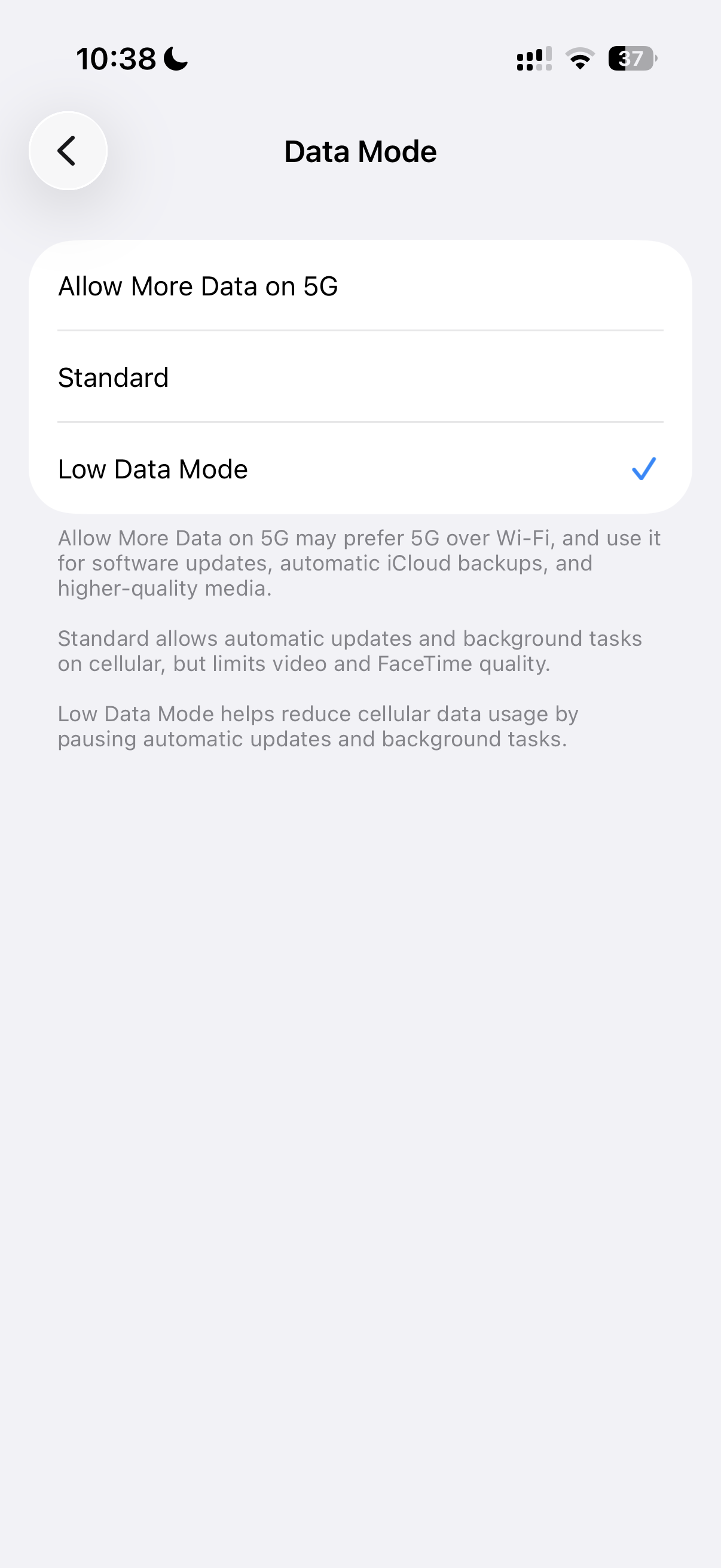
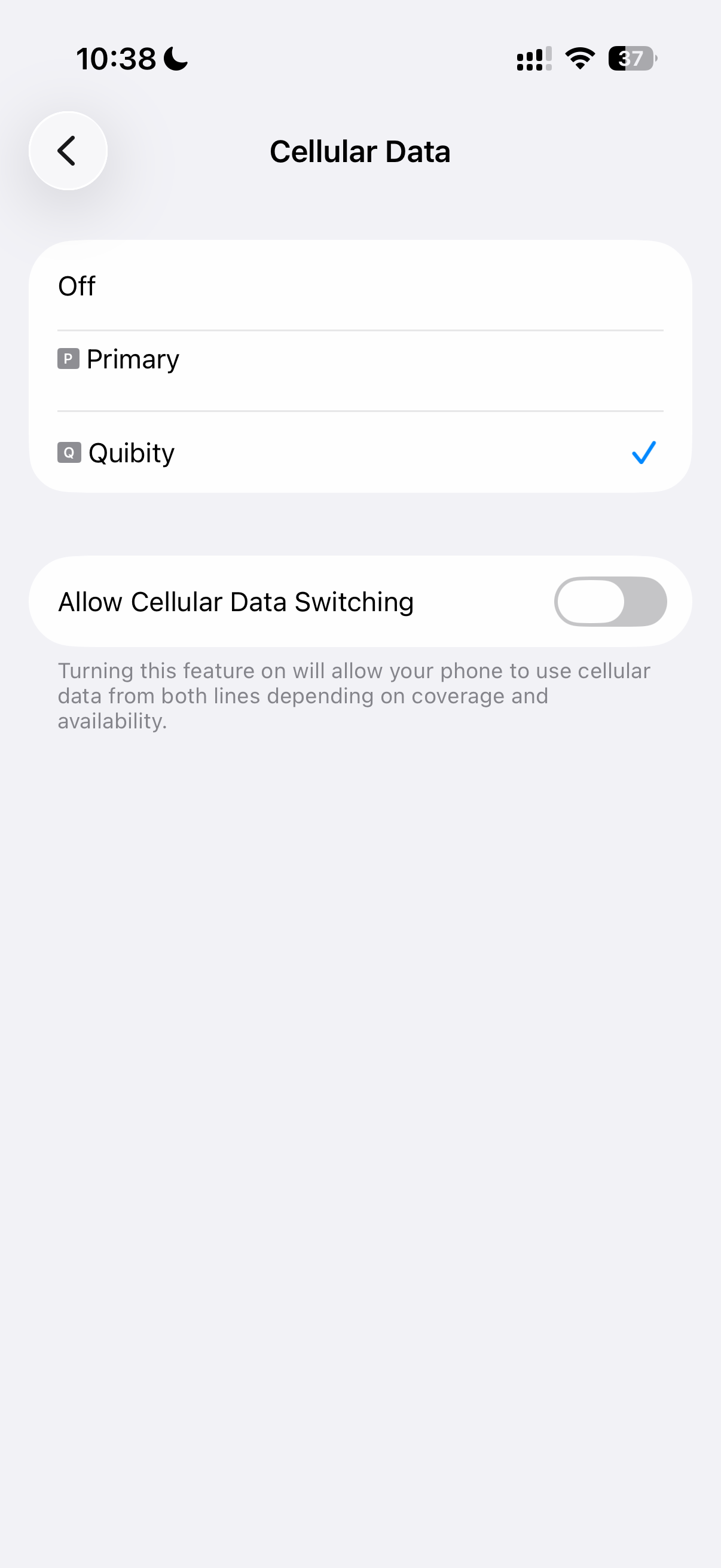
VIKTIG: Hvis du ikke er i reiselandet, må du velge det primære SIM-kortet ditt for «Mobildata» i trinn 14 og endre det når du har kommet frem.
Instruksjoner for manuell installasjon på iOS
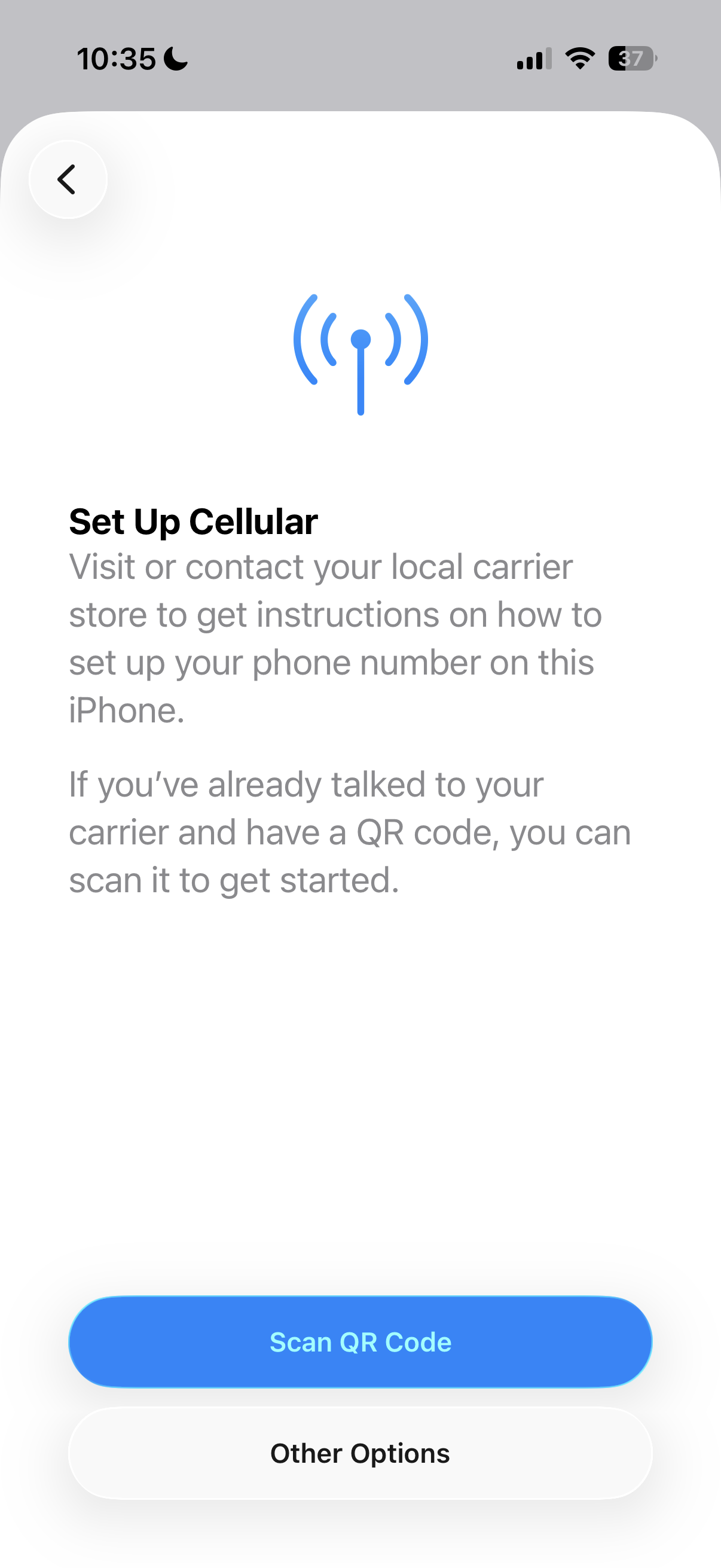
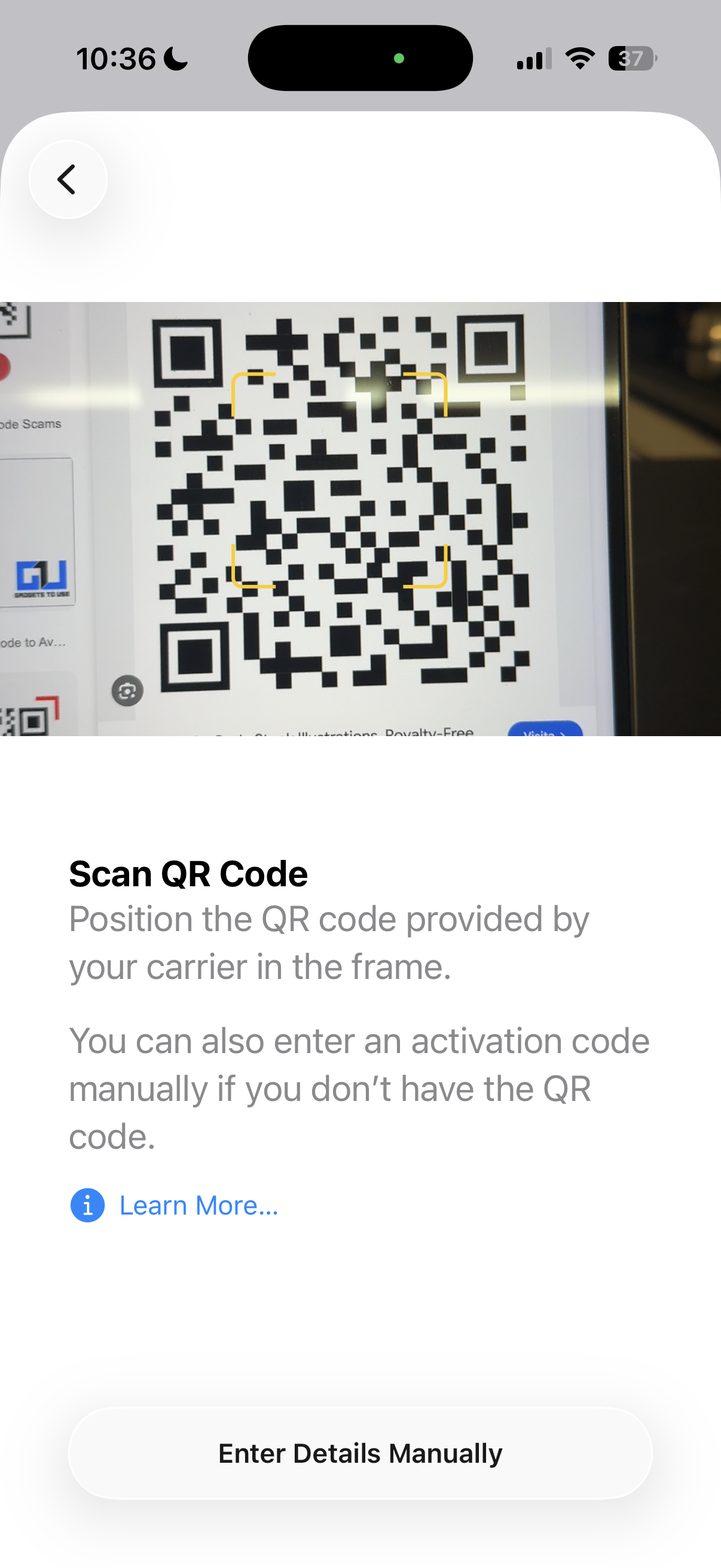
- Gå til Innstillinger > Mobilnett > Legg til eSIM eller Konfigurer mobilnett > Bruk QR-kode på enheten din.
- Trykk på «Oppgi detaljer manuelt», kopier og lim inn SM-DP+-adressen og aktiveringskoden, trykk på «Neste», deretter to ganger på «Fortsett», og vent litt. eSIM-en kobler seg til nettet, noe som kan ta noen minutter. Trykk deretter på «Ferdig».
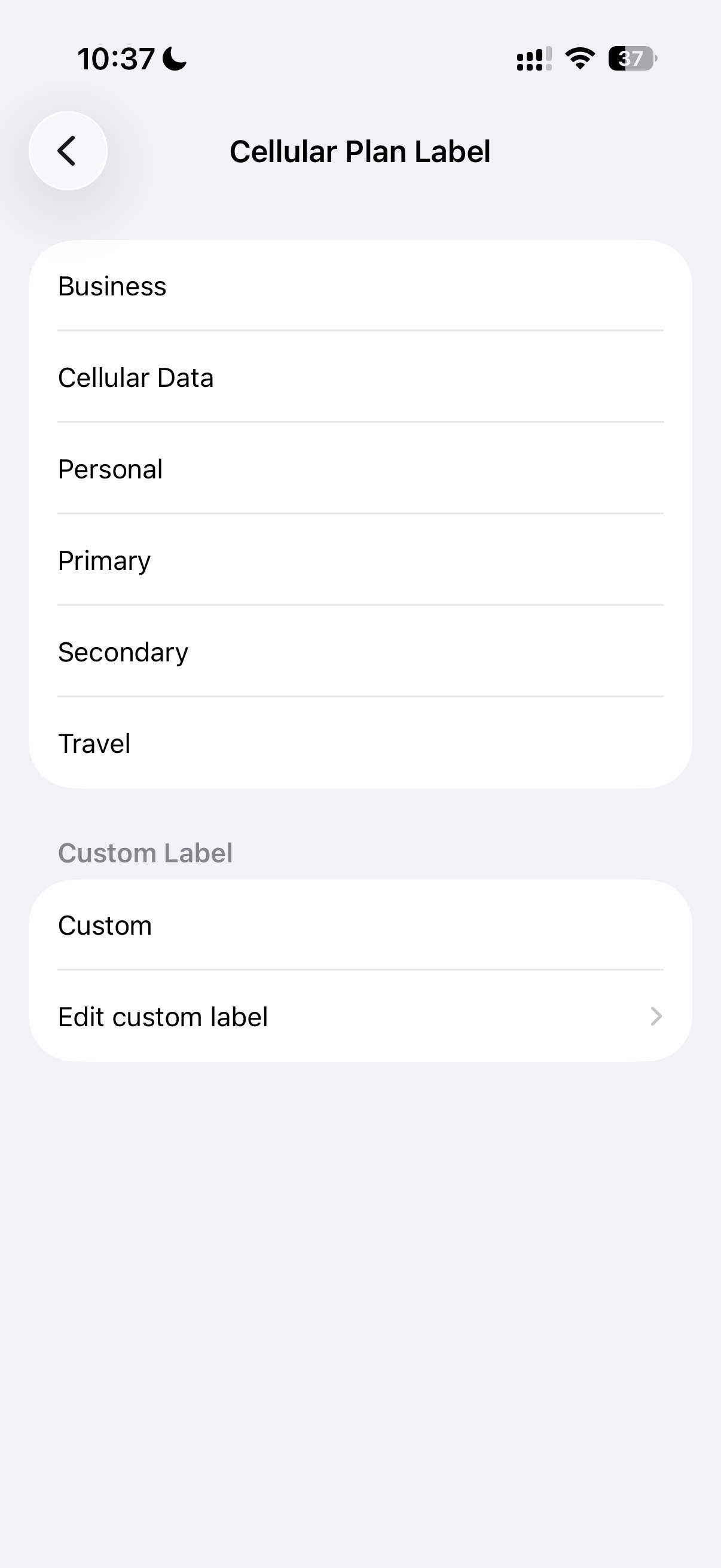
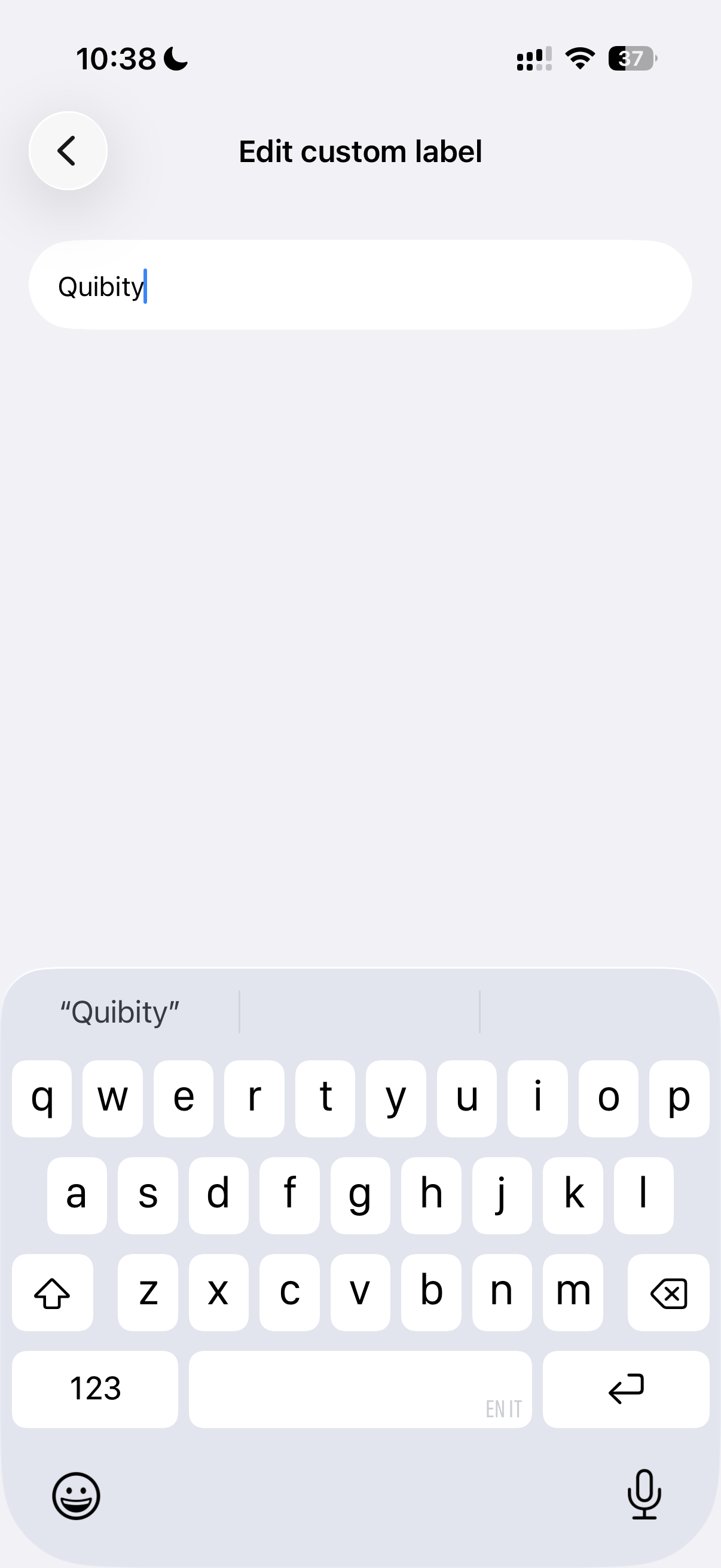
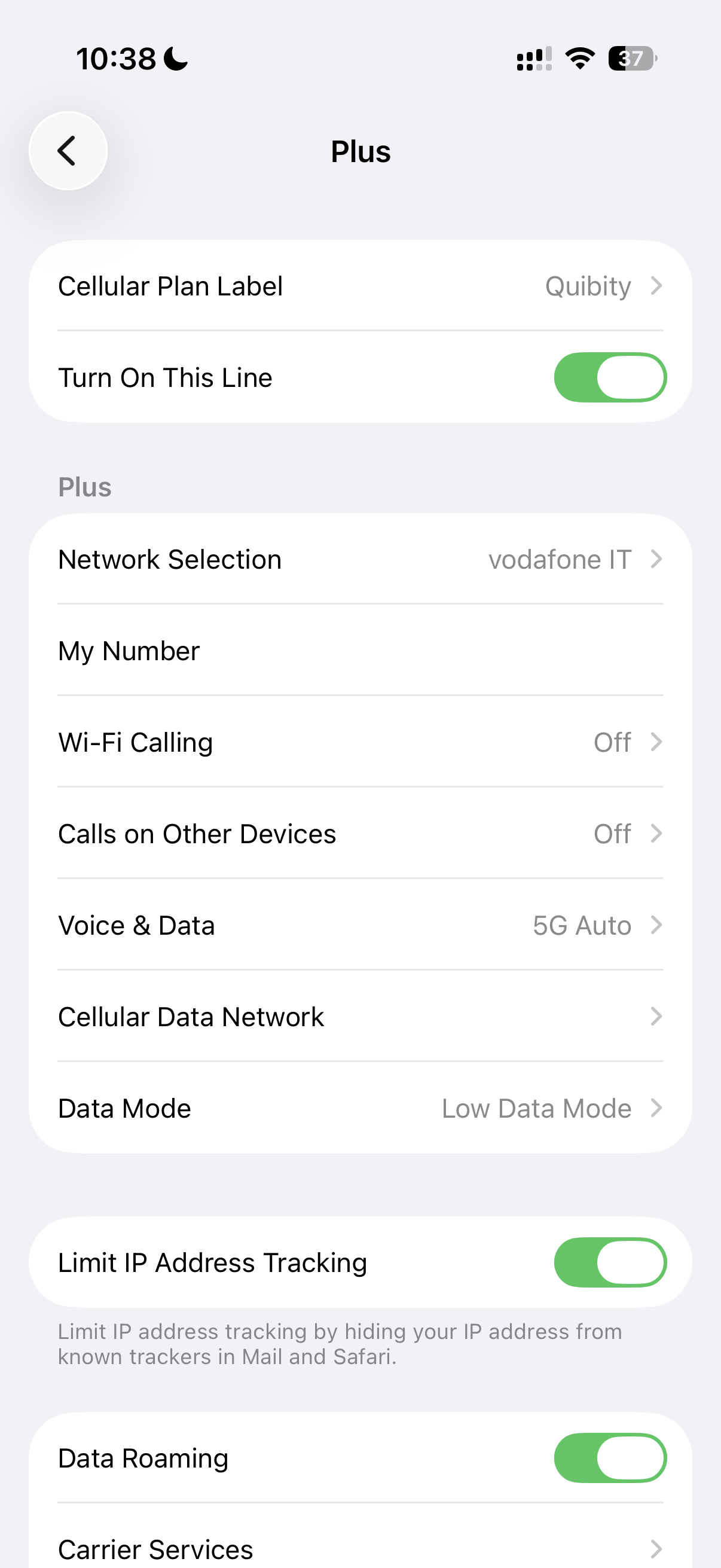
- Velg en etikett for det nye eSIM-abonnementet ditt.
- Velg «Primær» som standardlinje, og trykk deretter på «Fortsett».
- Velg «Primær» for bruk med iMessage og FaceTime for Apple-ID-en din, og trykk deretter på «Fortsett».
- Velg det nye eSIM-abonnementet ditt for mobildata, og trykk deretter på «Fortsett».