
Så installerar du ett eSIM från Quibity på iPhone
Tack för att du valde Quibity. Välj din enhet nedan och följ instruktionerna steg för steg för att installera och aktivera ditt eSIM.
Vilken telefon har du?
Installationsguide för eSIM på iPhone
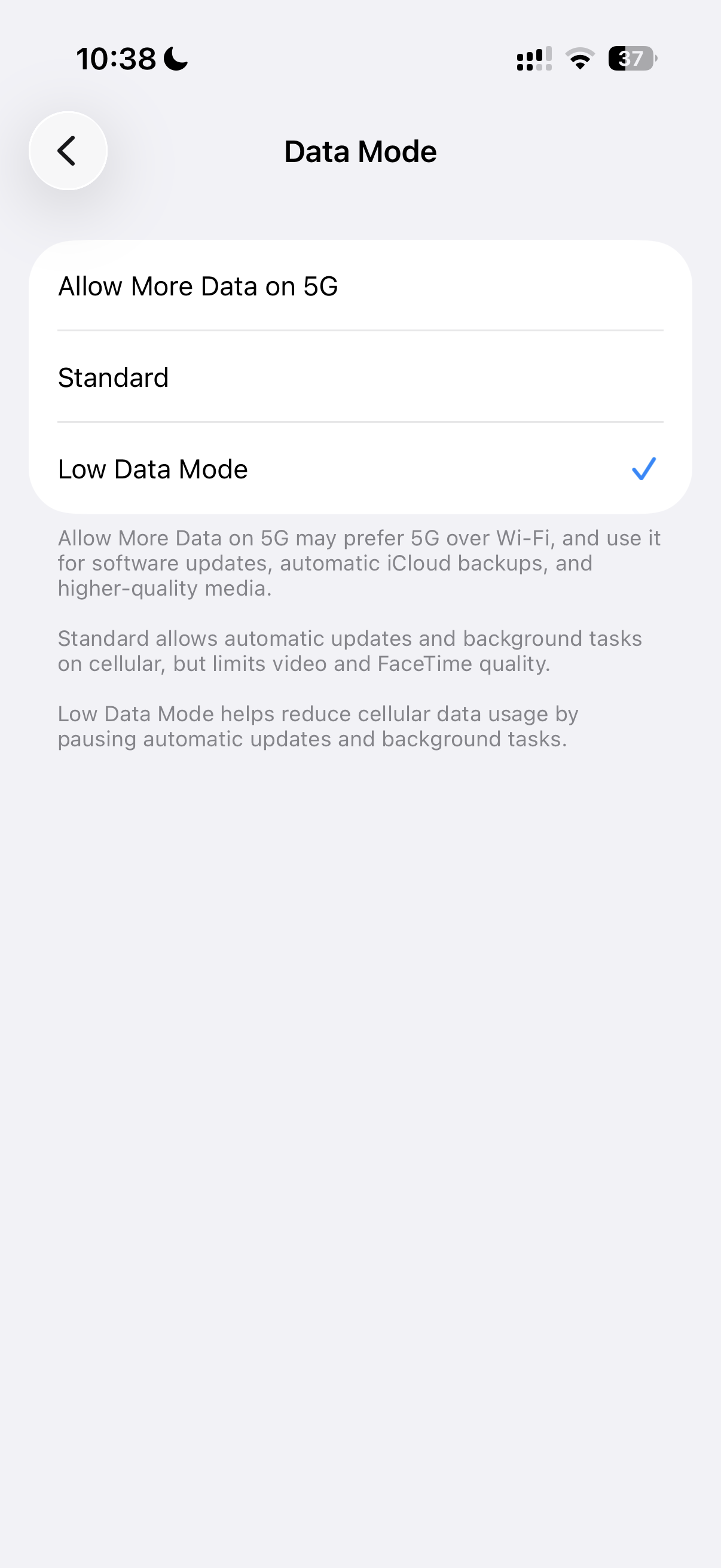
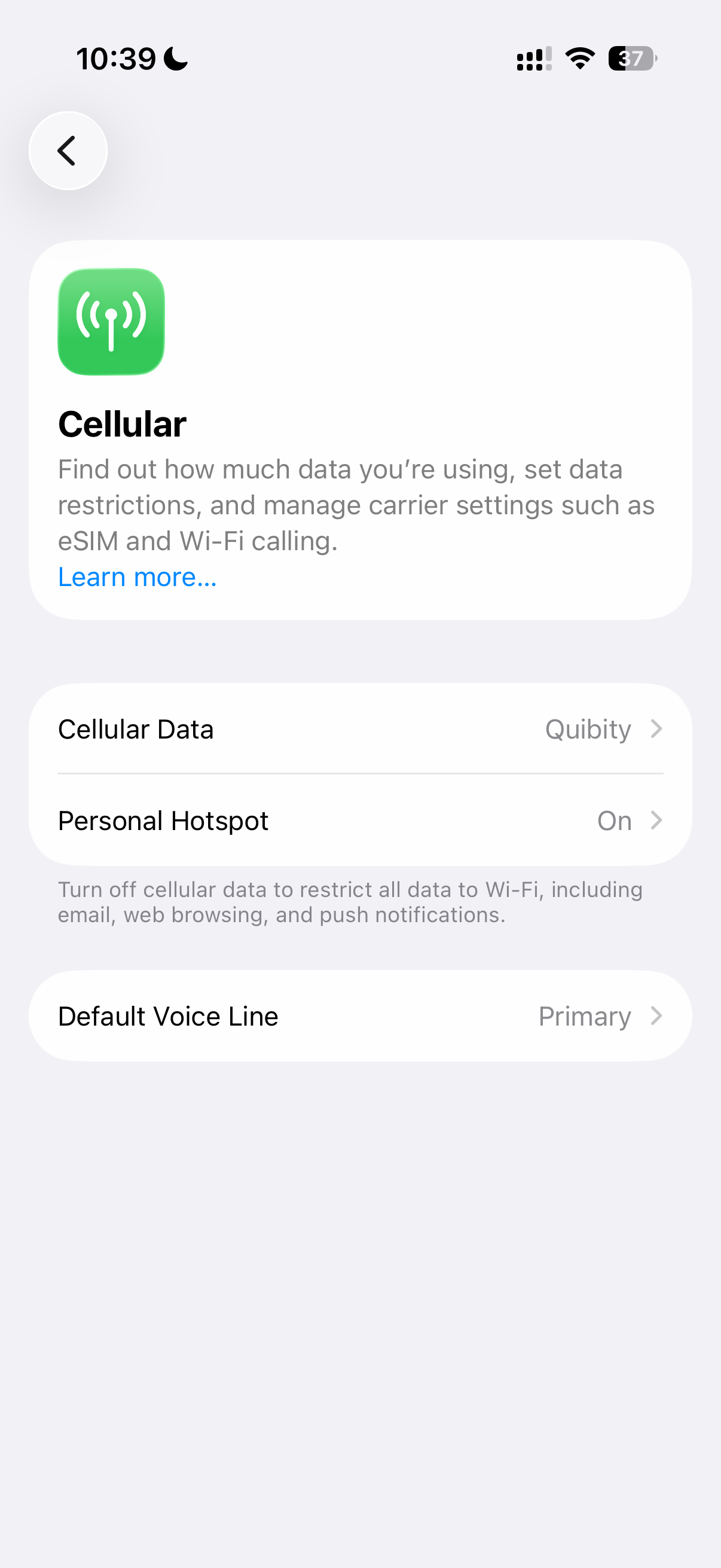
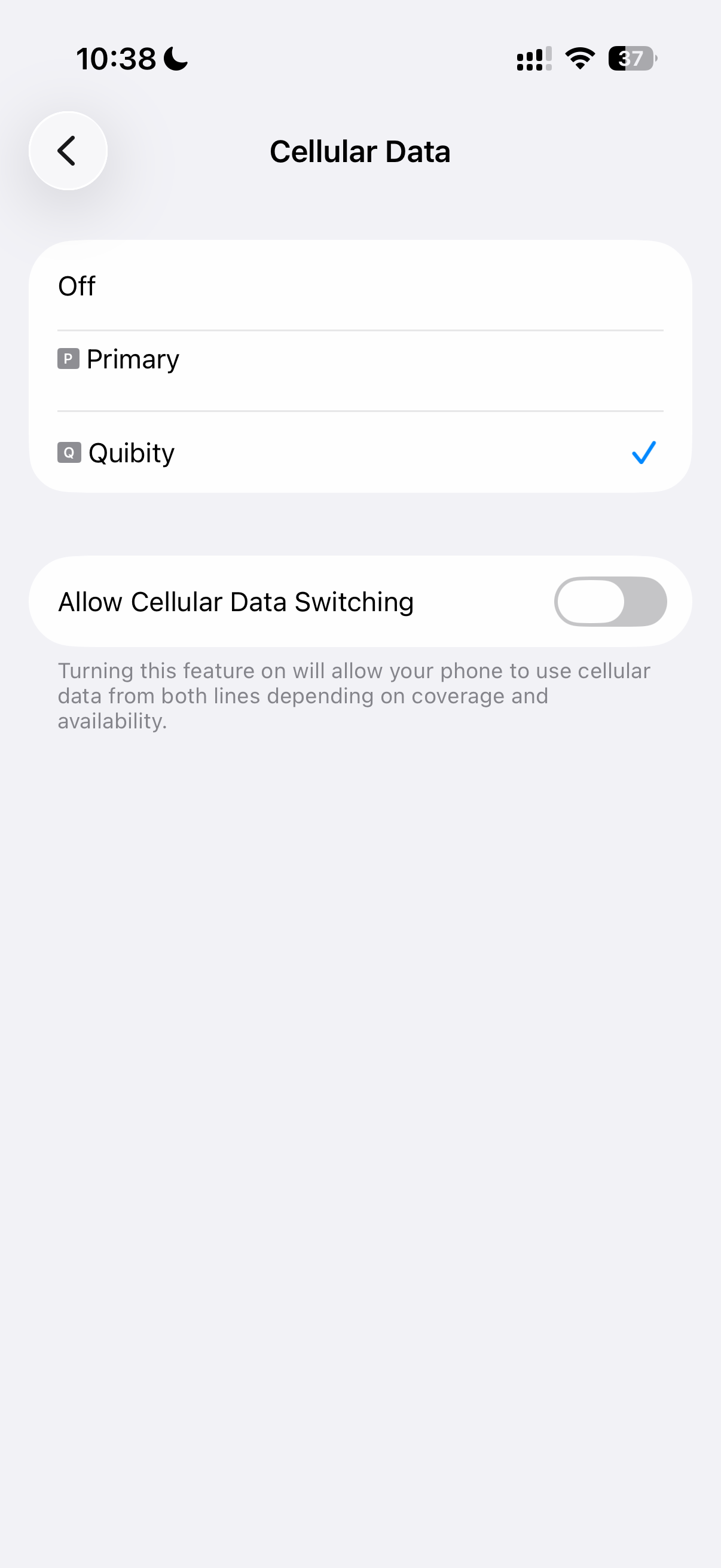
1
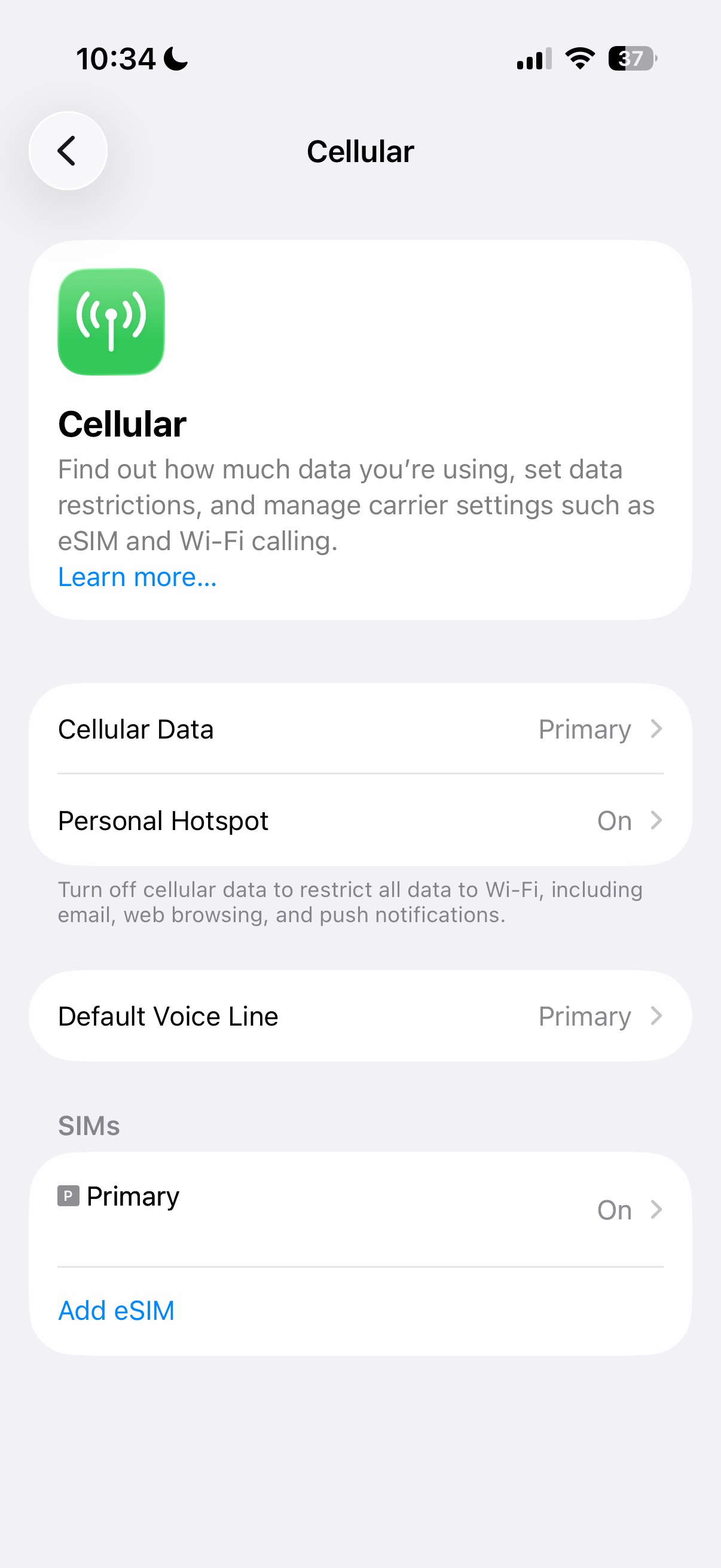
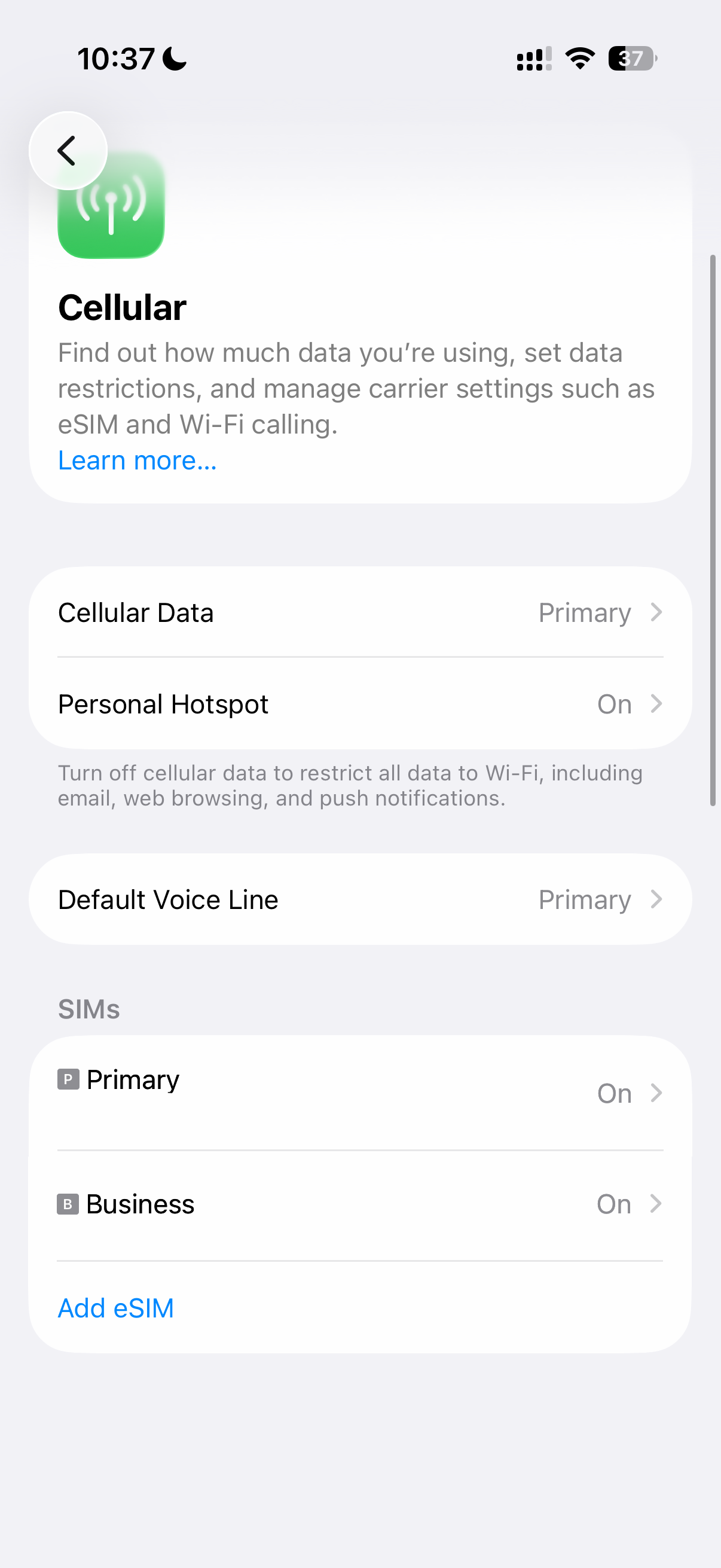
Gå till Inställningar > Mobilnät och tryck på ”Lägg till eSIM”
Steg 1 av 15
VIKTIGT: Om du inte befinner dig i resmålslandet måste du välja ditt primära SIM-kort för ”Mobildata” i steg 14 och ändra det när du har kommit fram till ditt resmål.
Instruktioner för manuell installation på iOS
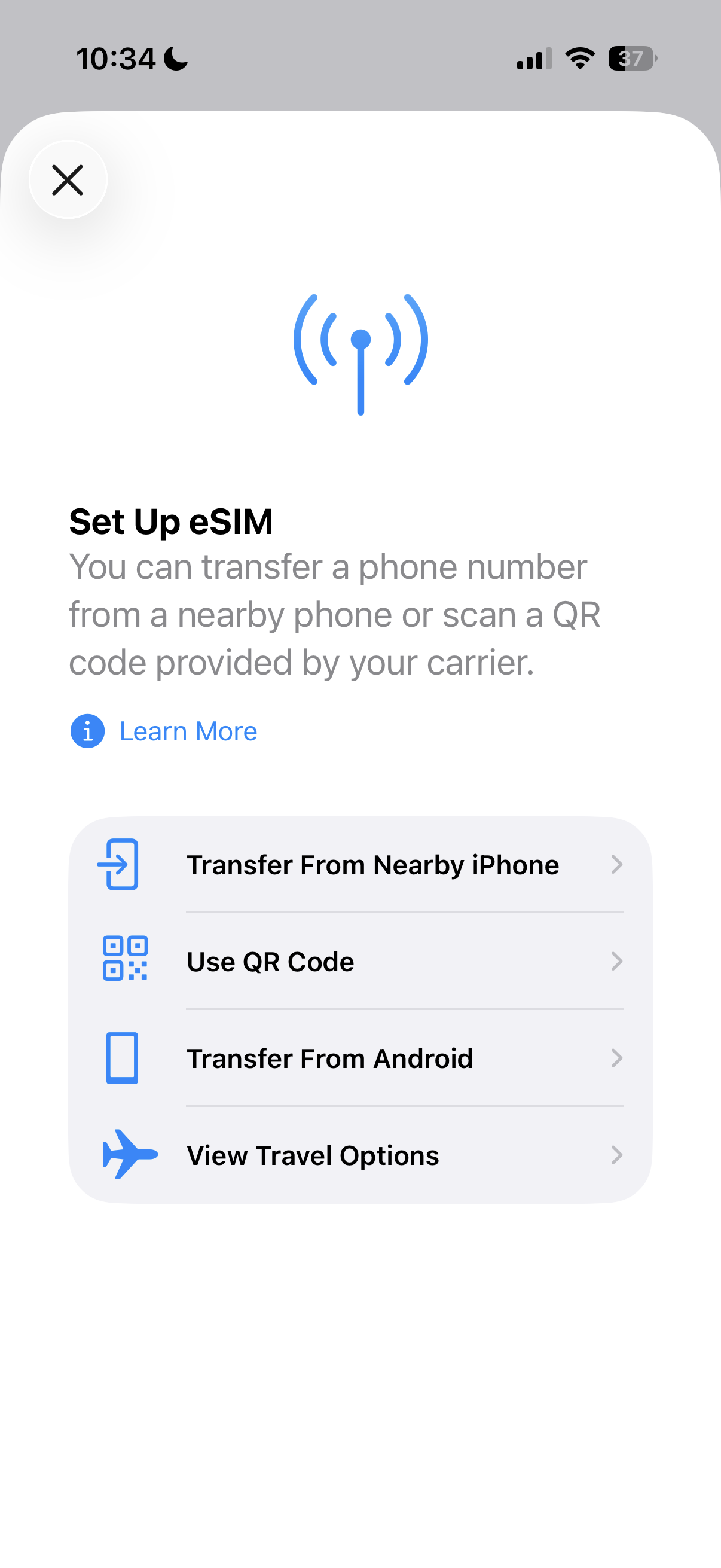
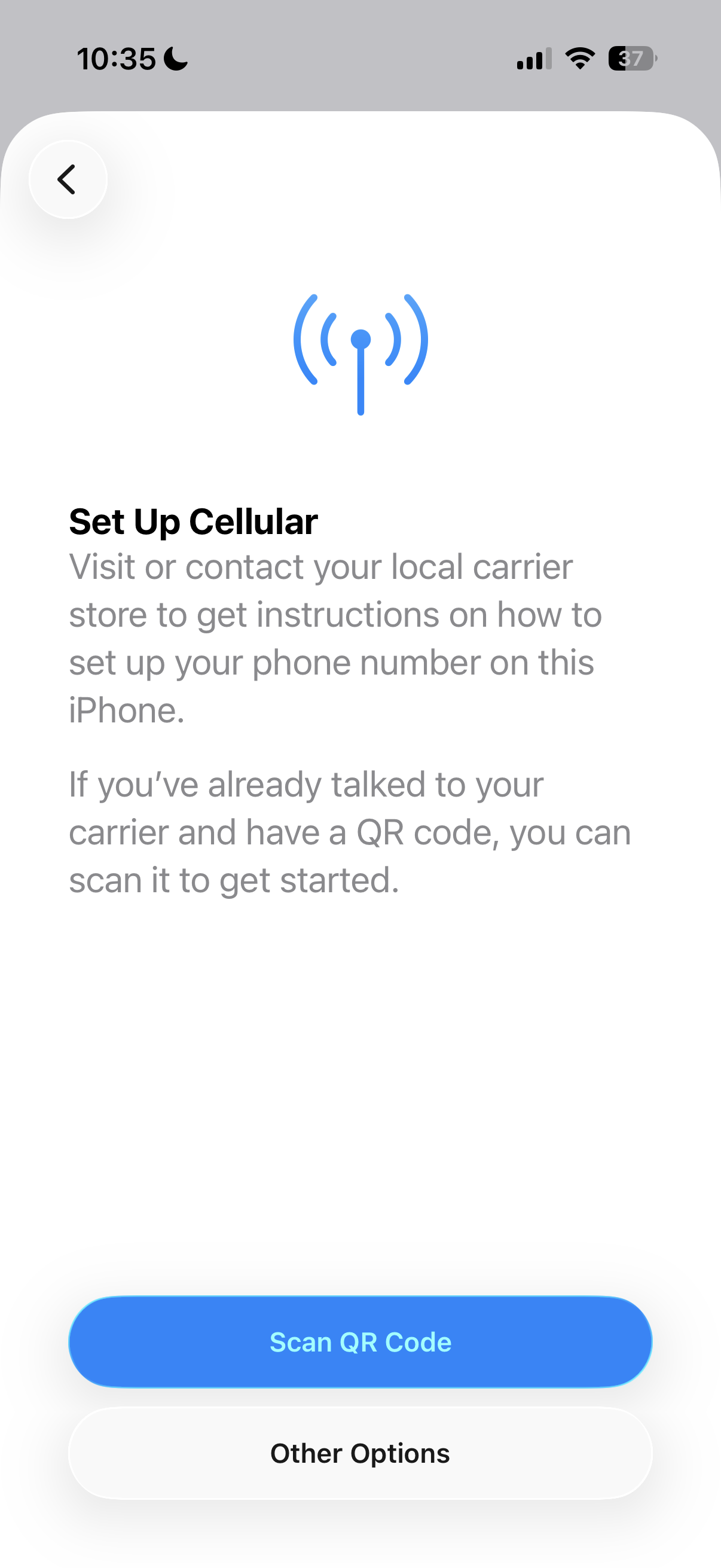
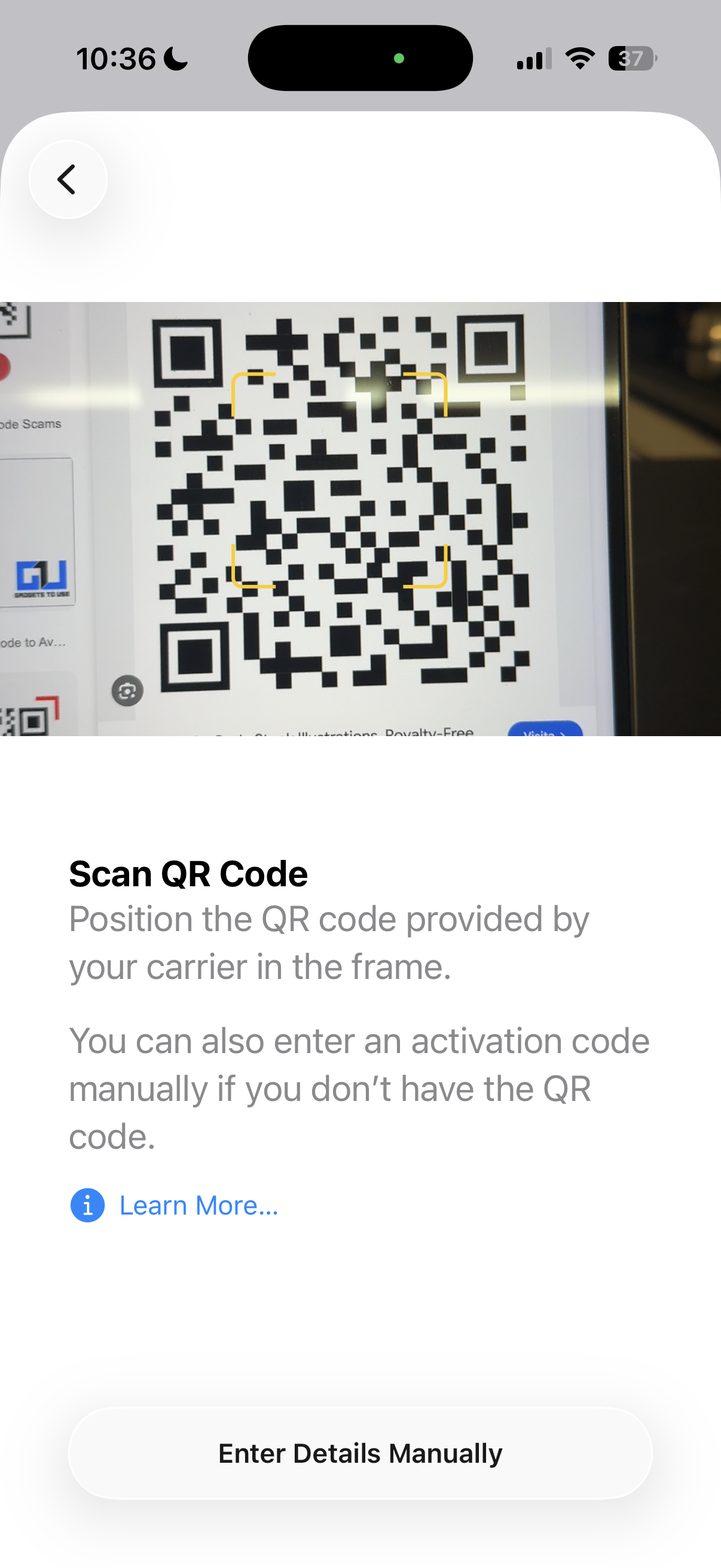
- Gå till Inställningar > Mobilnät/Mobildata > Lägg till eSIM eller Konfigurera mobilnät > Använd QR-kod på din enhet.
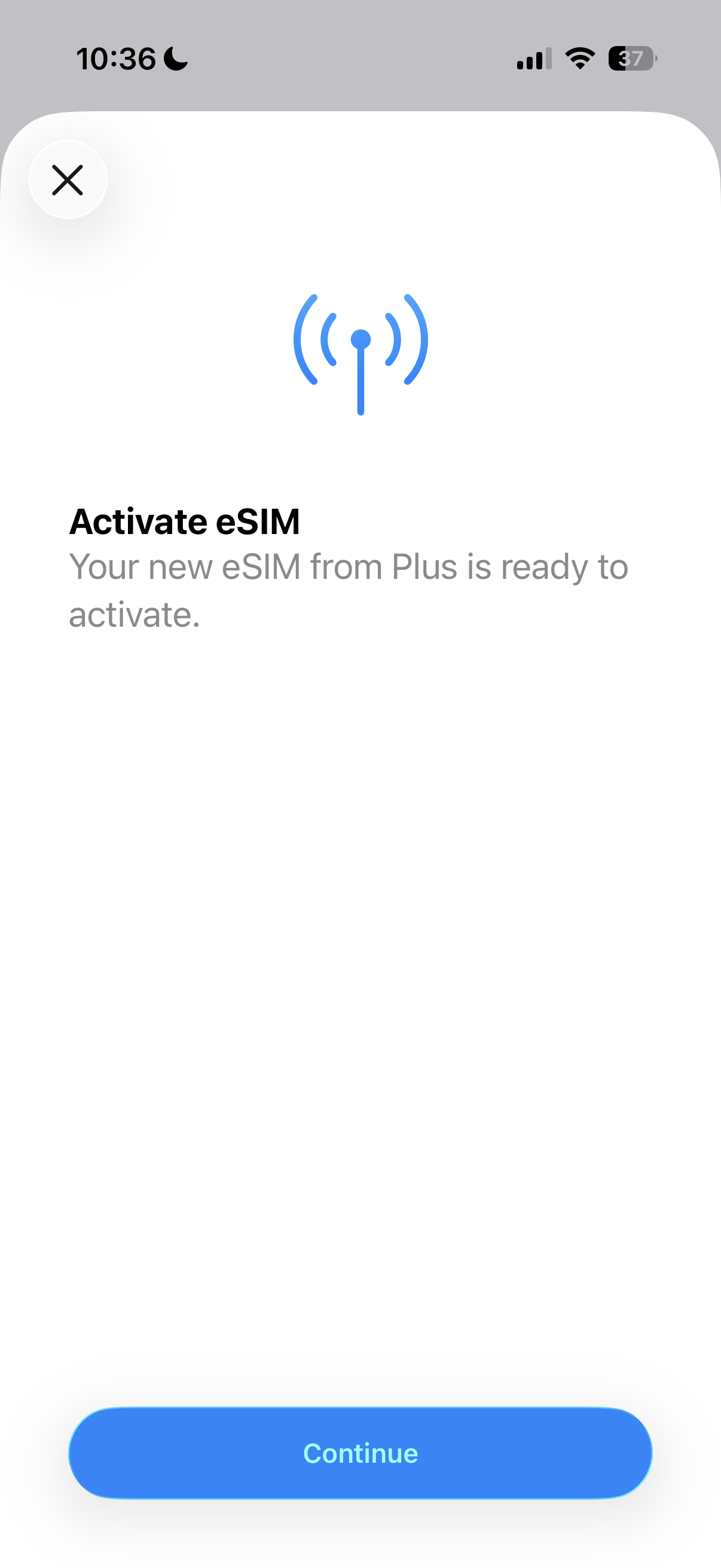
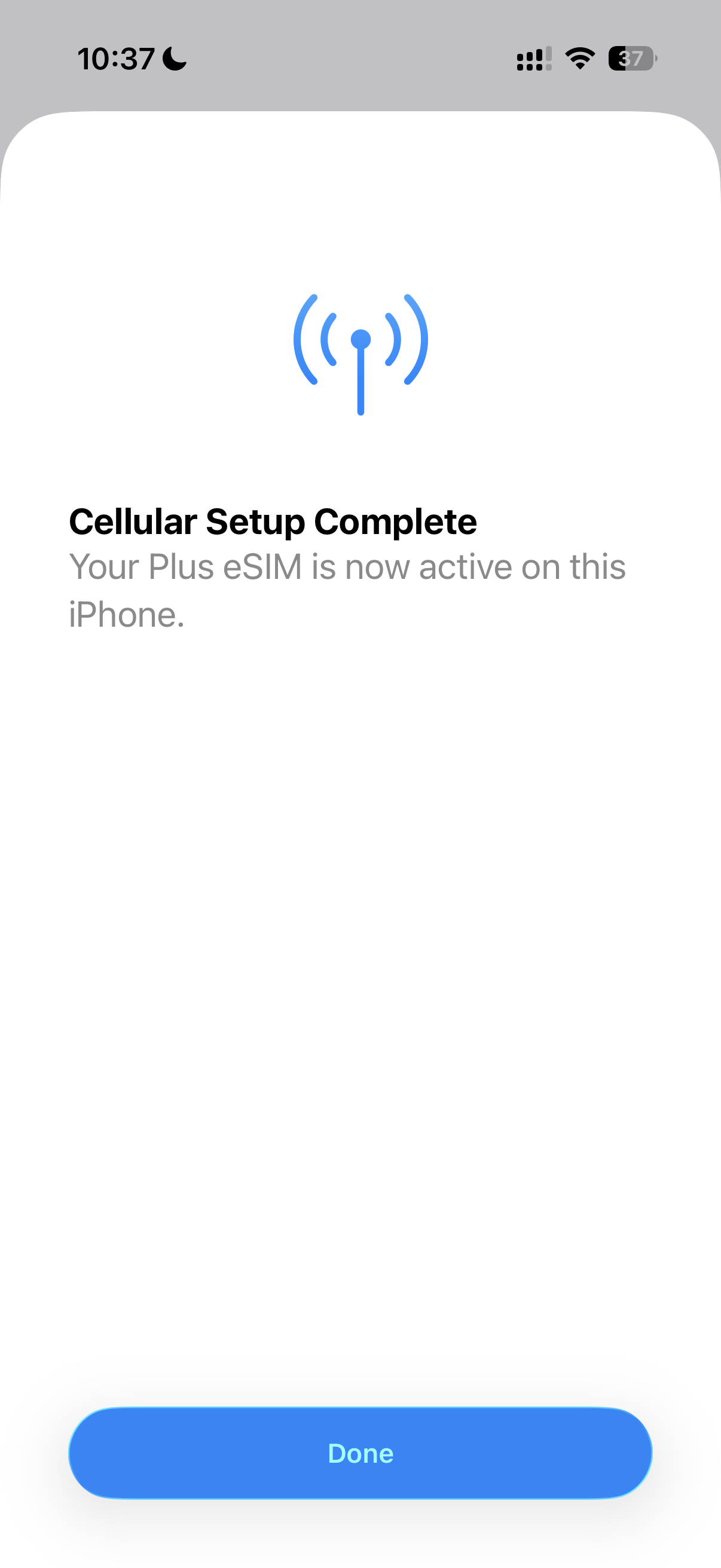
- Tryck på ”Ange uppgifter manuellt” och ange SM-DP+-adressen och aktiveringskoden genom att kopiera dem, tryck på ”Nästa”, tryck sedan på ”Fortsätt” två gånger och vänta en stund. Ditt eSIM ansluter till nätet, det kan ta några minuter. Tryck sedan på ”Klar”.
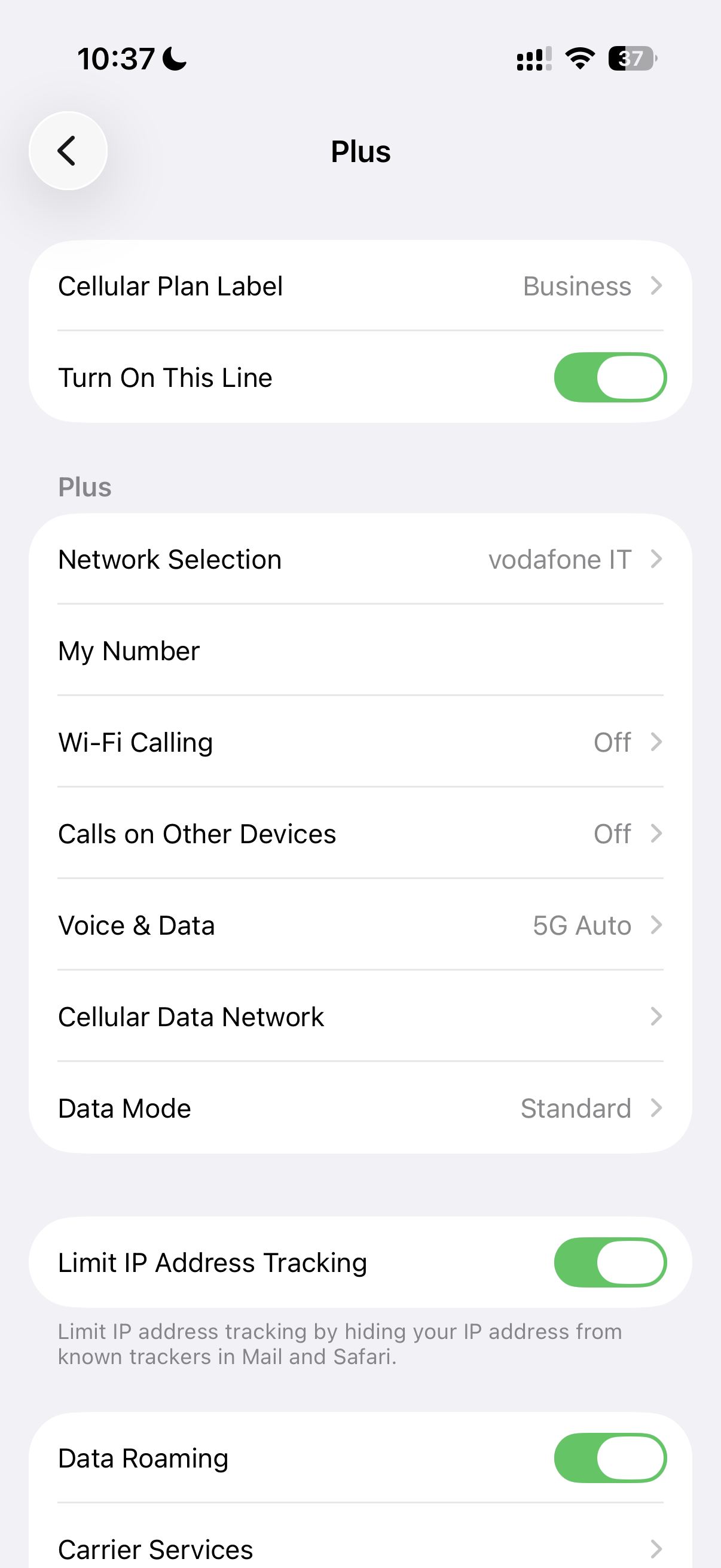
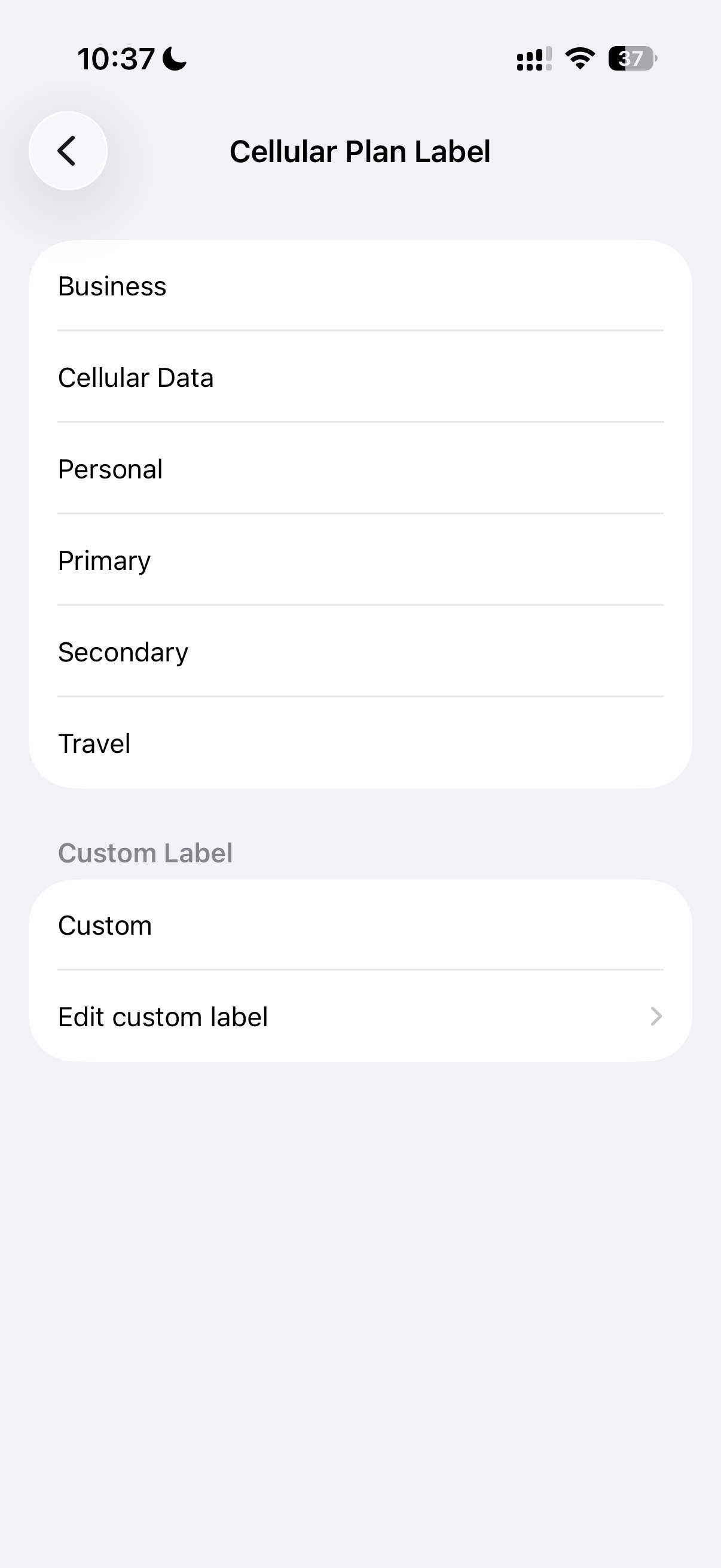
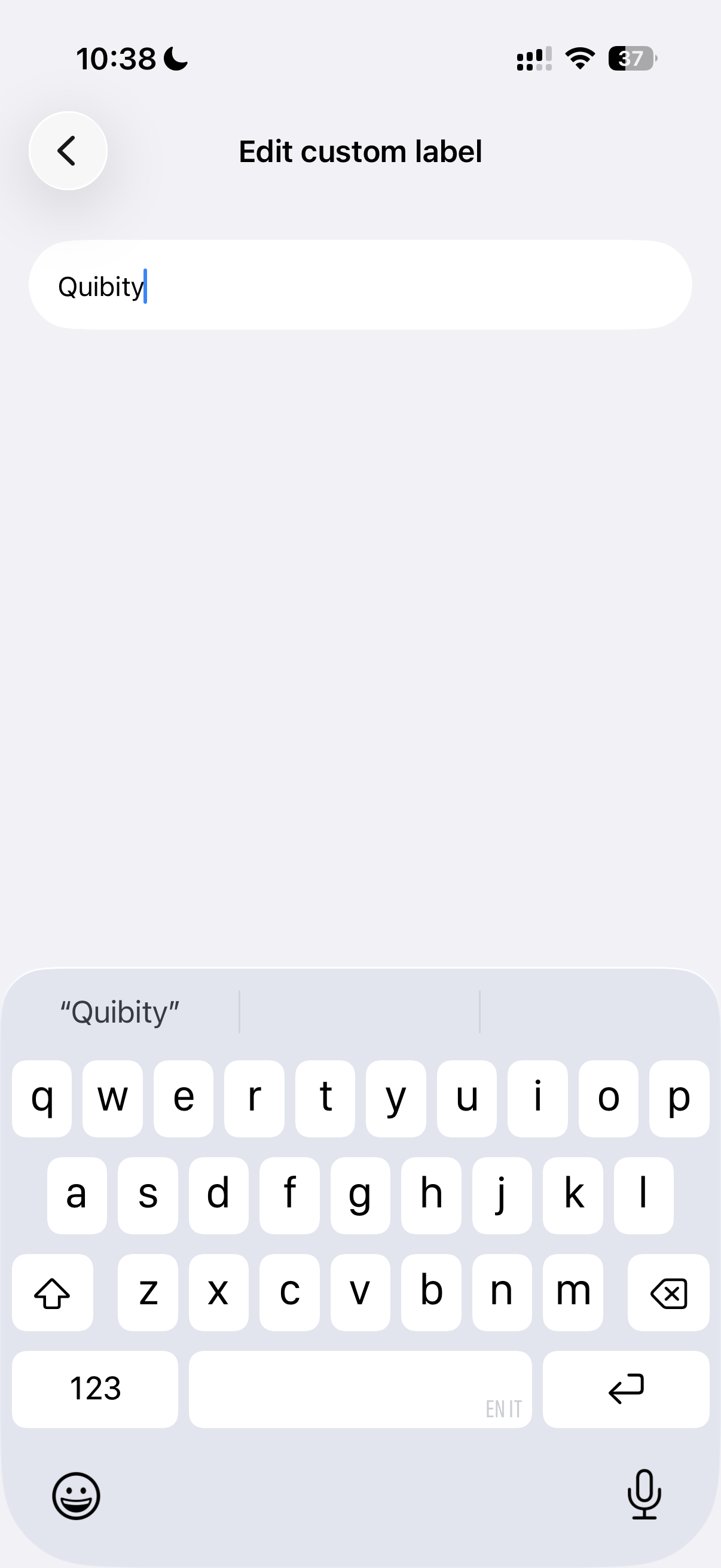
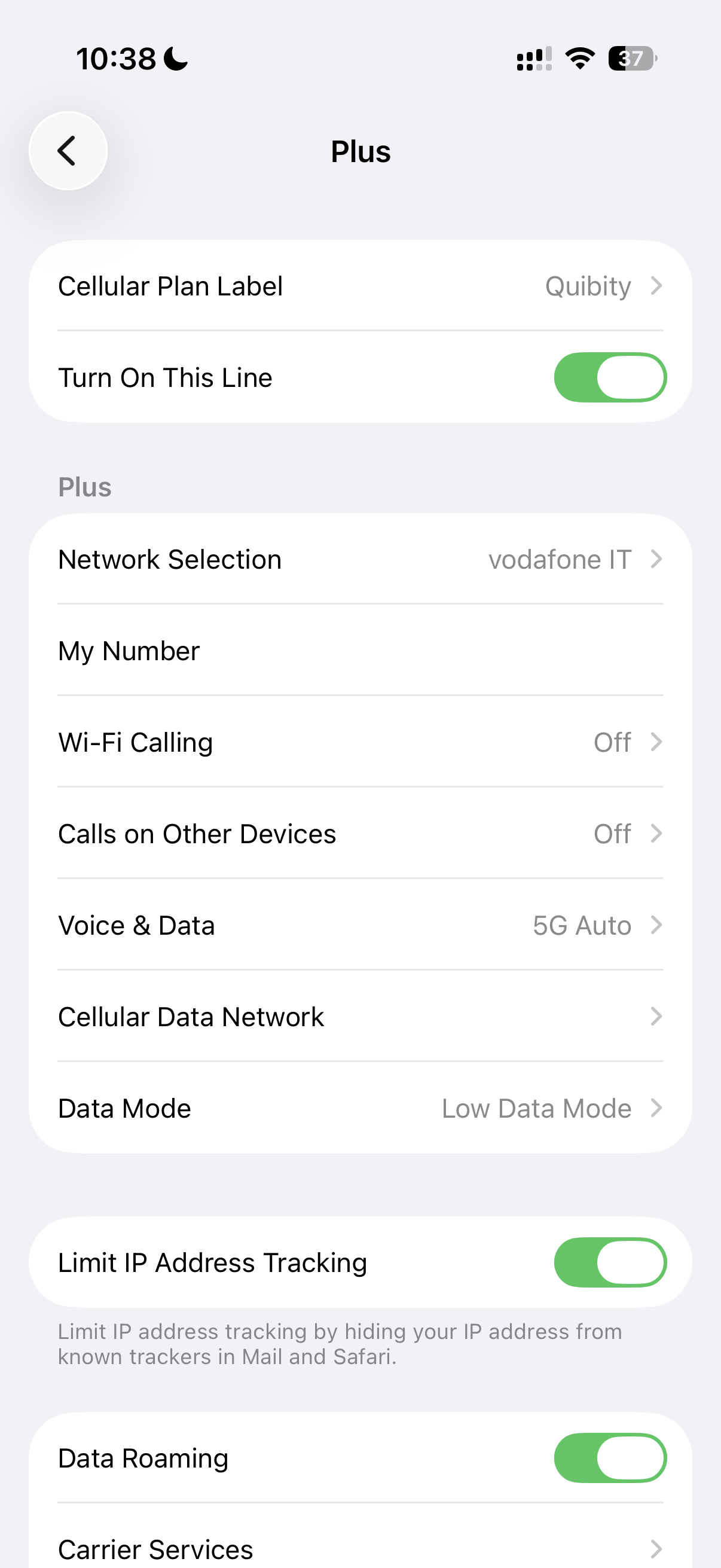
- Välj en etikett för din nya eSIM-plan.
- Välj ”Primär” som din standardlinje och tryck sedan på ”Fortsätt”.
- Välj den linje (till exempel ”Primär”) som du vill använda med iMessage och FaceTime för ditt Apple-ID och tryck sedan på ”Fortsätt”.
- Välj din nya eSIM-plan för mobildata och tryck sedan på ”Fortsätt”.