
如何在 iPhone 上安裝 Quibity eSIM
感謝您選擇 Quibity。請在下方選擇您的裝置,並依照逐步說明安裝及啟用您的 eSIM。
您使用的是哪款手機?
iPhone eSIM 安裝指南
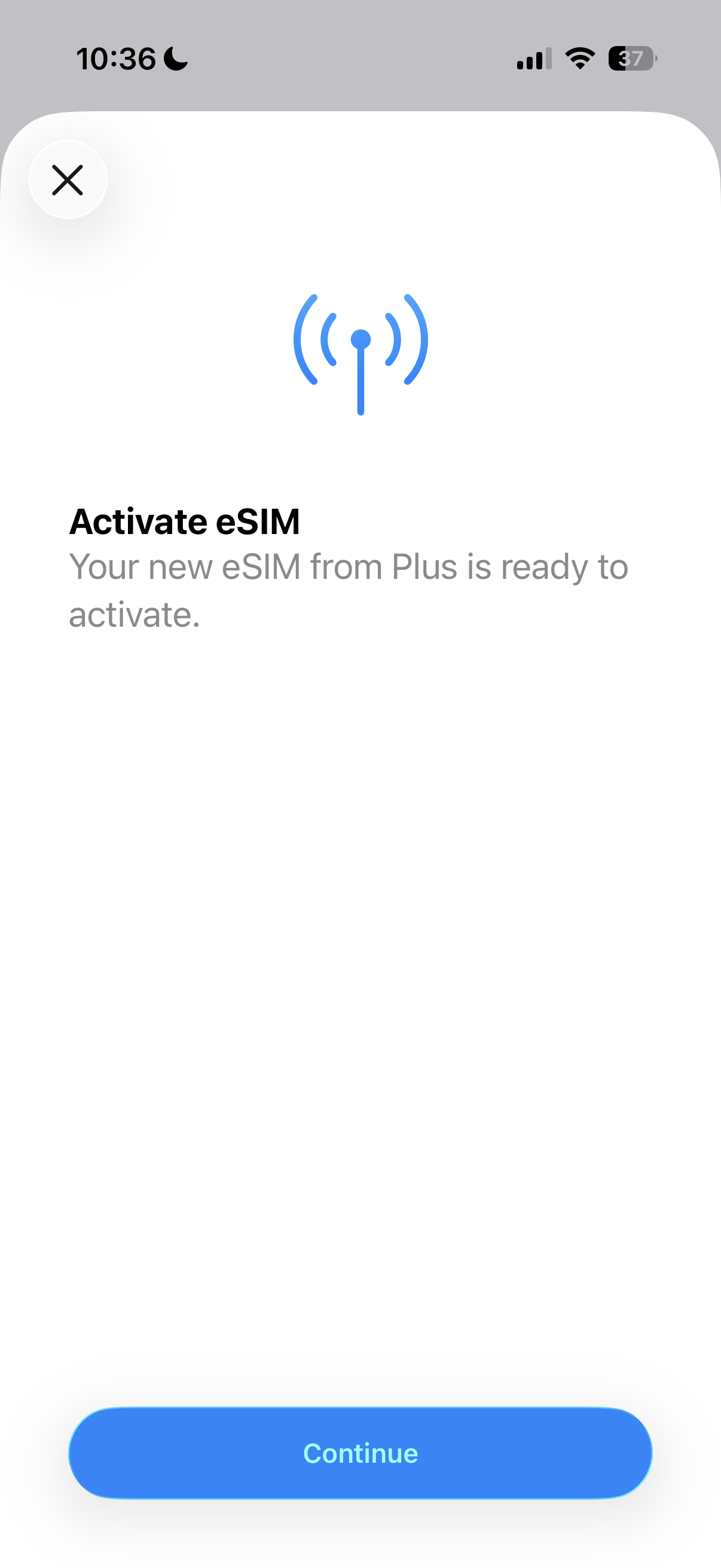
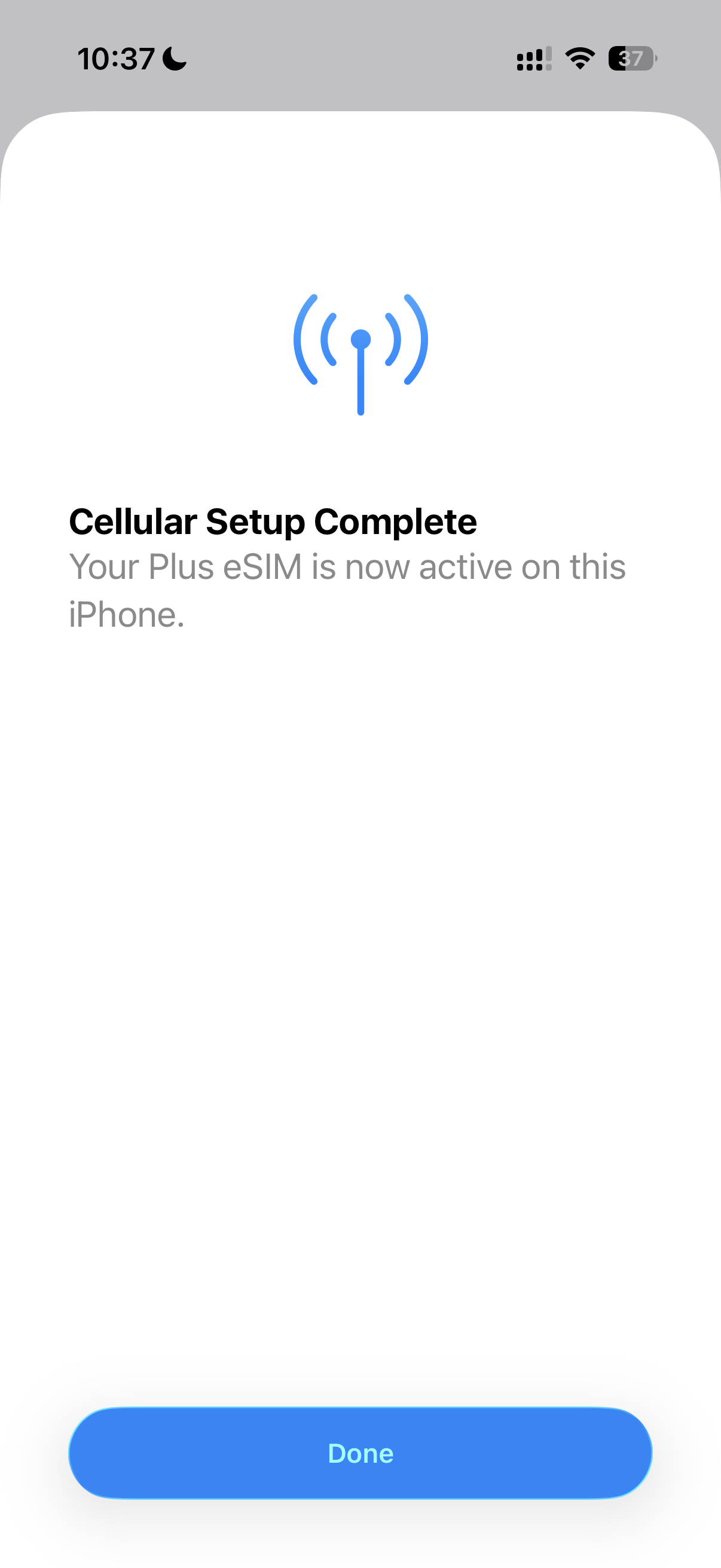
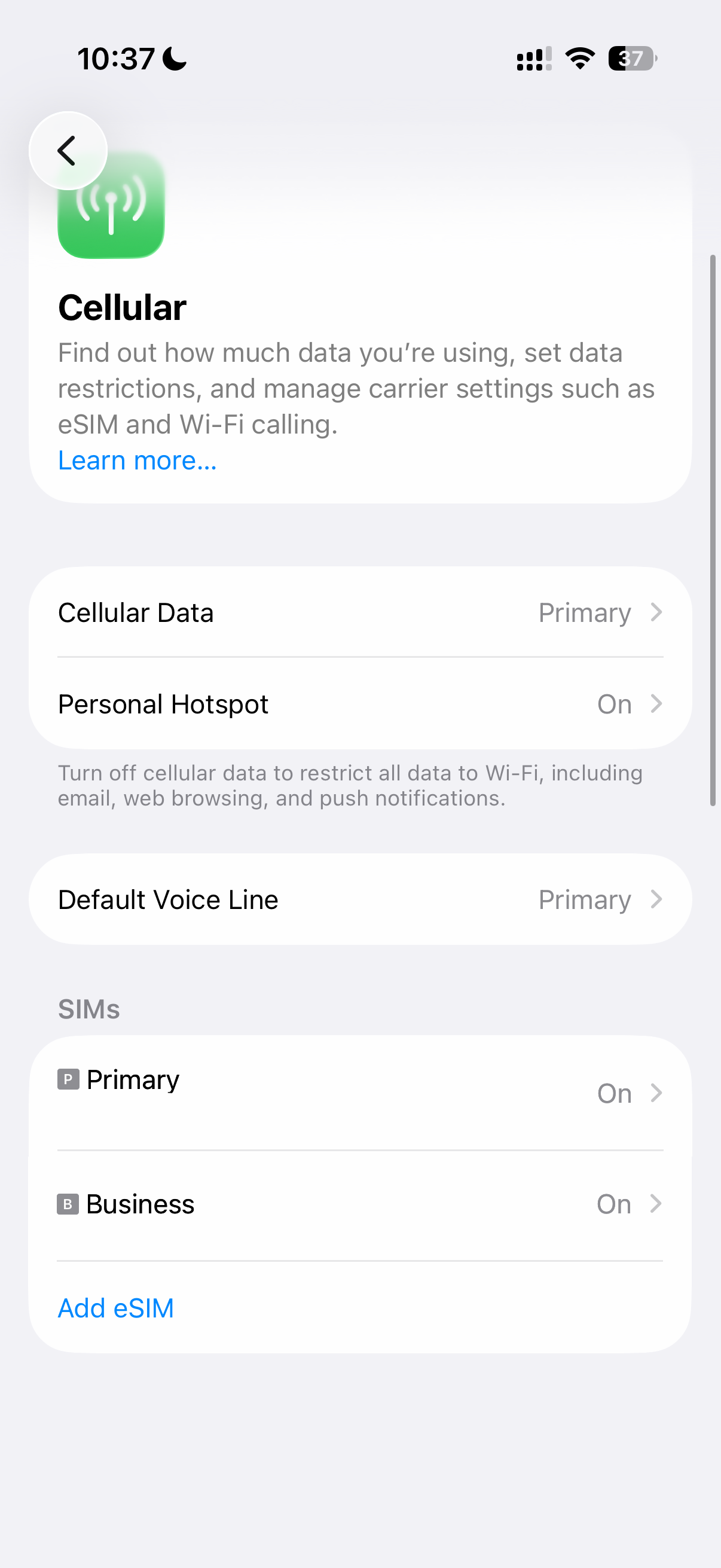
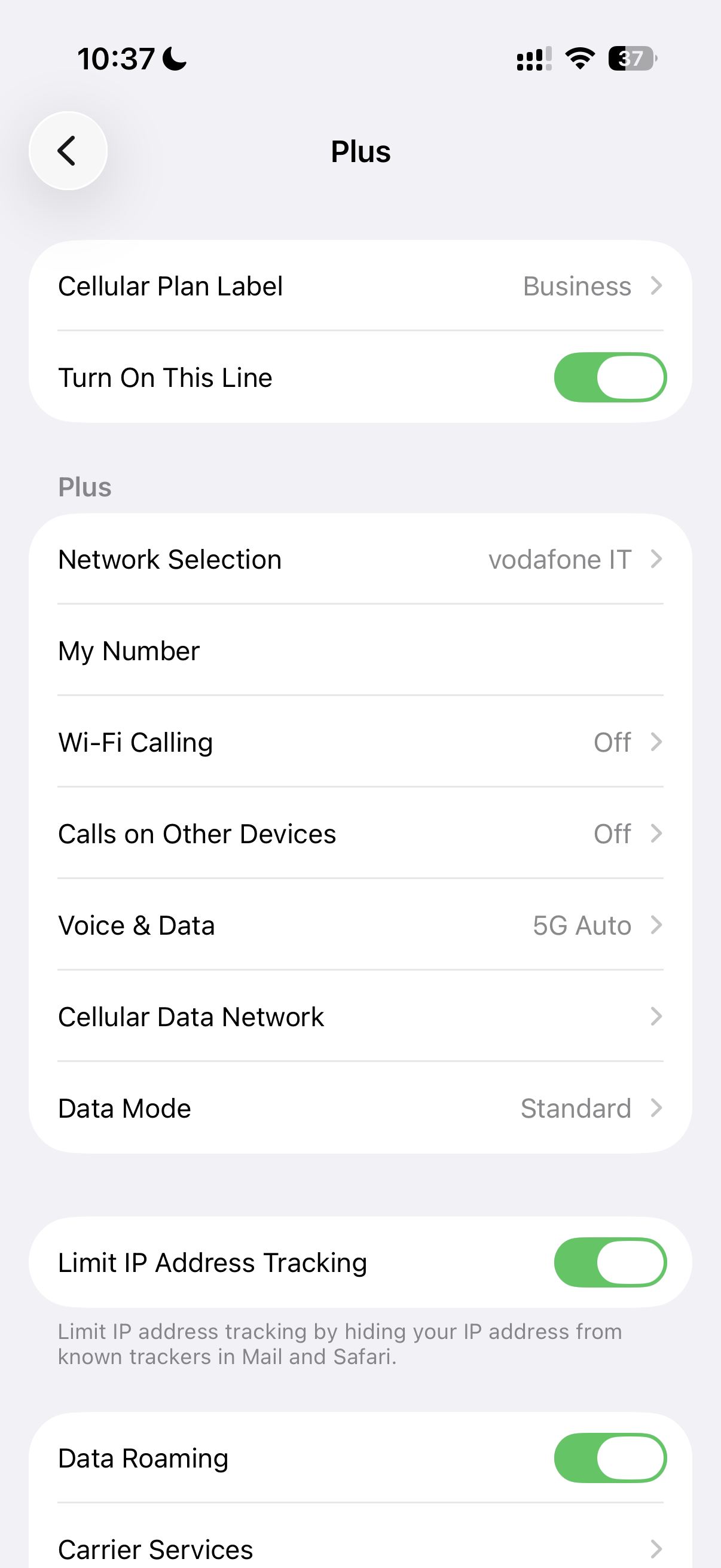
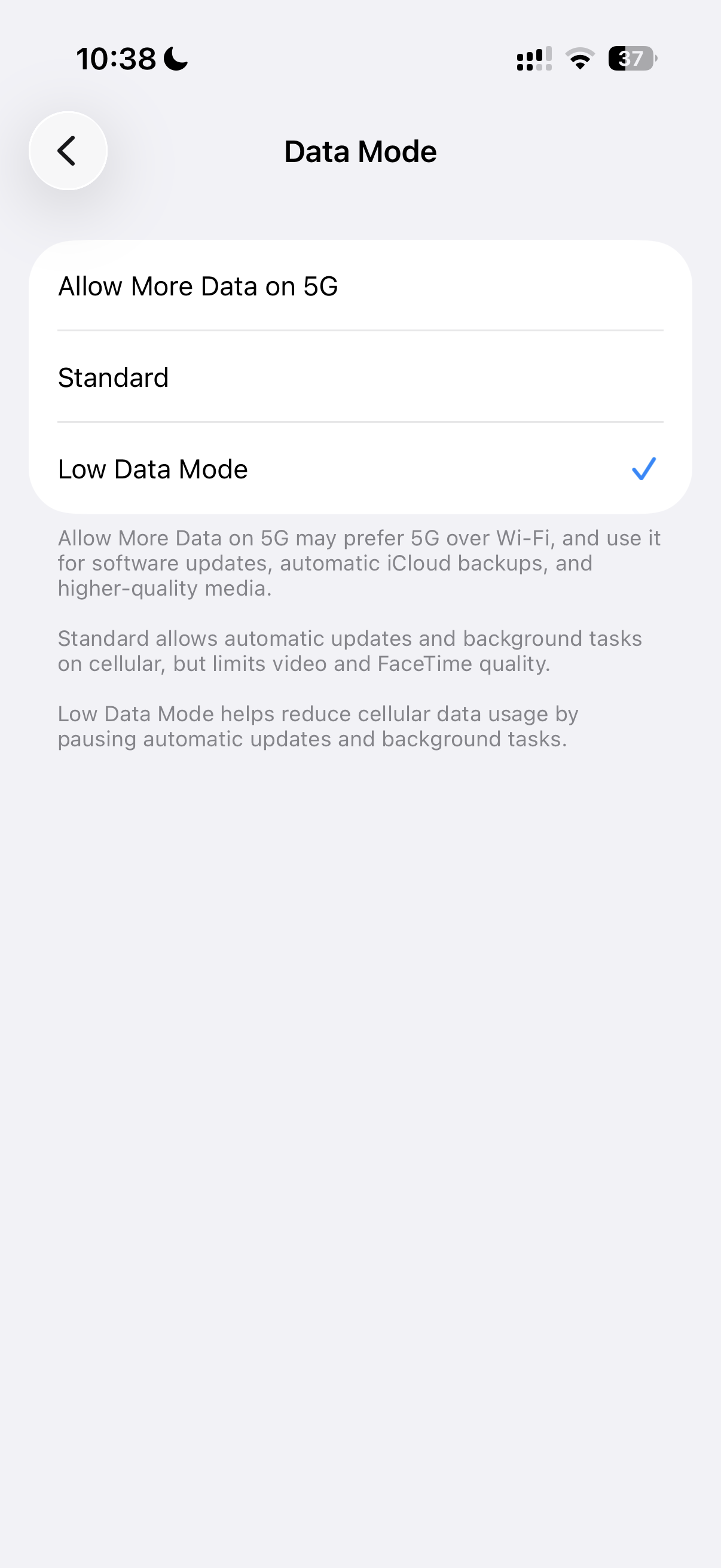
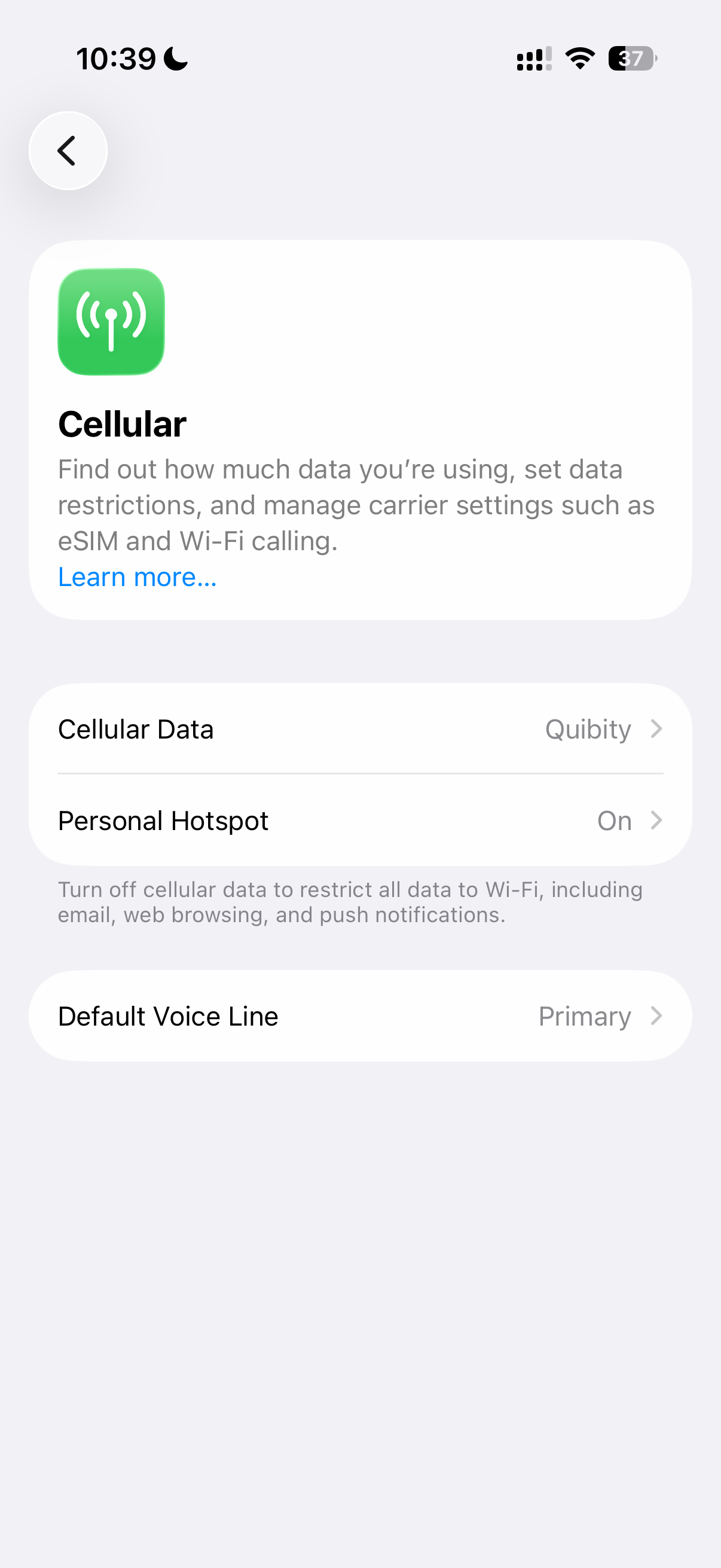
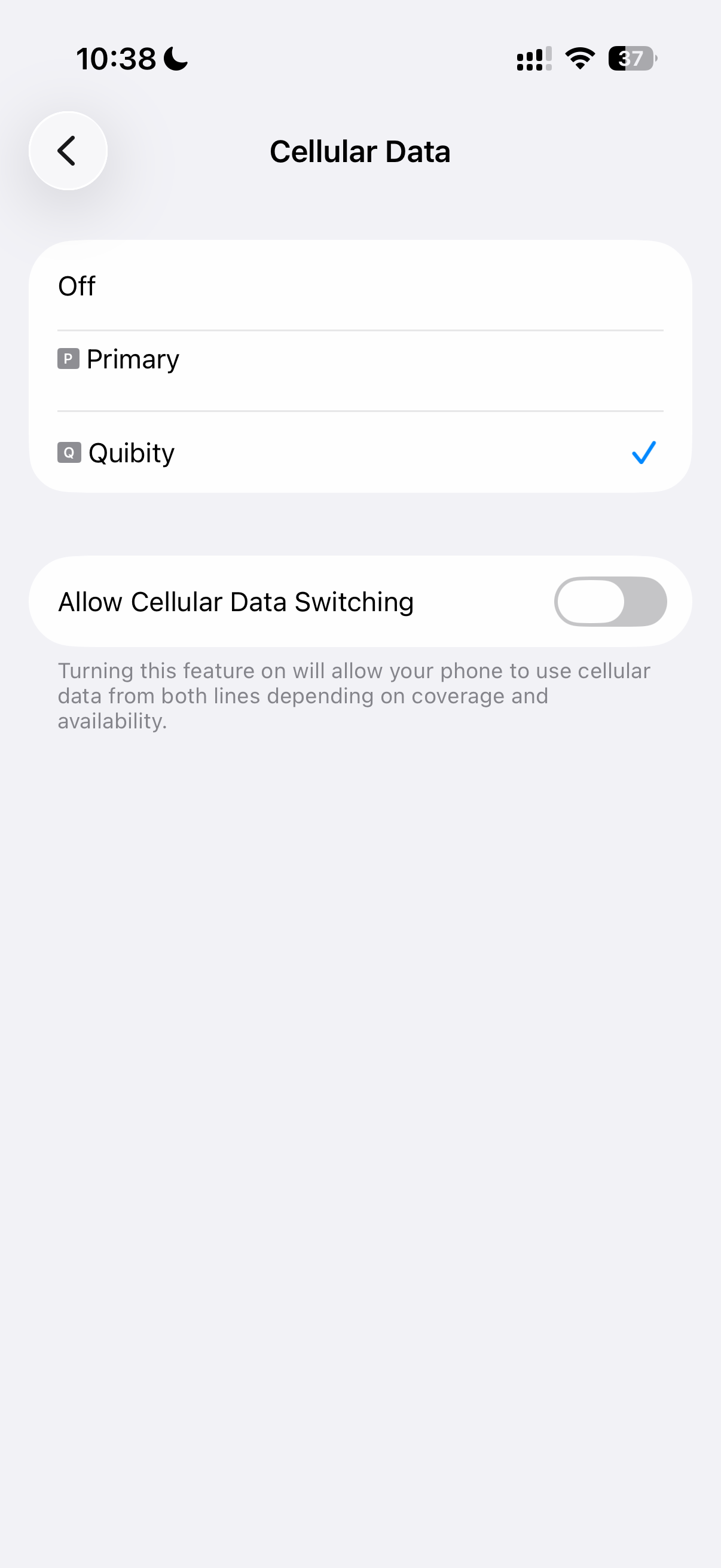
1
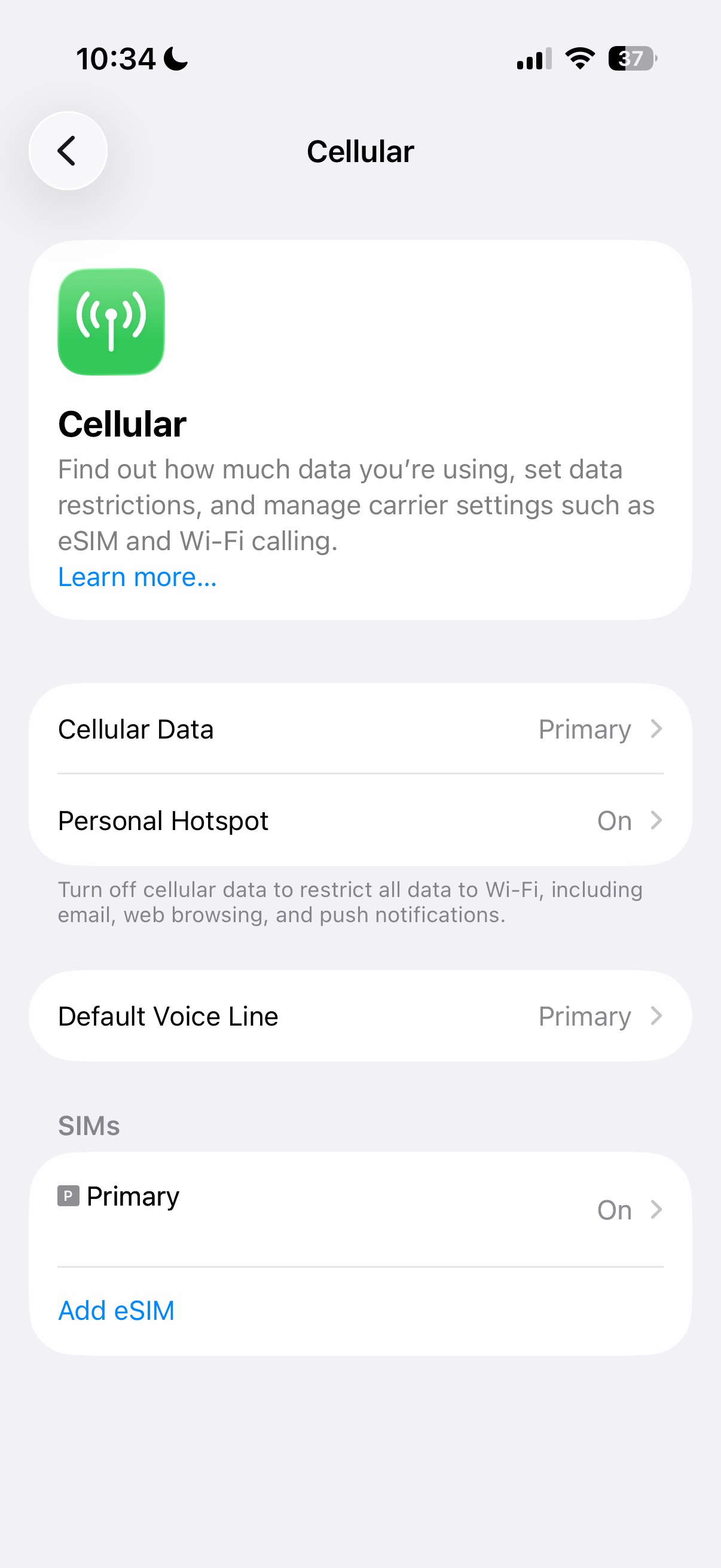
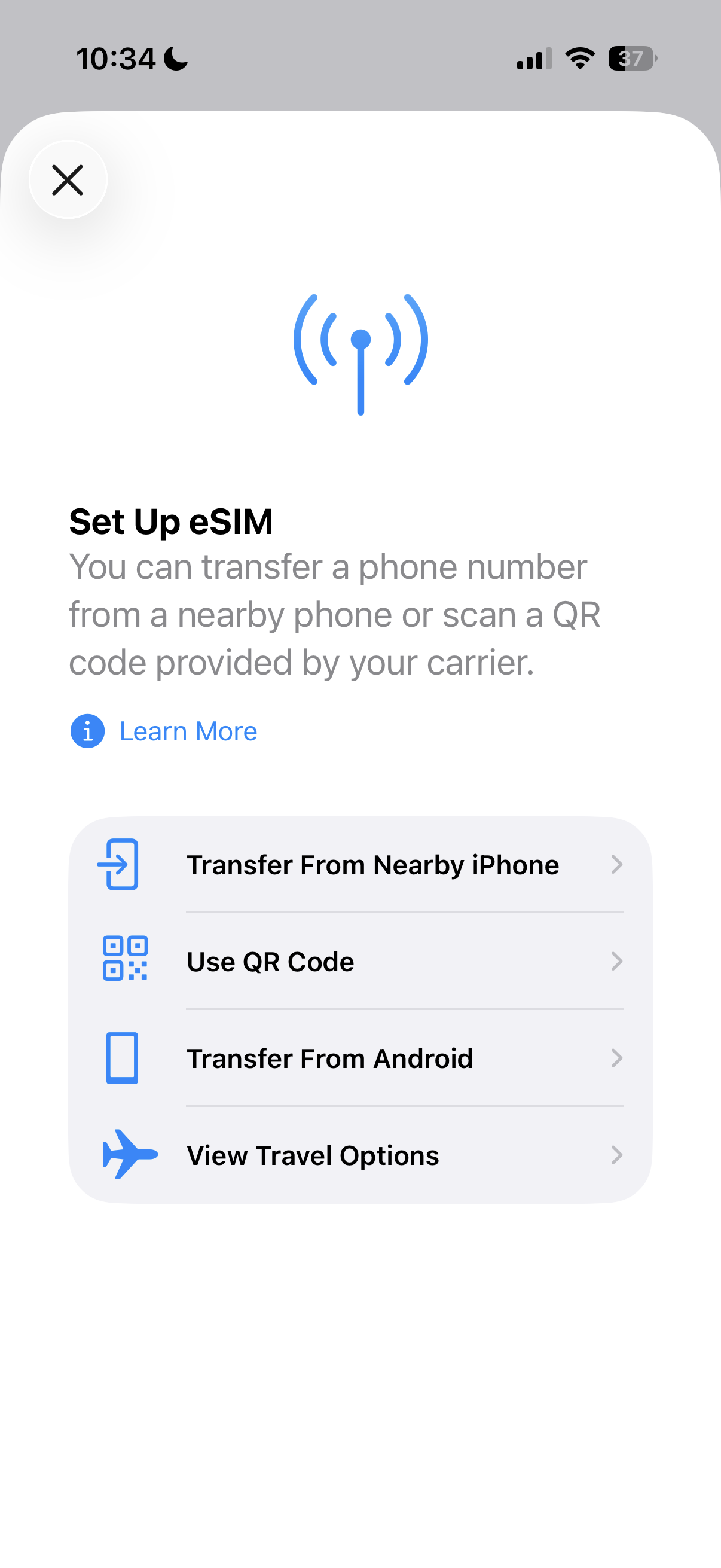
前往「設定 > 行動服務/行動網路」,然後點選「加入 eSIM」
第 1 步,共 15 步
重要提醒: 如果您尚未抵達目的地國家,需要在第 14 步將主要 SIM 卡設為「行動數據」,抵達目的地後再更改。
iOS 手動設定說明
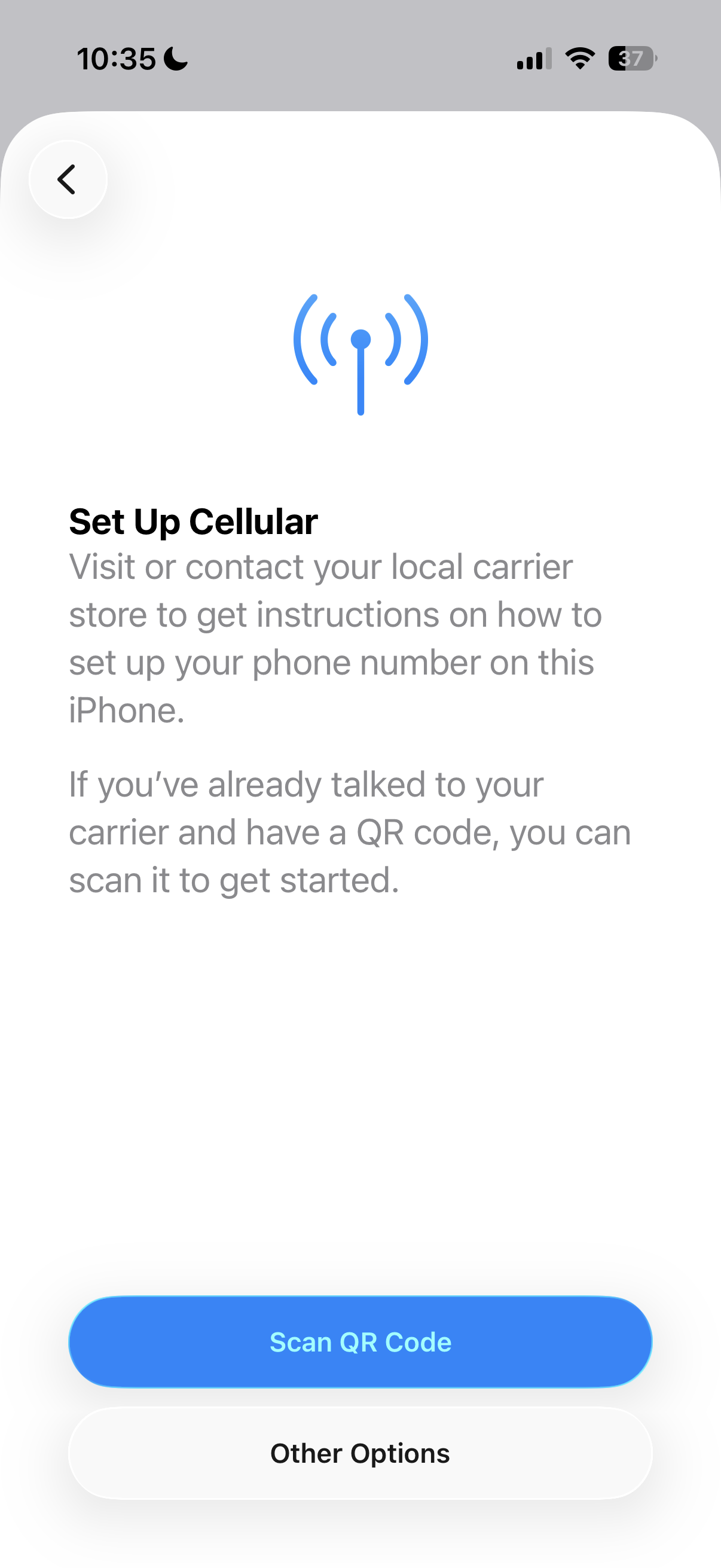
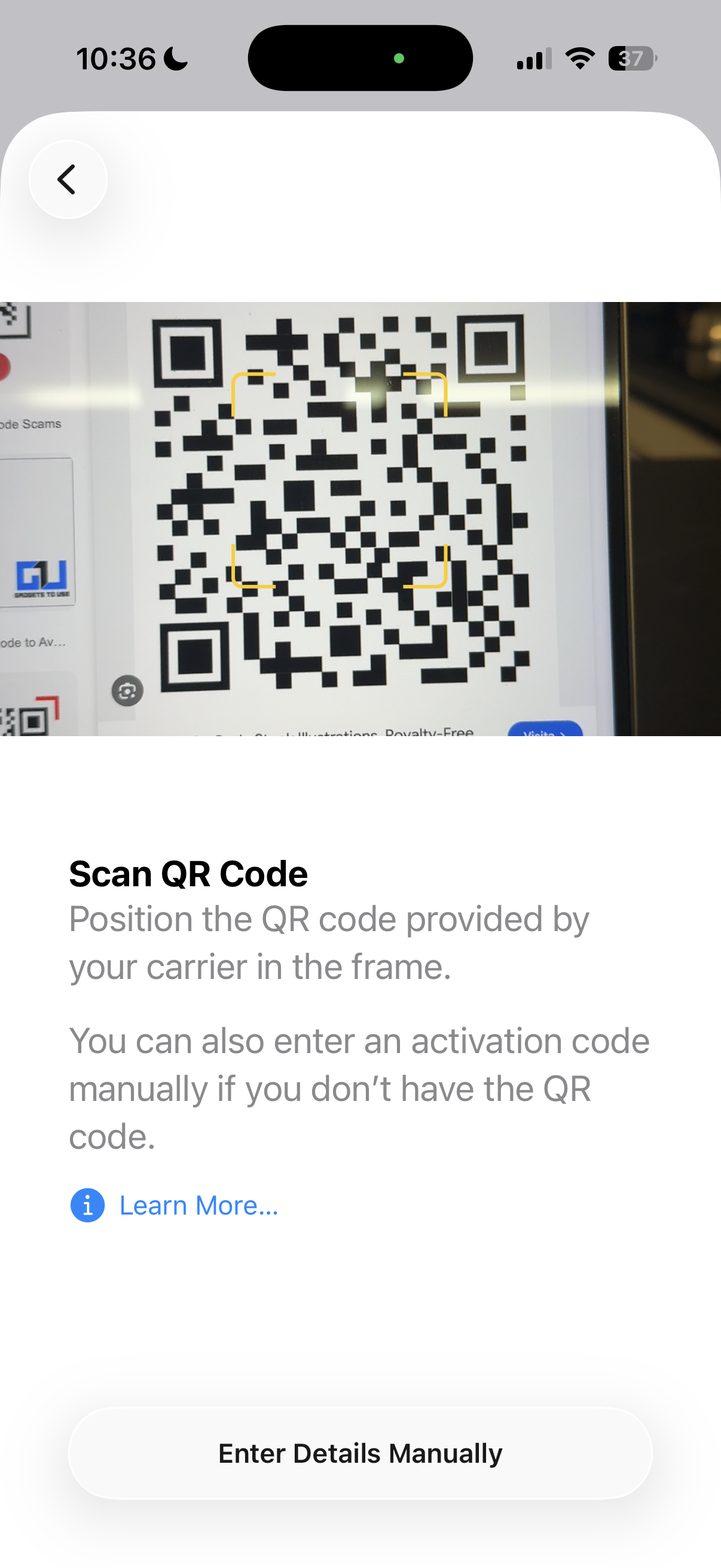
- 在您的裝置上前往「設定 > 行動服務/行動數據 > 加入 eSIM」或「設定行動服務 > 使用 QR 碼」。
- 點選「手動輸入詳細資訊」,複製並輸入 SM-DP+ 位址和啟用碼,點選「下一步」,然後點選兩次「繼續」並稍候。您的 eSIM 將連線至網路,這可能需要幾分鐘,完成後點選「完成」。
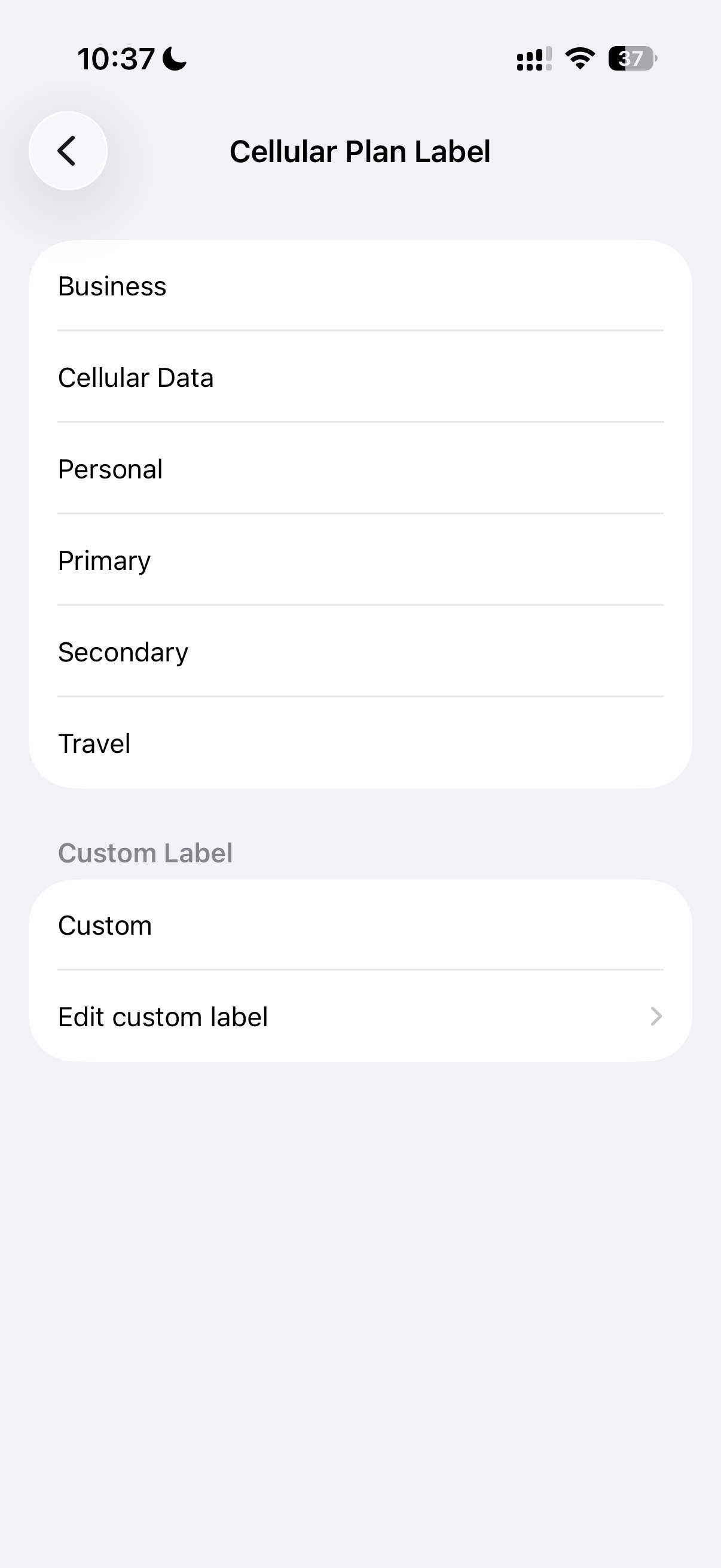
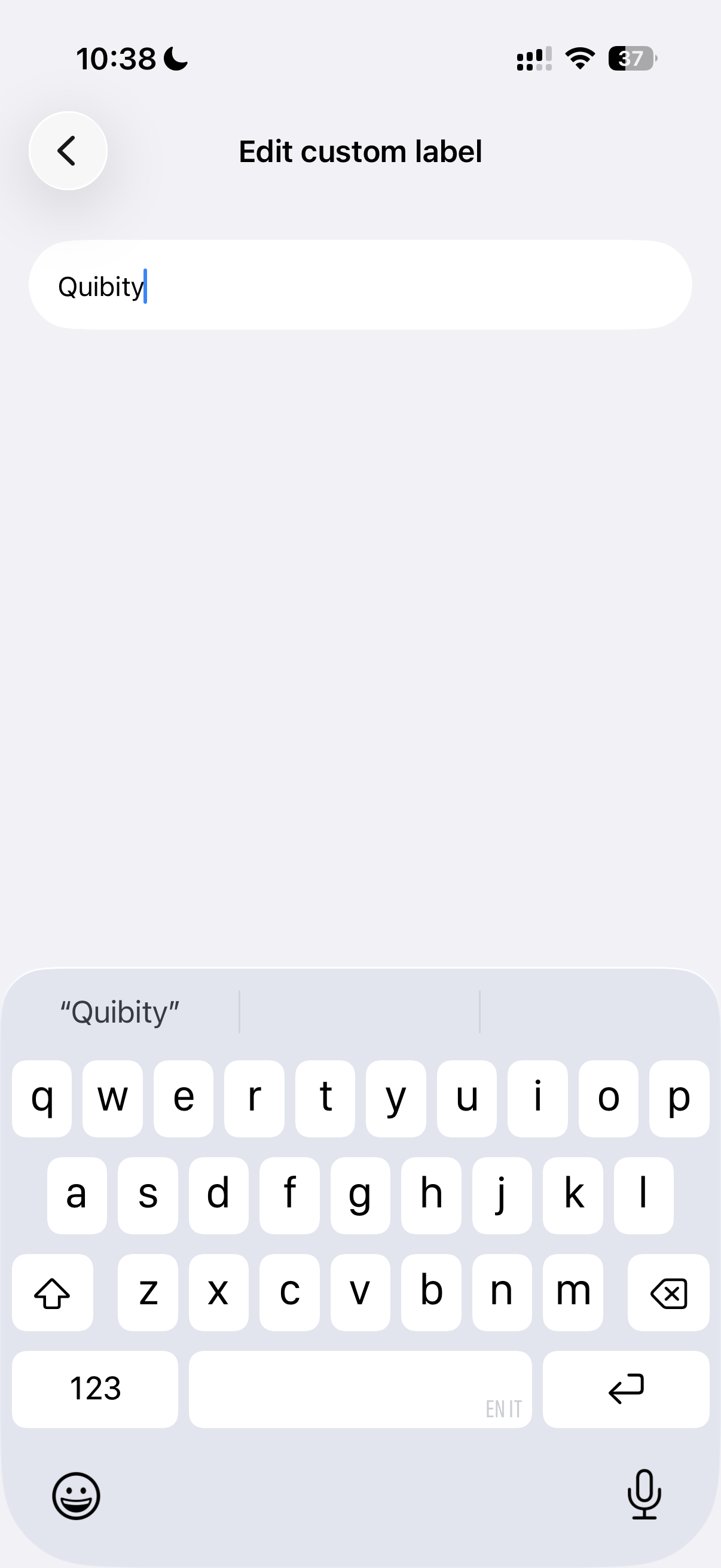
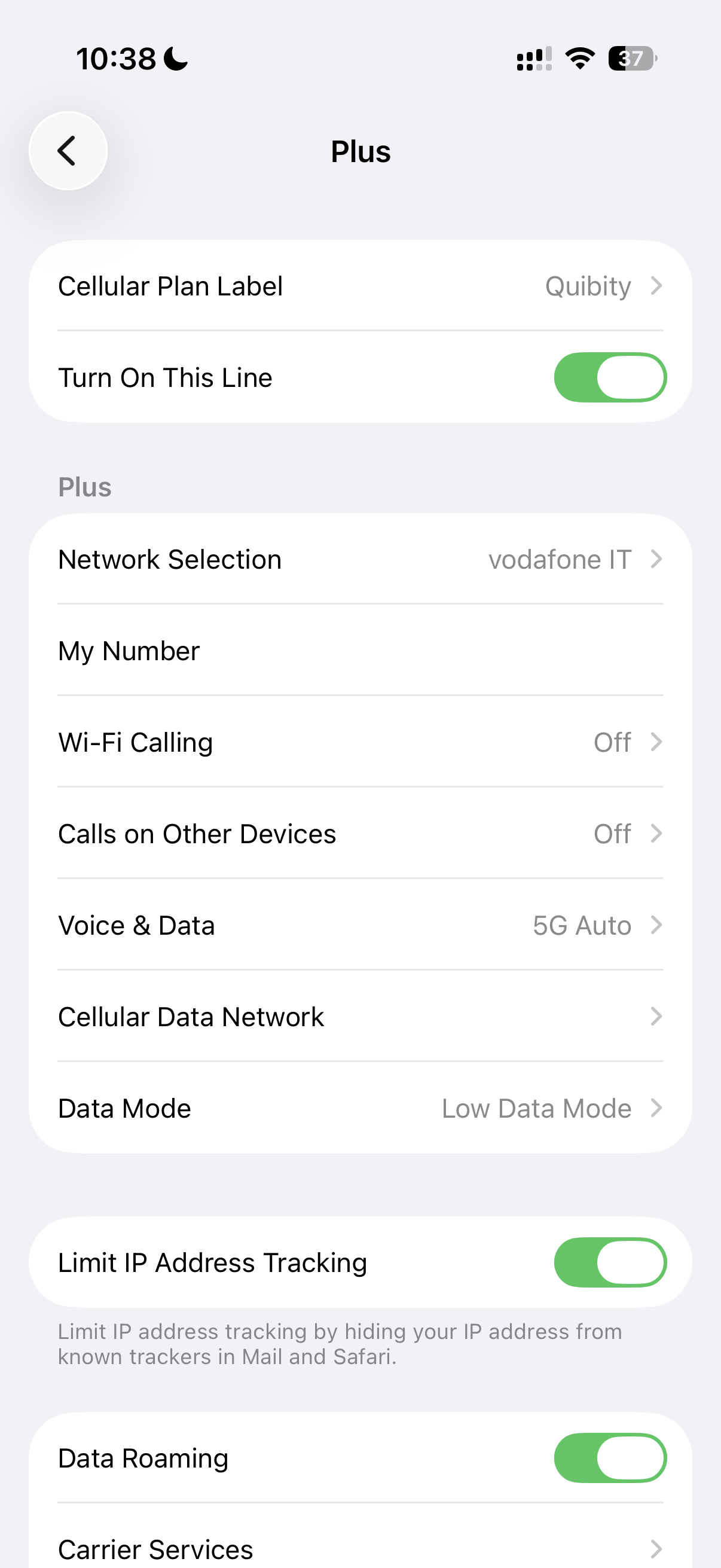
- 為您的新 eSIM 方案選擇一個標籤。
- 將「主要」設為預設號碼,然後點選「繼續」。
- 選擇您希望 Apple ID 的 iMessage 和 FaceTime 使用的「主要」號碼,然後點選「繼續」。
- 選擇新的 eSIM 方案用於行動數據,然後點選「繼續」。