
Kako da instalirate Quibity eSIM na uređaju iPhone
Hvala što ste izabrali kompaniju Quibity. U nastavku izaberite svoj uređaj i pratite uputstva korak po korak da biste instalirali i aktivirali svoj eSIM.
Koji telefon imate?
Uputstvo za instalaciju eSIM-a na iPhone-u
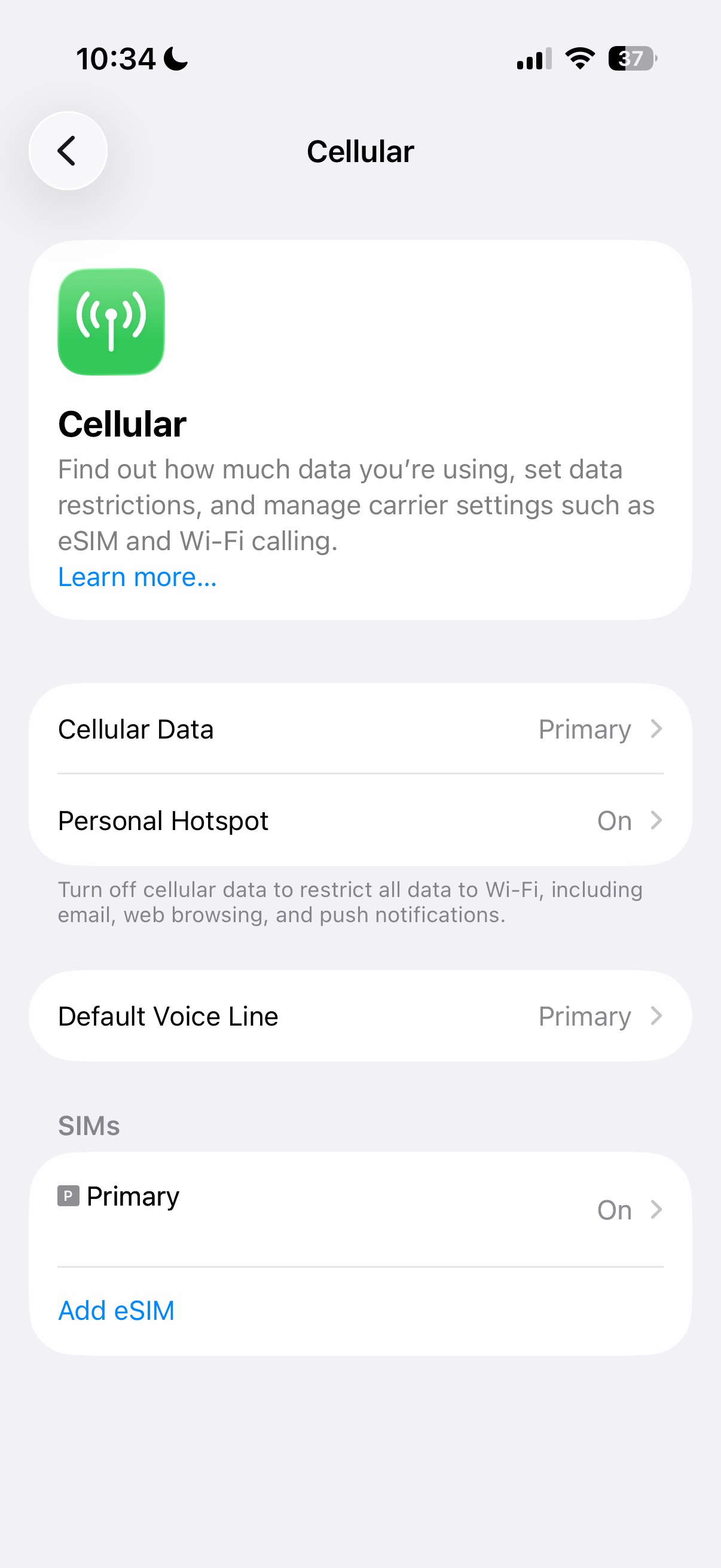
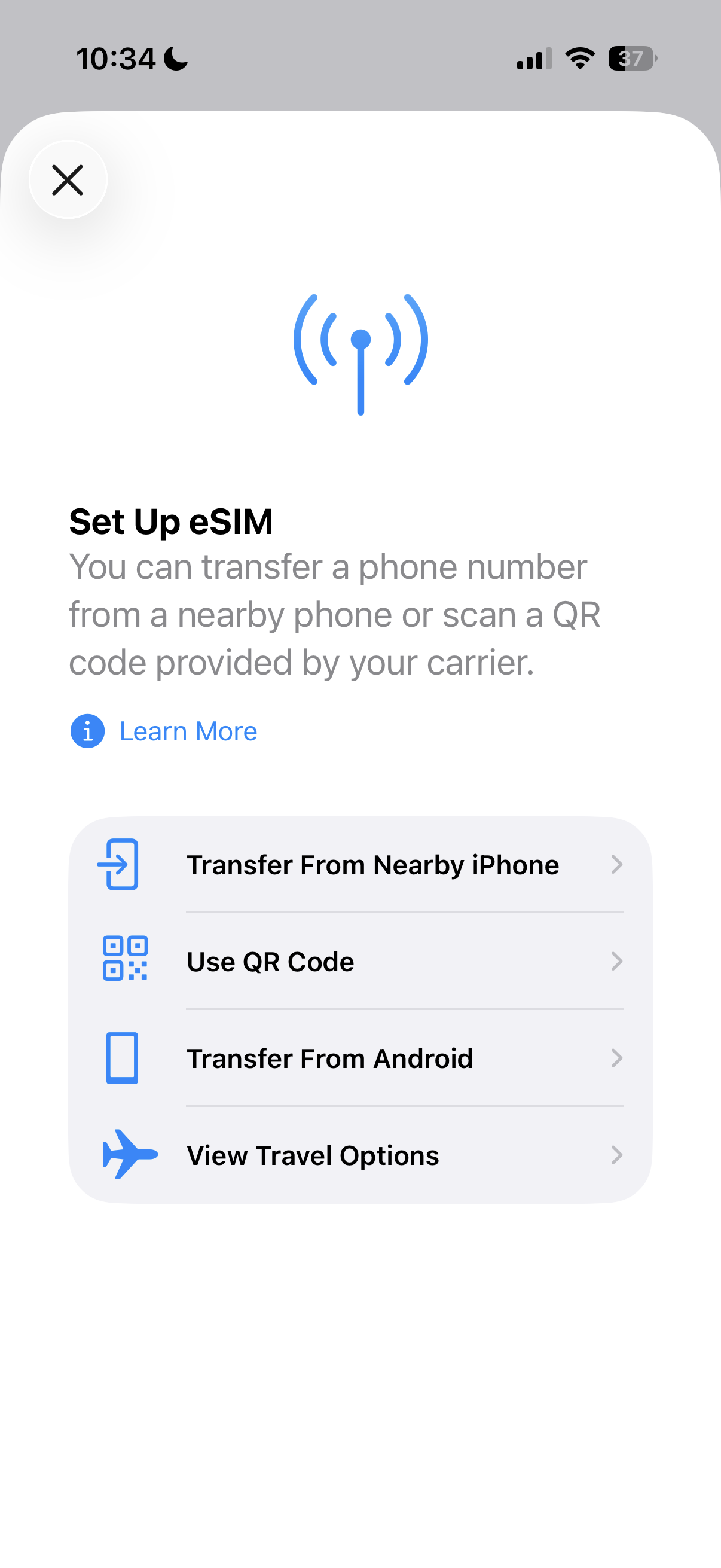
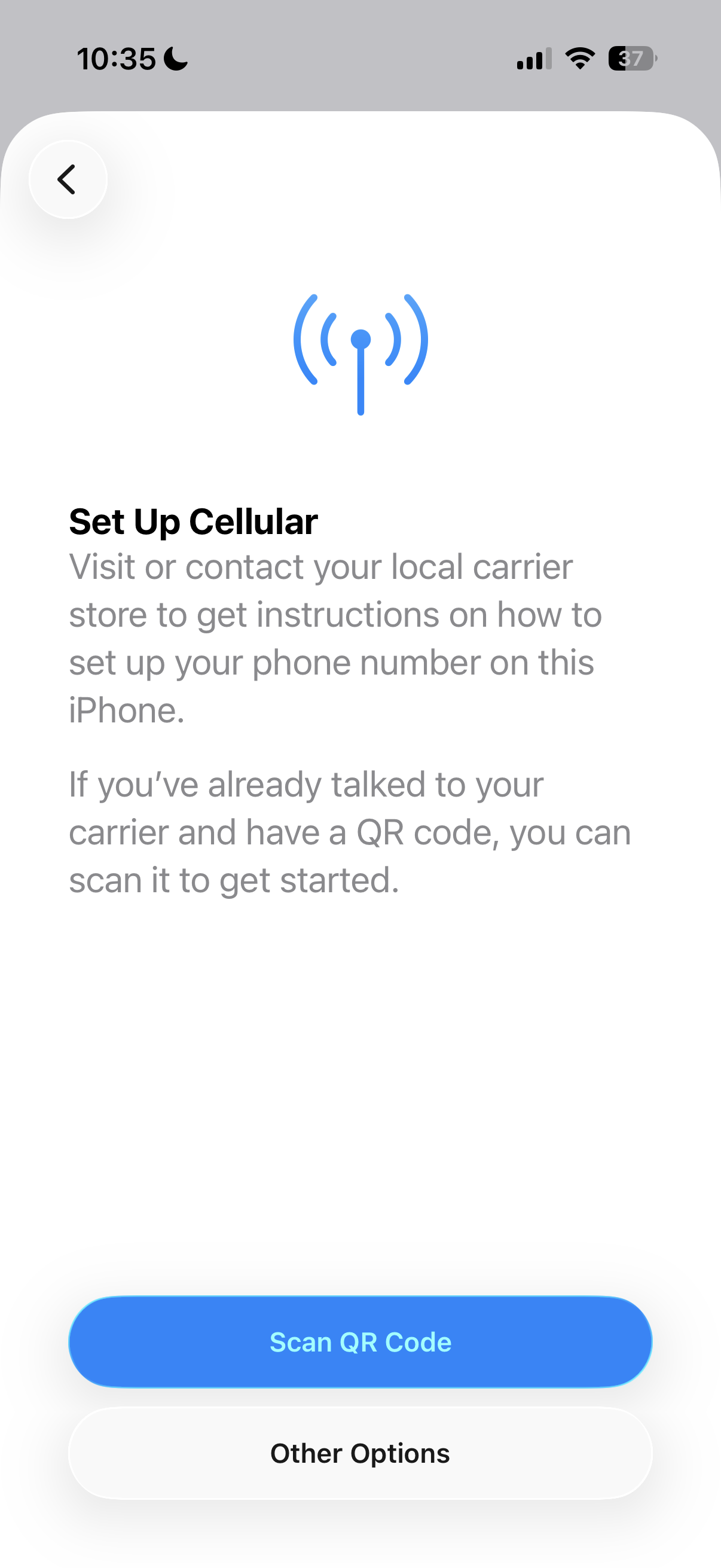
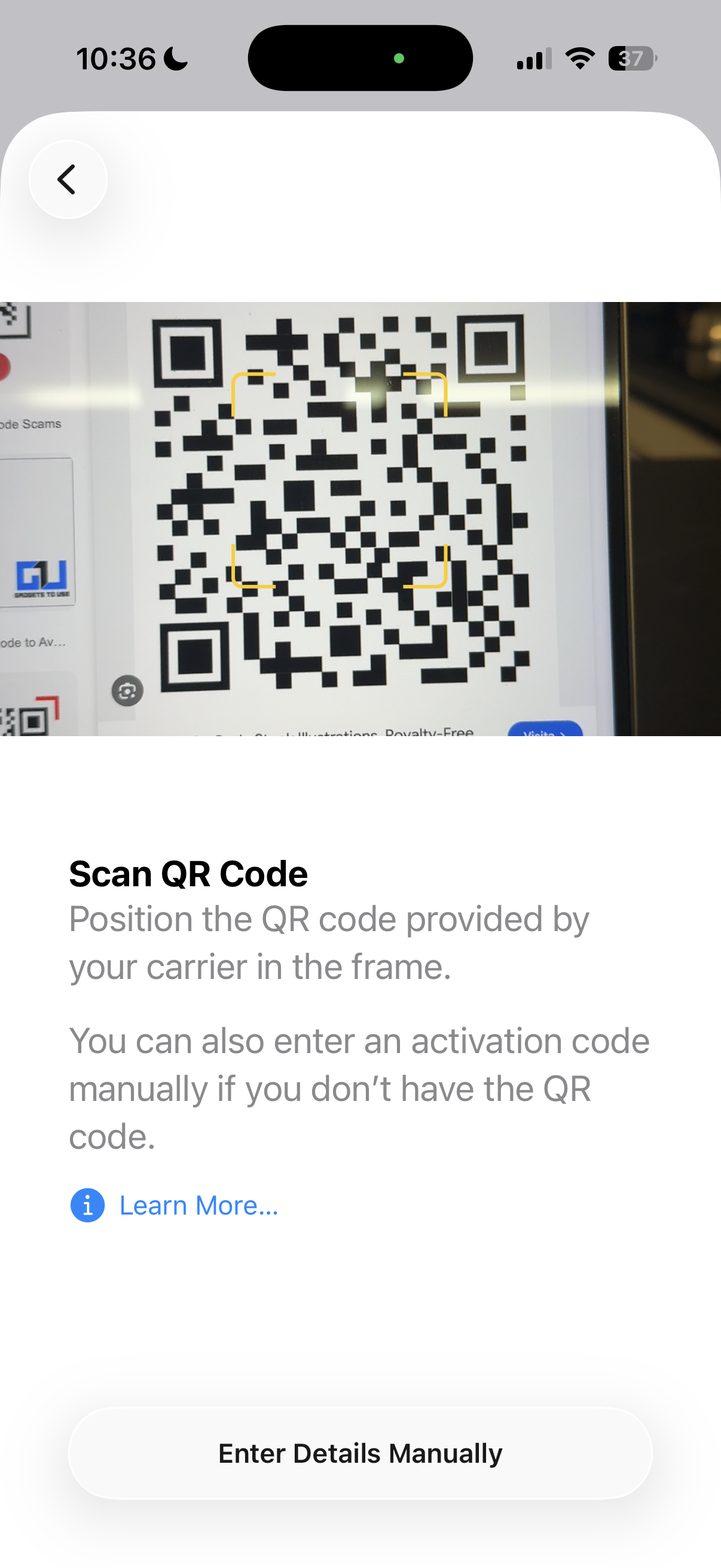
1
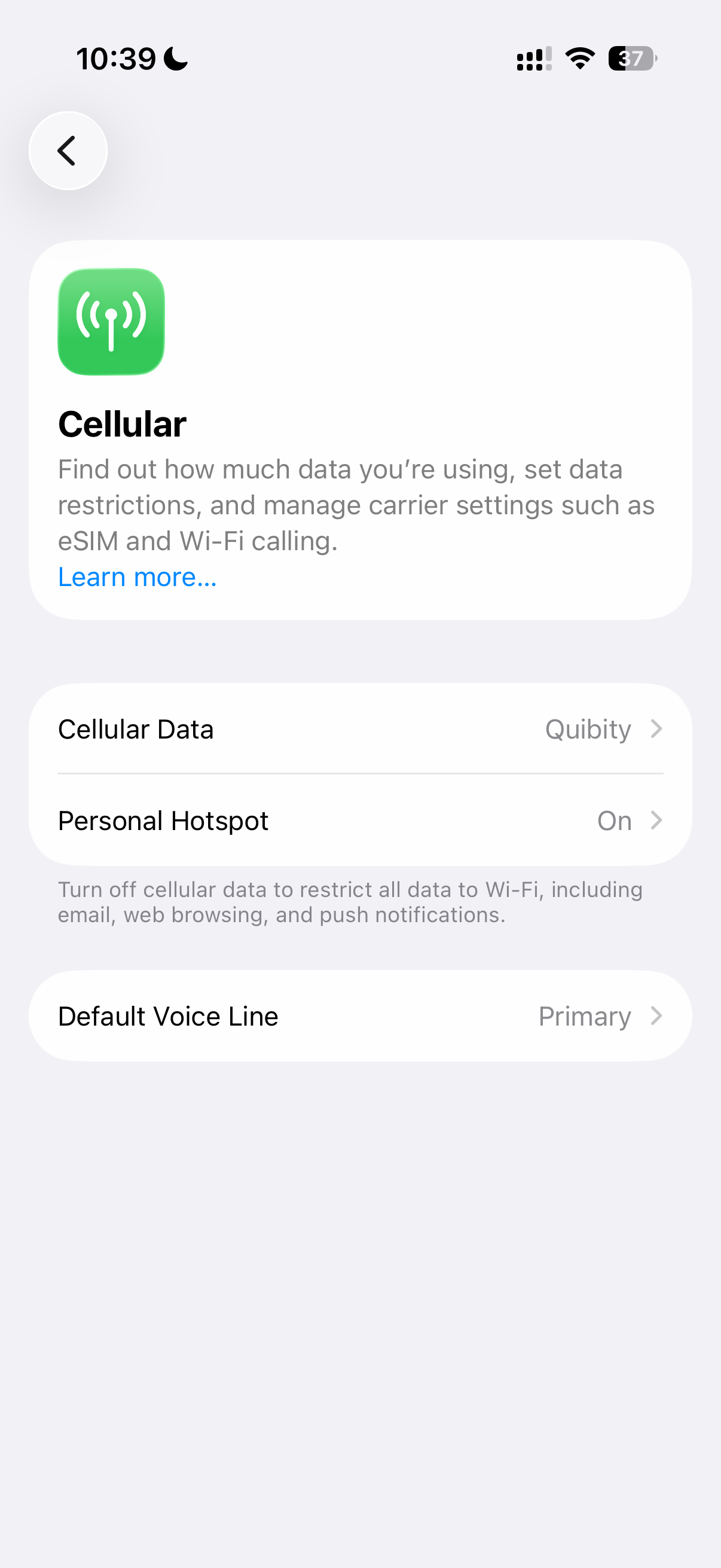
Idite na Podešavanja > Mobilna usluga/Mobilni podaci i dodirnite „Dodaj eSIM”
Korak 1 od 15
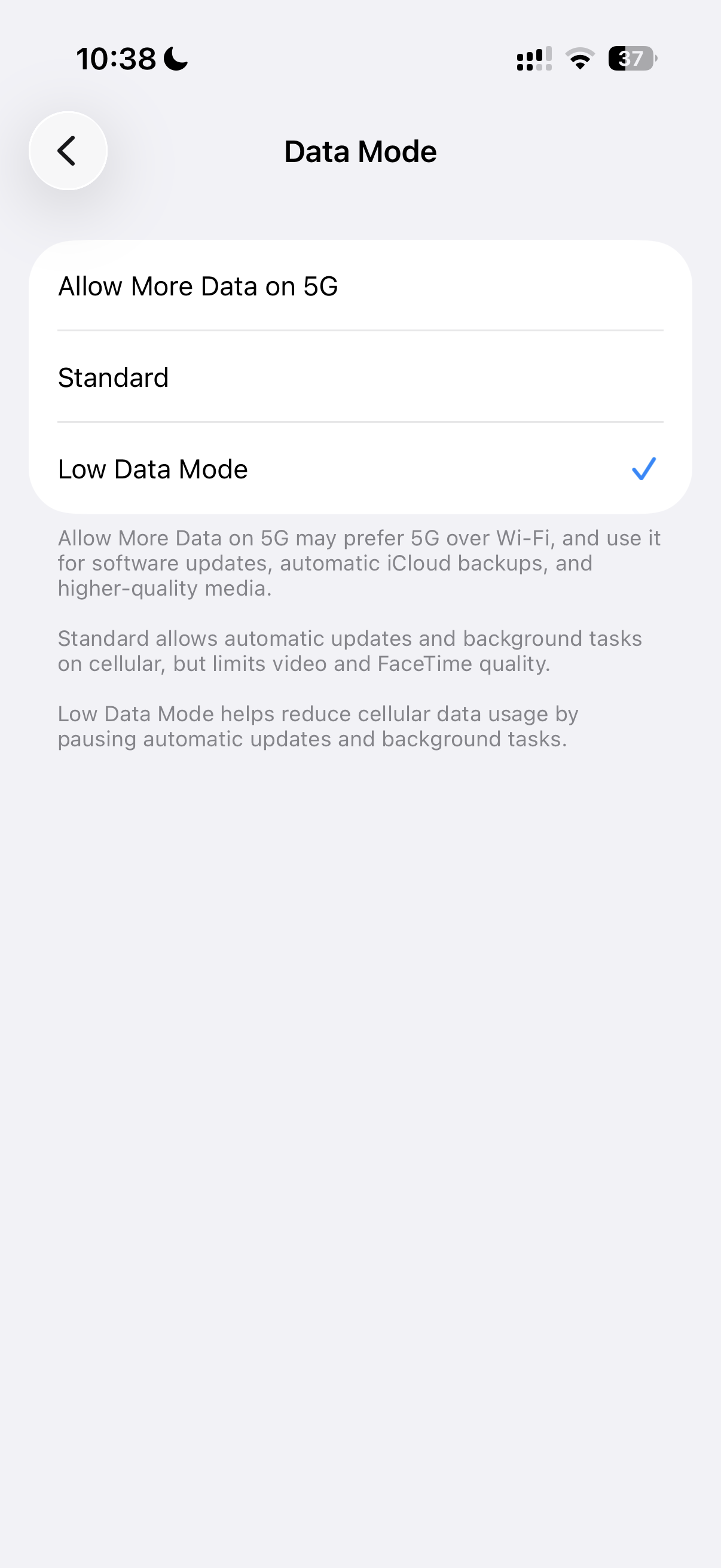
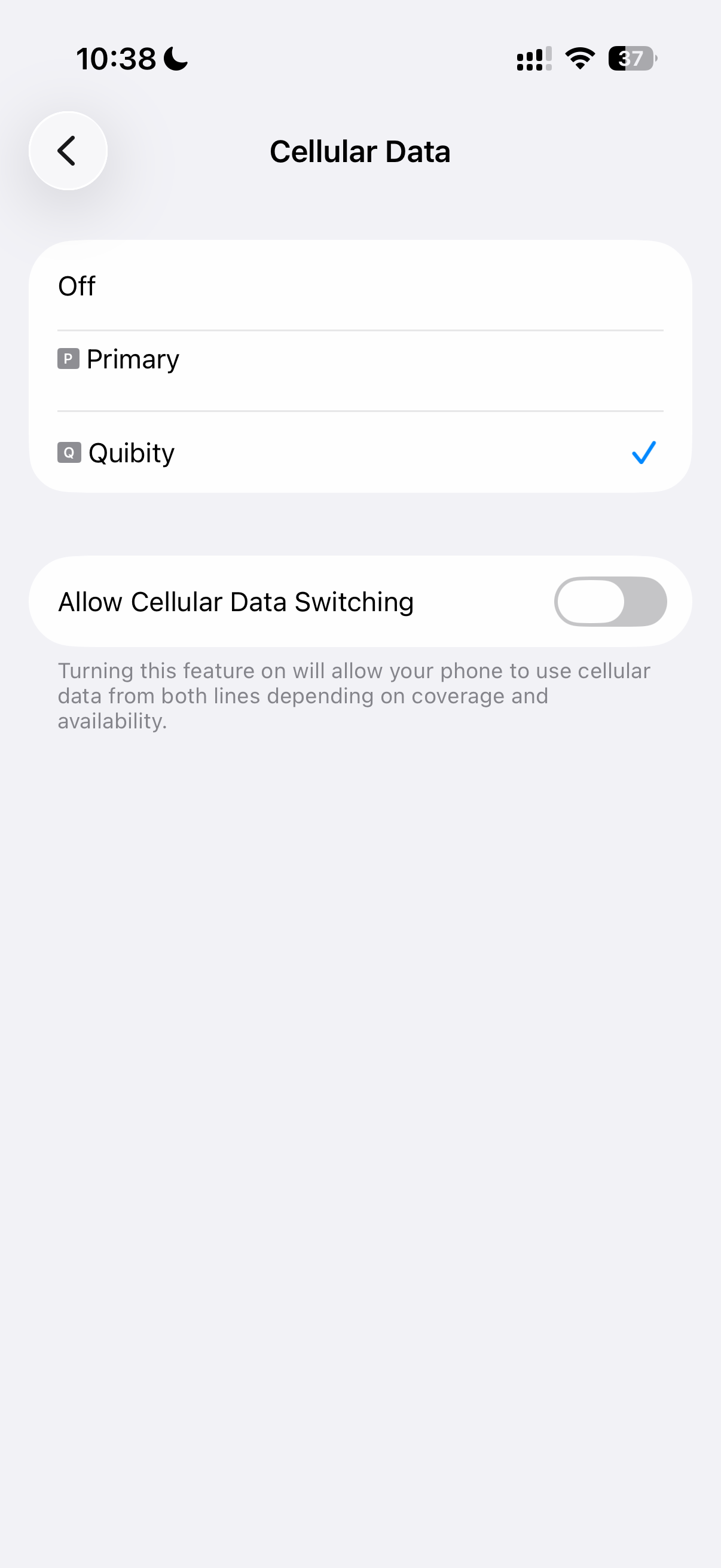
VAŽNO: Ako niste u zemlji odredišta, u koraku 14 morate da izaberete svoju primarnu SIM karticu za „Mobilne podatke” i da to promenite kada stignete na odredište.
Uputstvo za ručno podešavanje na iOS-u
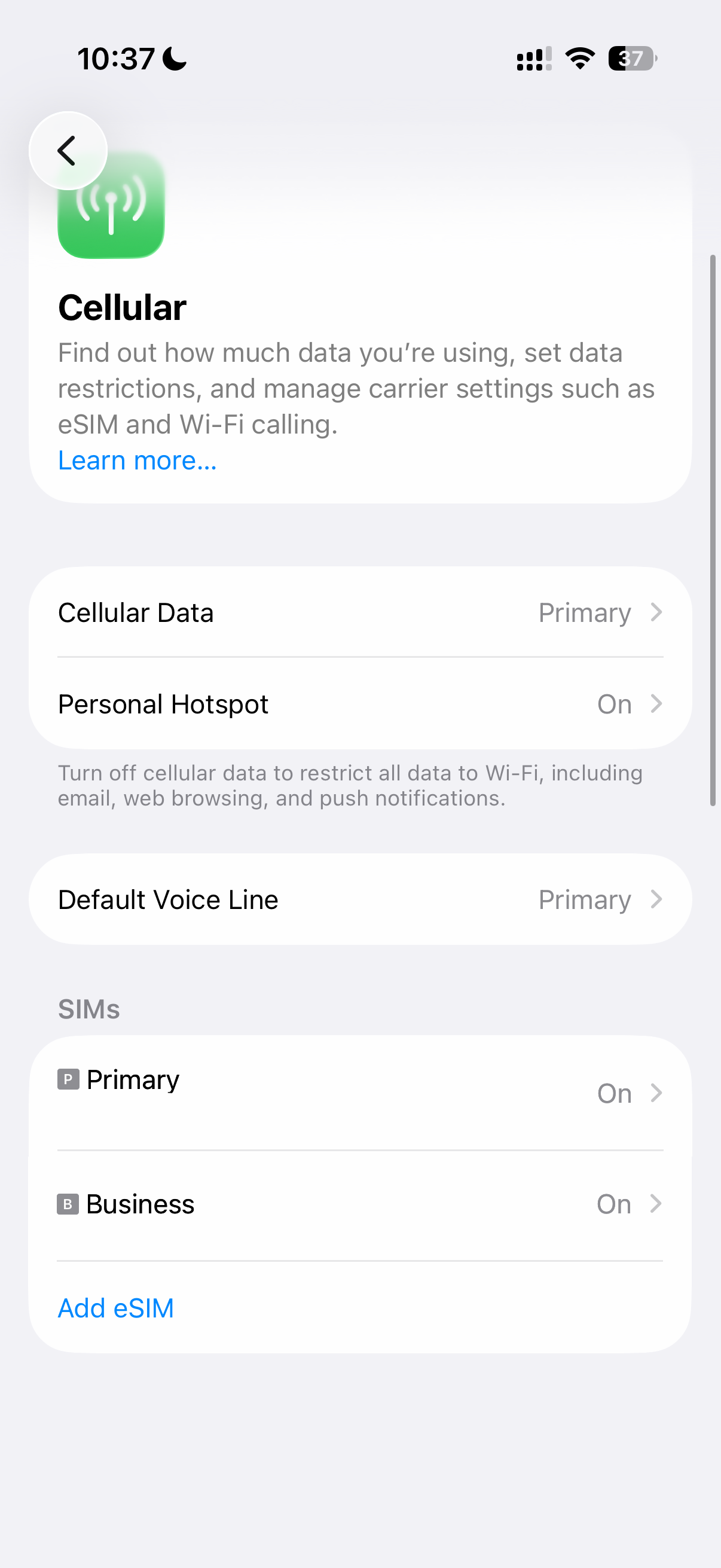
- Na uređaju idite na Podešavanja > Mobilni podaci > Dodaj eSIM ili Podesi mobilnu uslugu > Koristi QR kod.
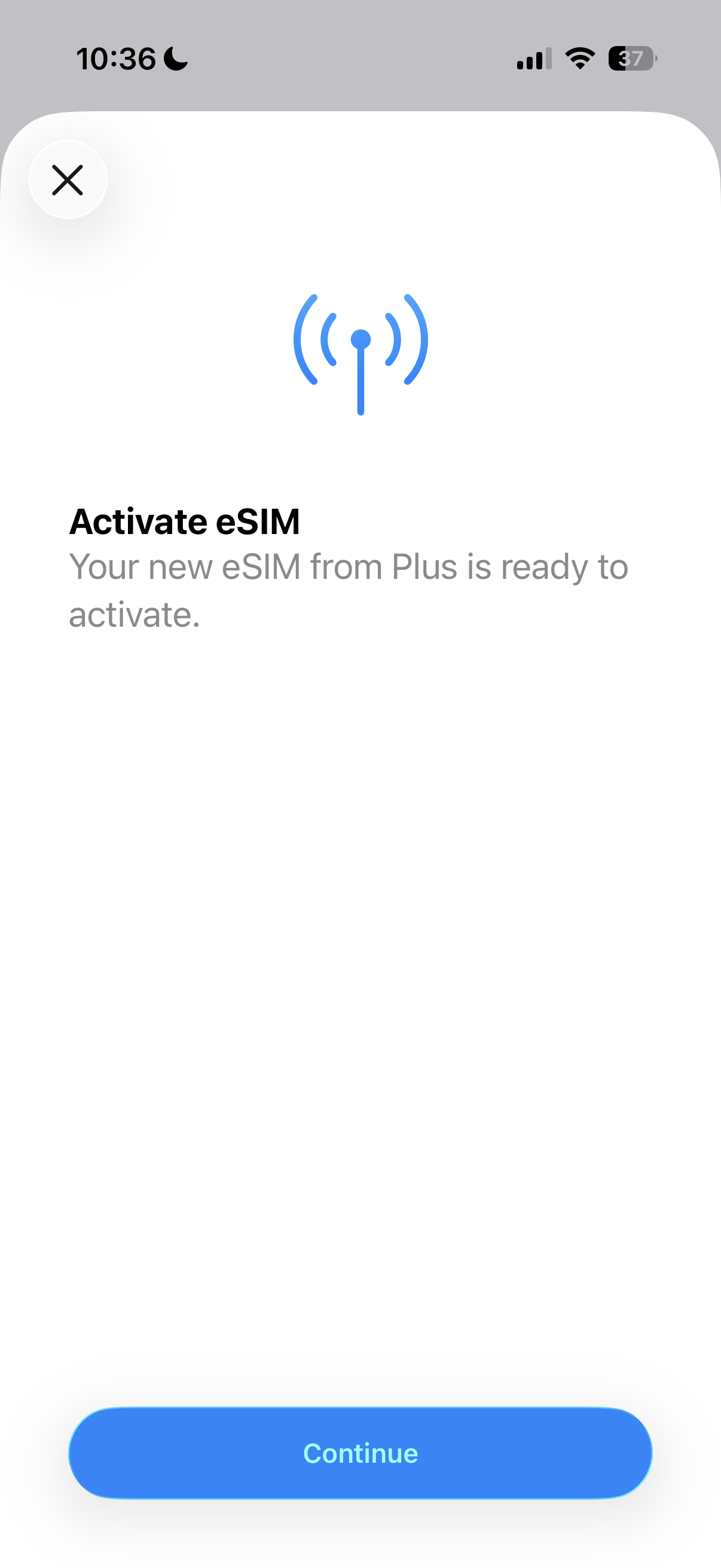
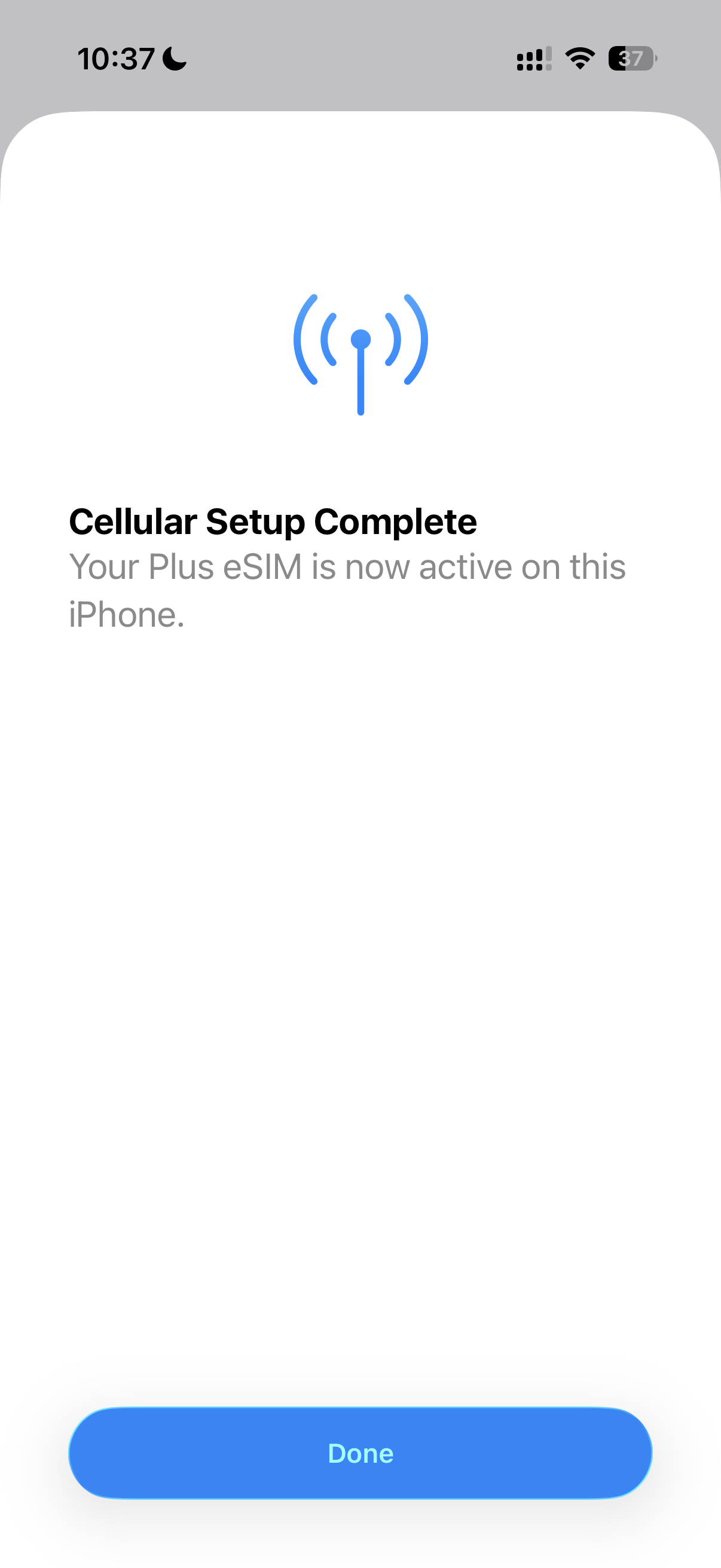
- Dodirnite „Unesi detalje ručno”, kopirajte i unesite SM-DP+ adresu i aktivacioni kod, dodirnite „Dalje”, zatim dva puta dodirnite „Nastavi” i sačekajte malo. Vaš eSIM će se povezati na mrežu, što može potrajati nekoliko minuta, a zatim dodirnite „Gotovo”.
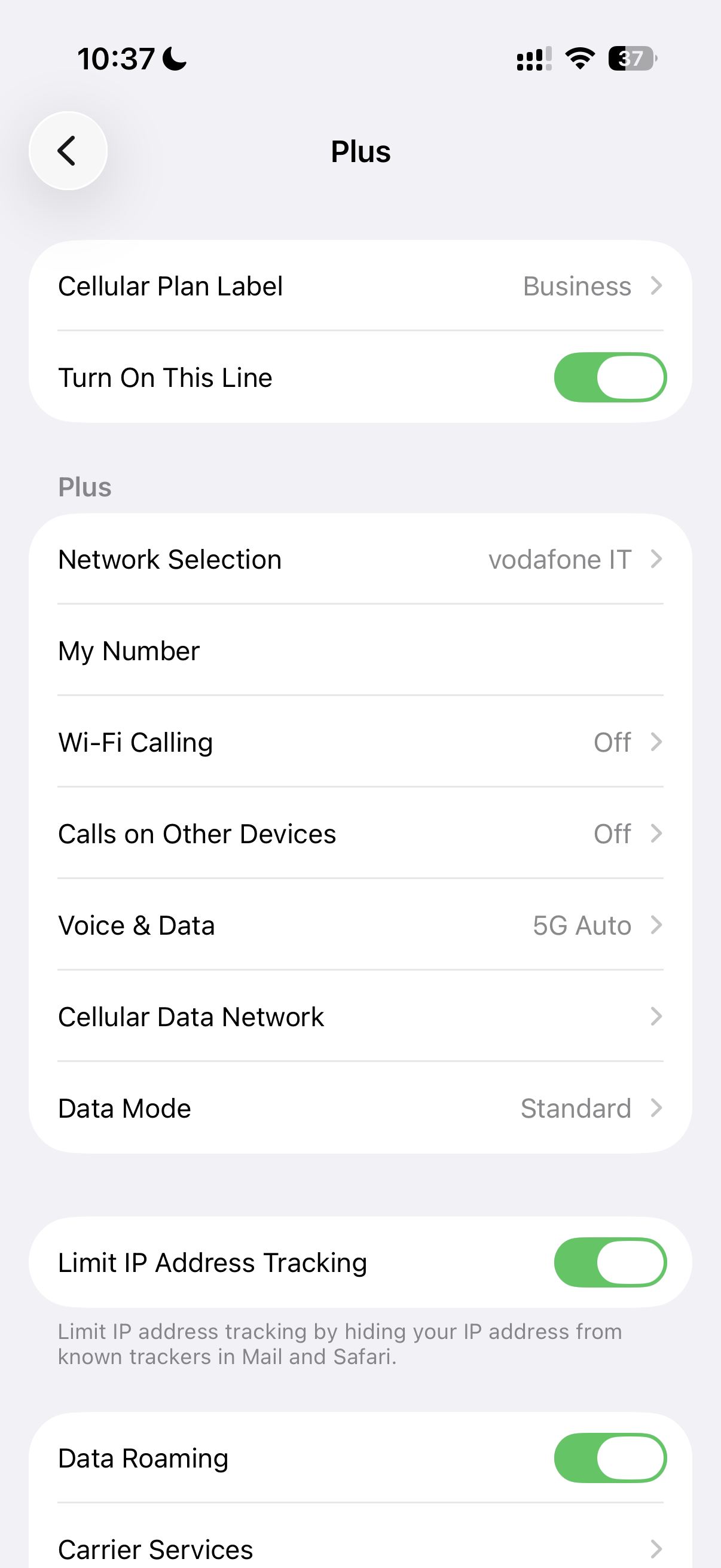
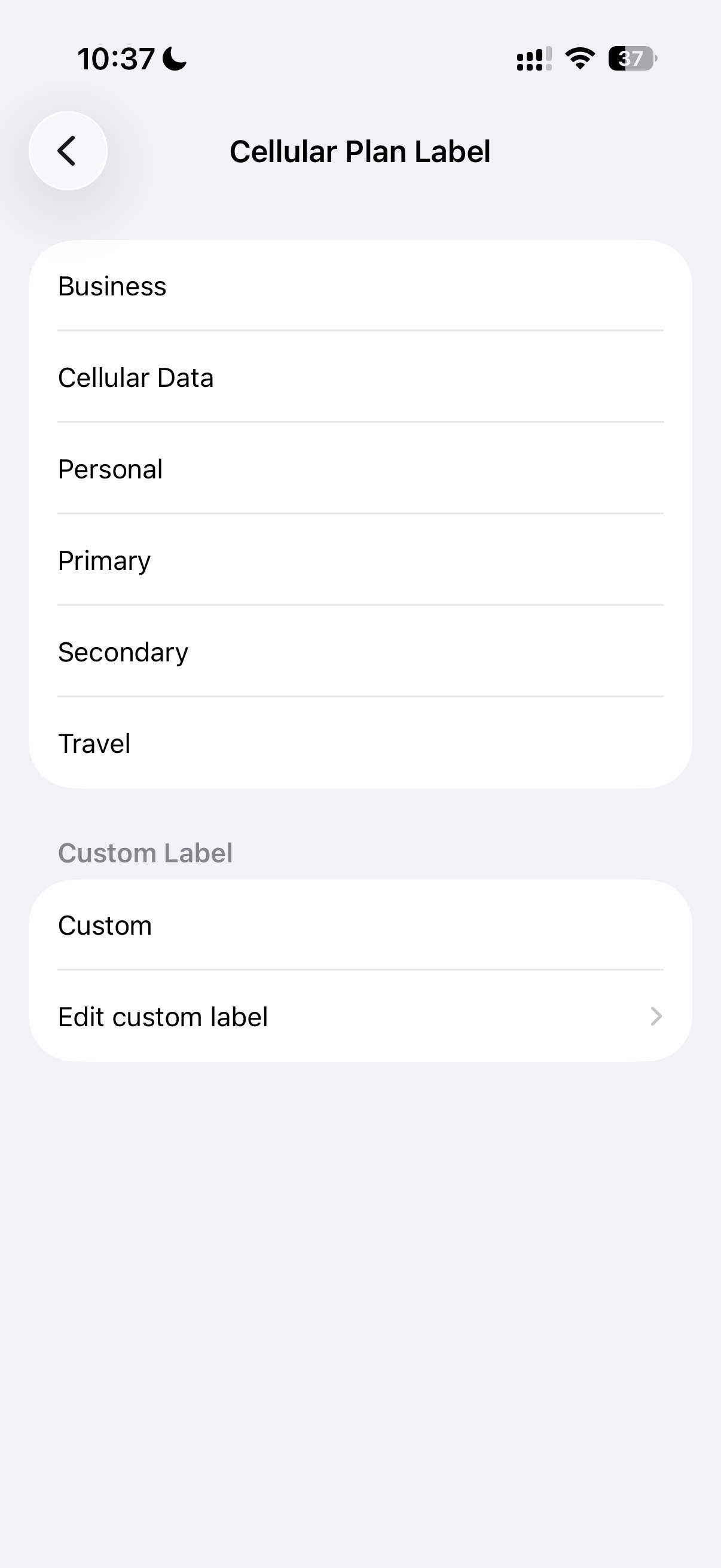
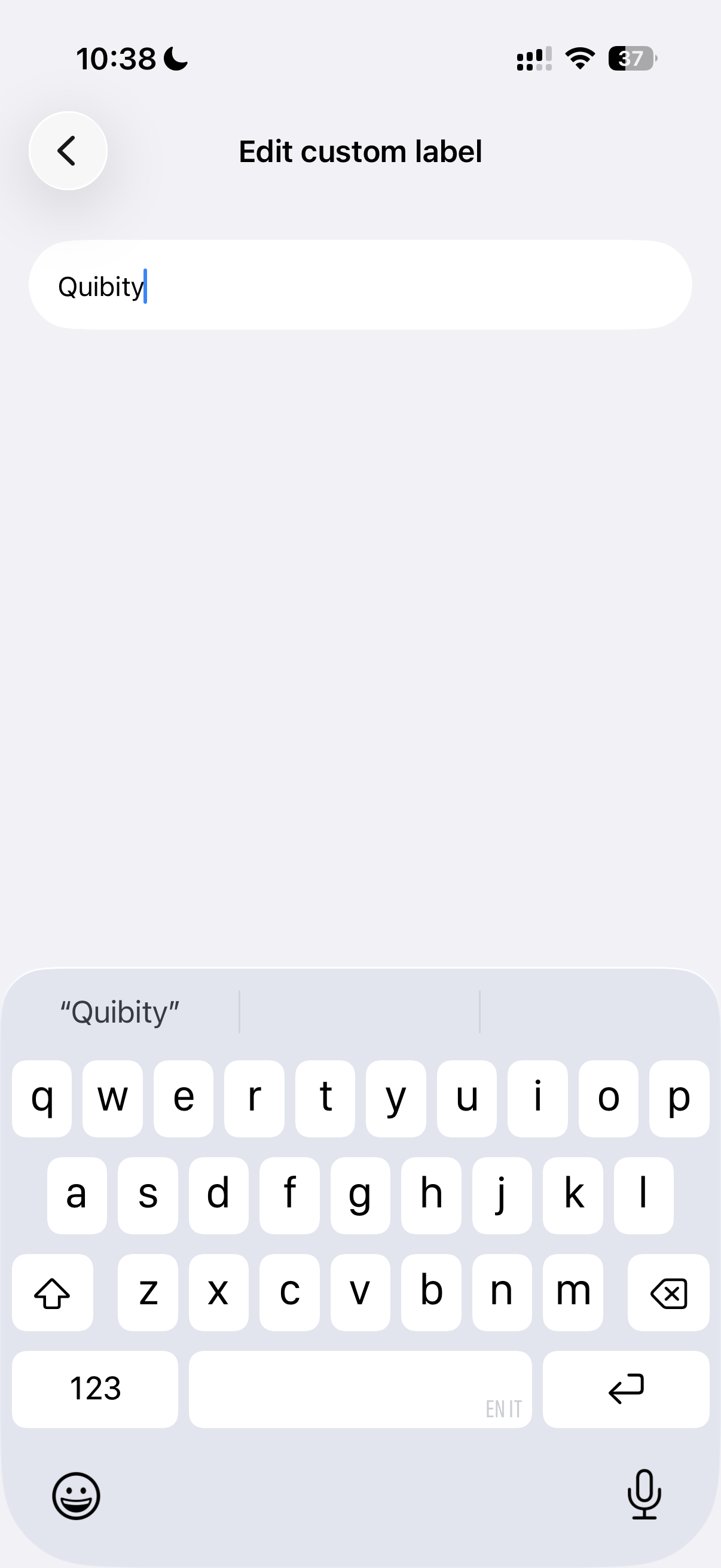
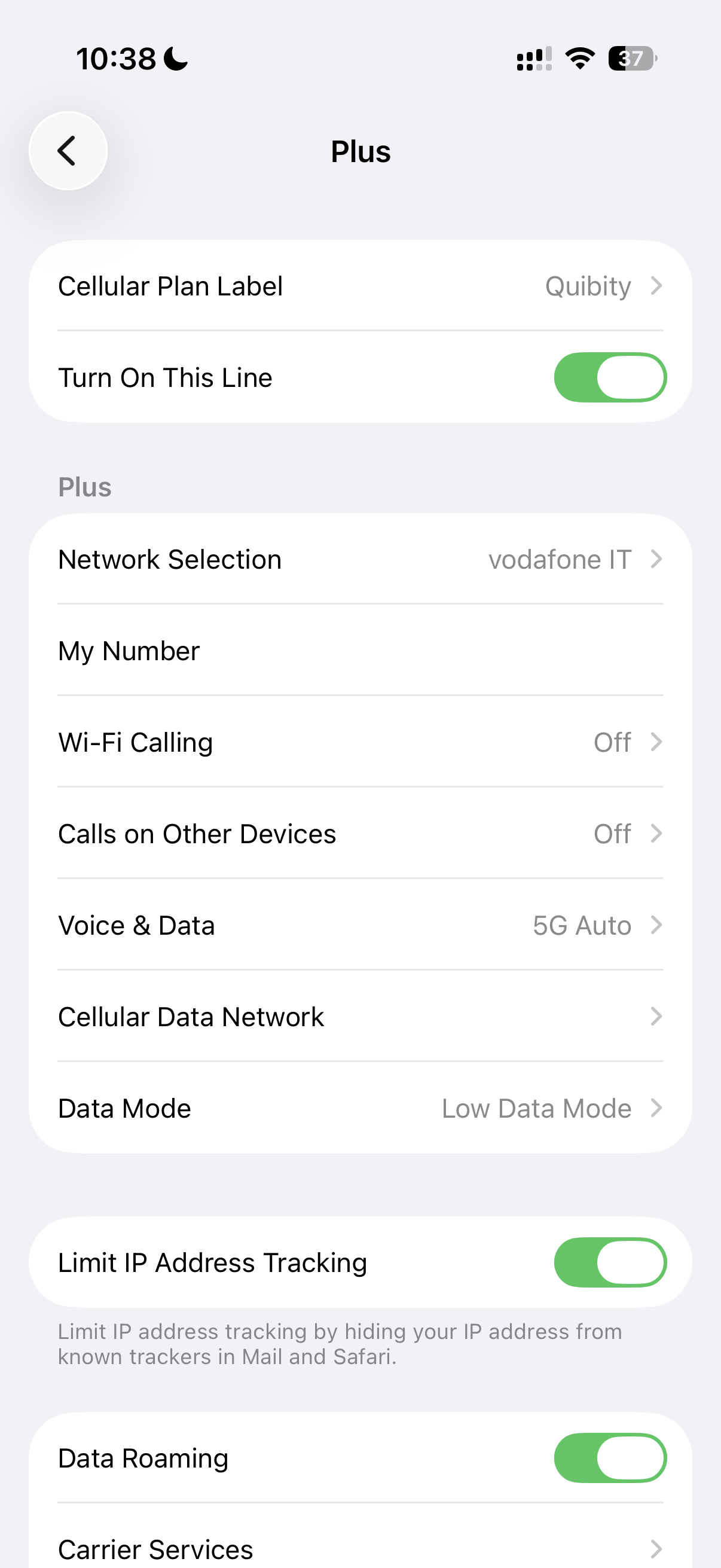
- Izaberite oznaku za svoj novi eSIM plan.
- Izaberite „Primarni” kao podrazumevanu liniju, a zatim dodirnite „Nastavi”.
- Izaberite „Primarni” kao liniju koju želite da koristite za iMessage i FaceTime sa svojim Apple ID-jem, a zatim dodirnite „Nastavi”.
- Izaberite svoj novi eSIM plan za mobilne podatke, a zatim dodirnite „Nastavi”.