
Как установить eSIM Quibity на iPhone
Спасибо, что выбрали Quibity. Выберите своё устройство ниже и следуйте пошаговым инструкциям, чтобы установить и активировать eSIM.
Какой у вас телефон?
Инструкция по установке eSIM на iPhone
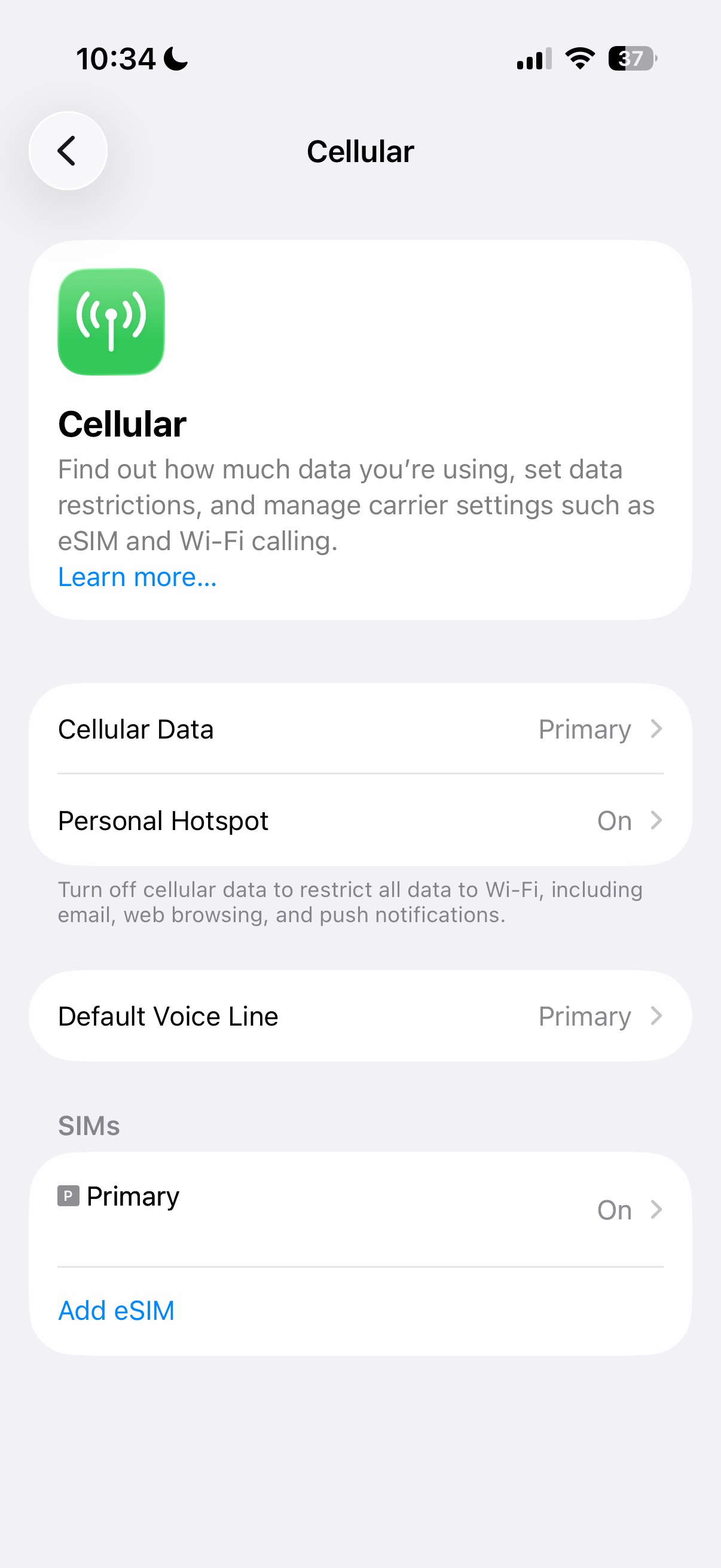
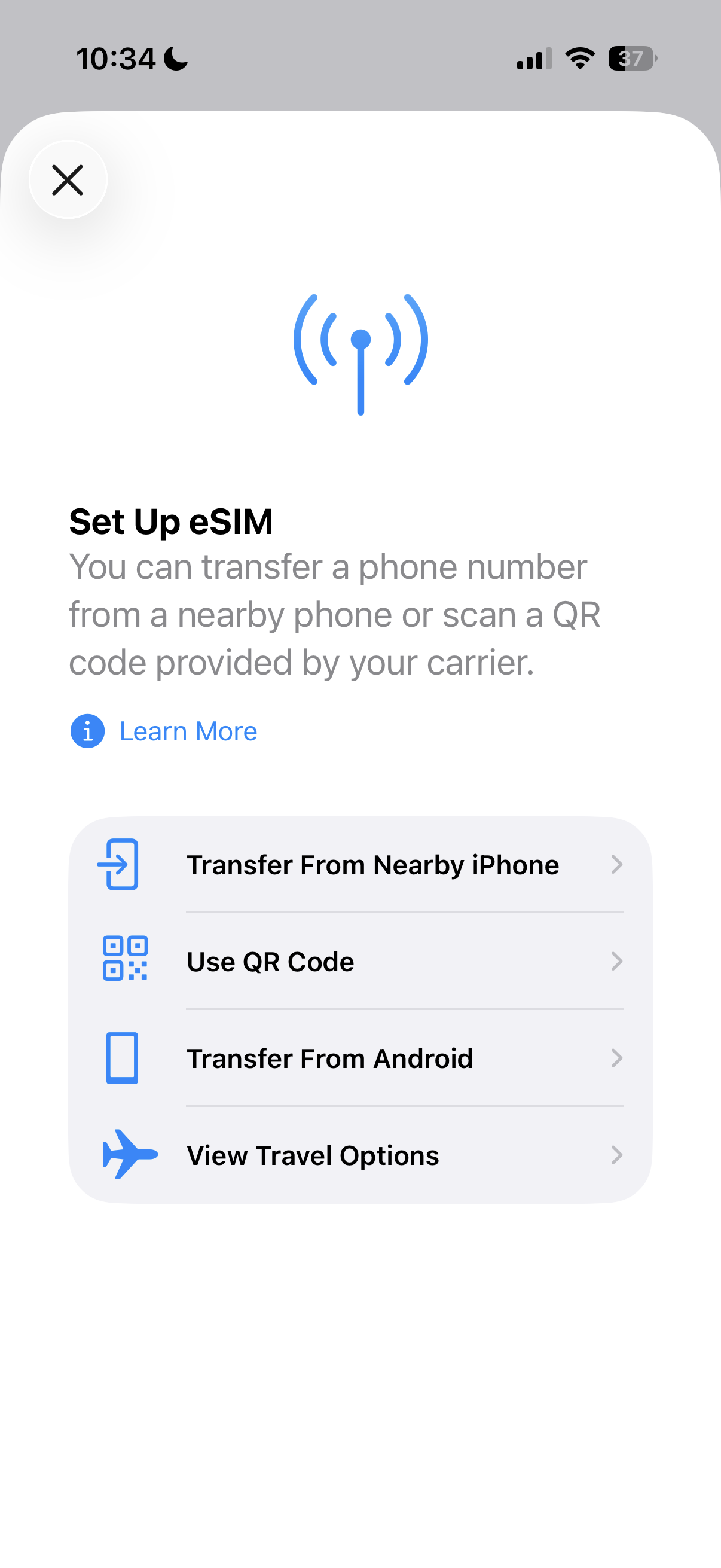
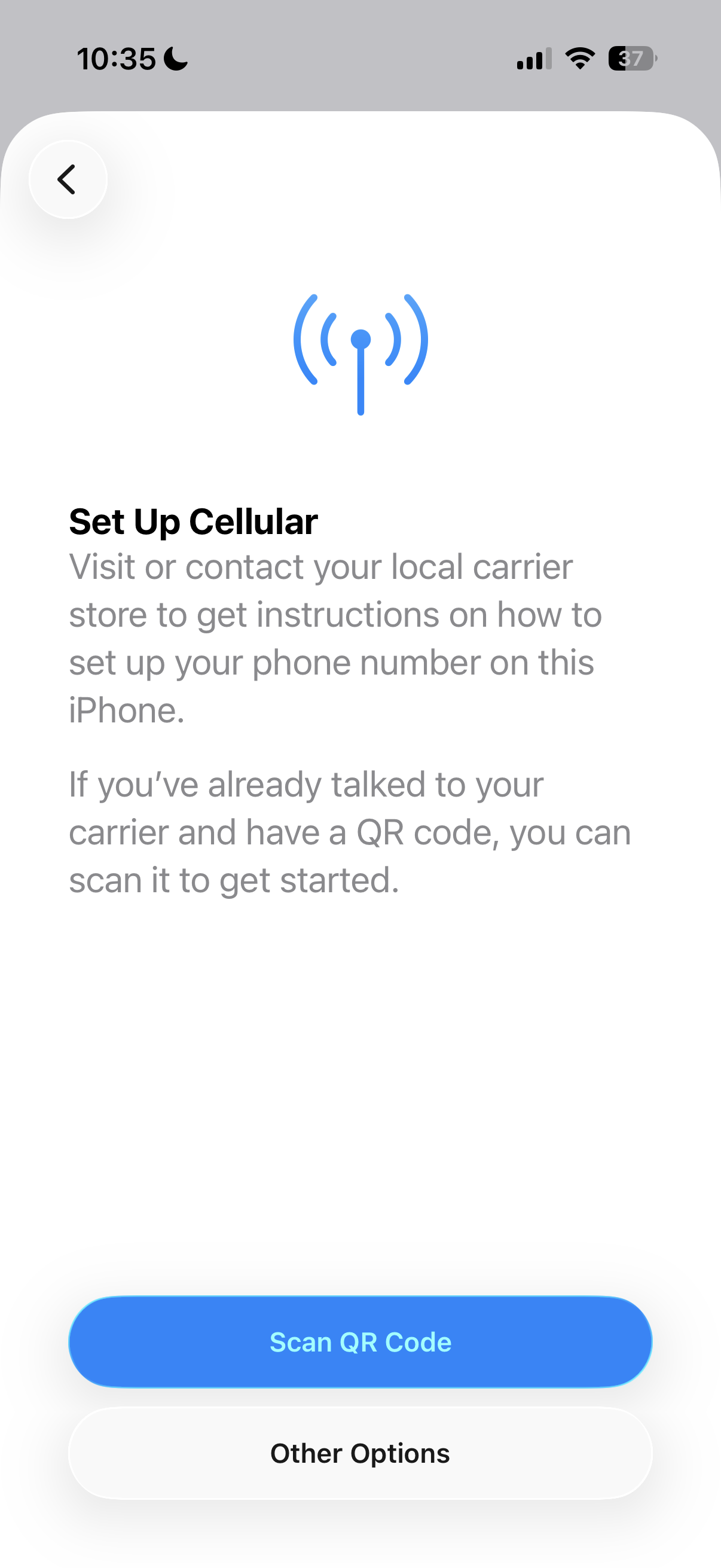
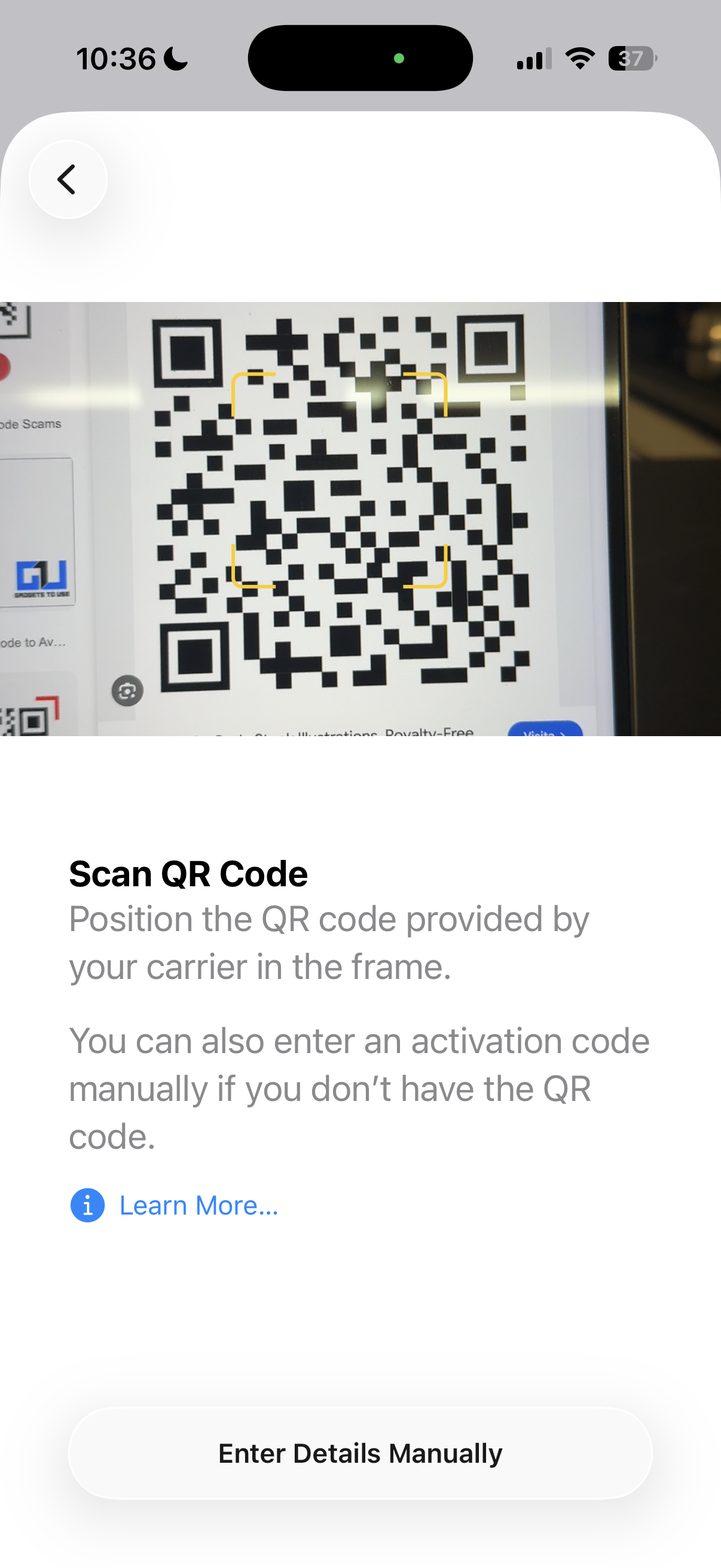
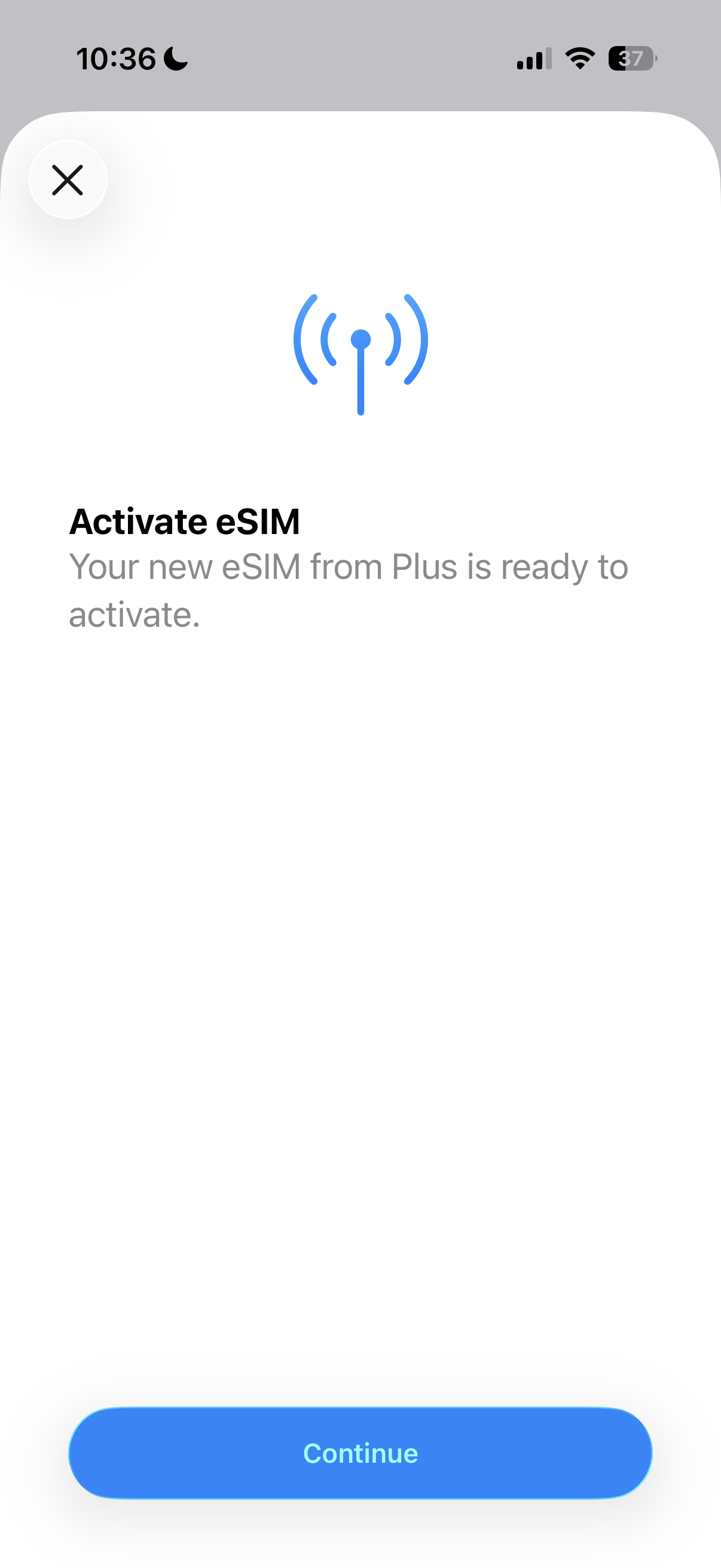
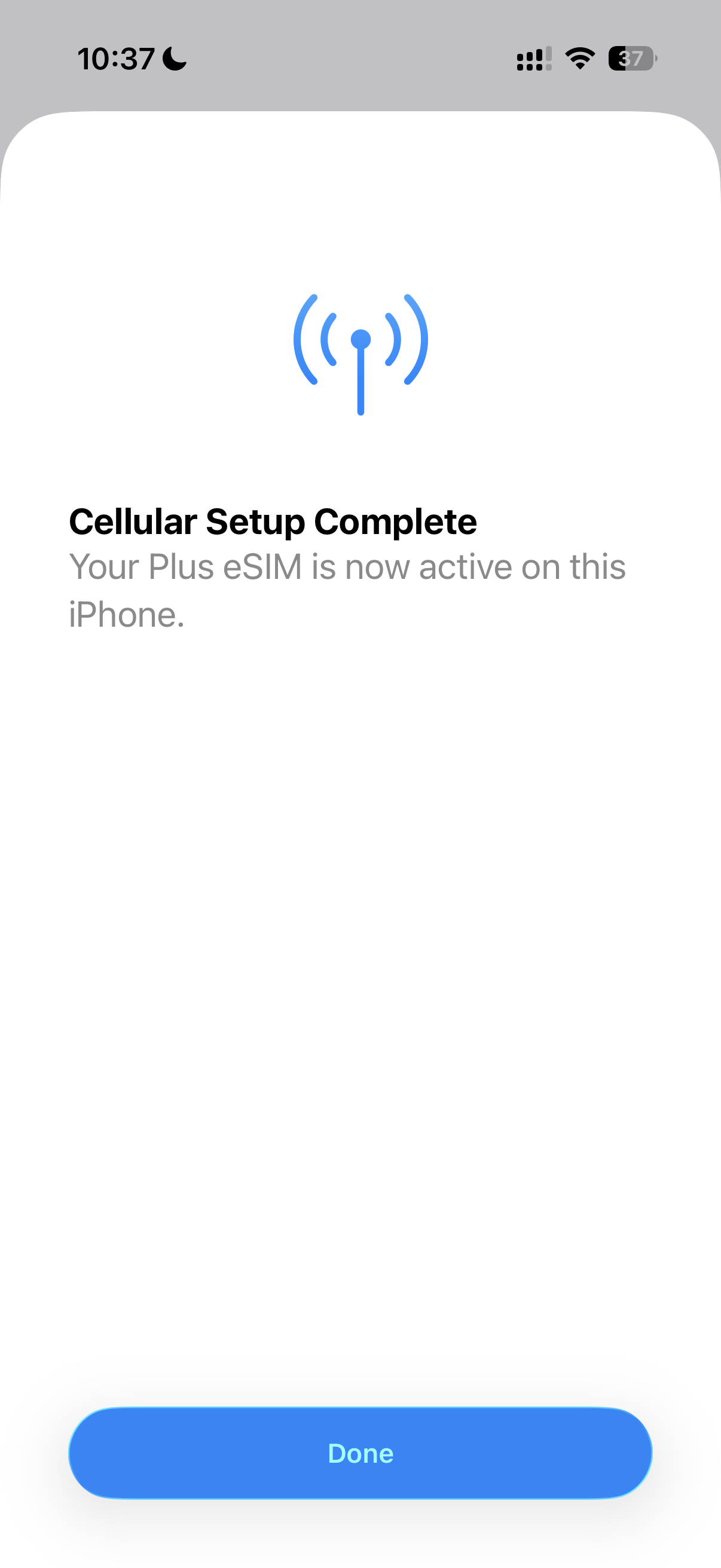
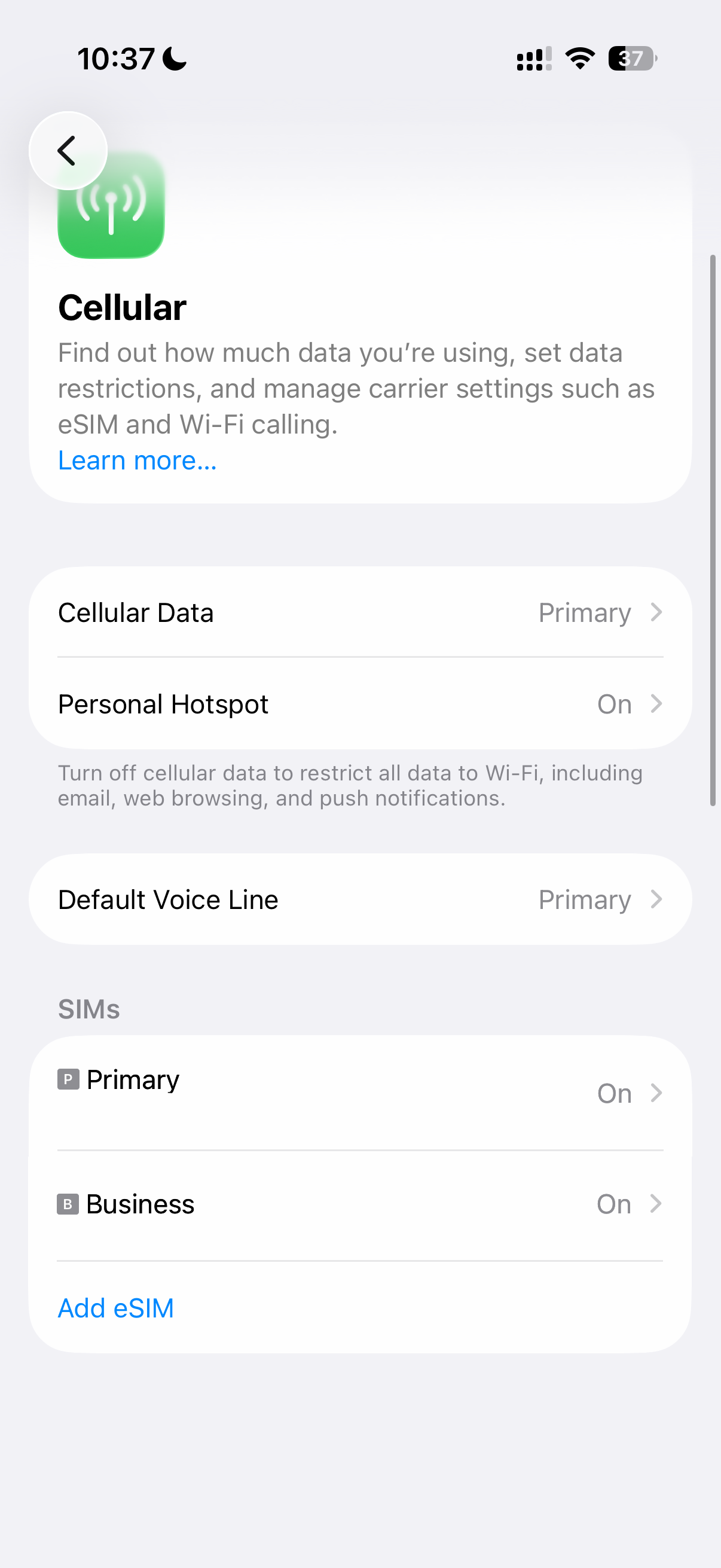
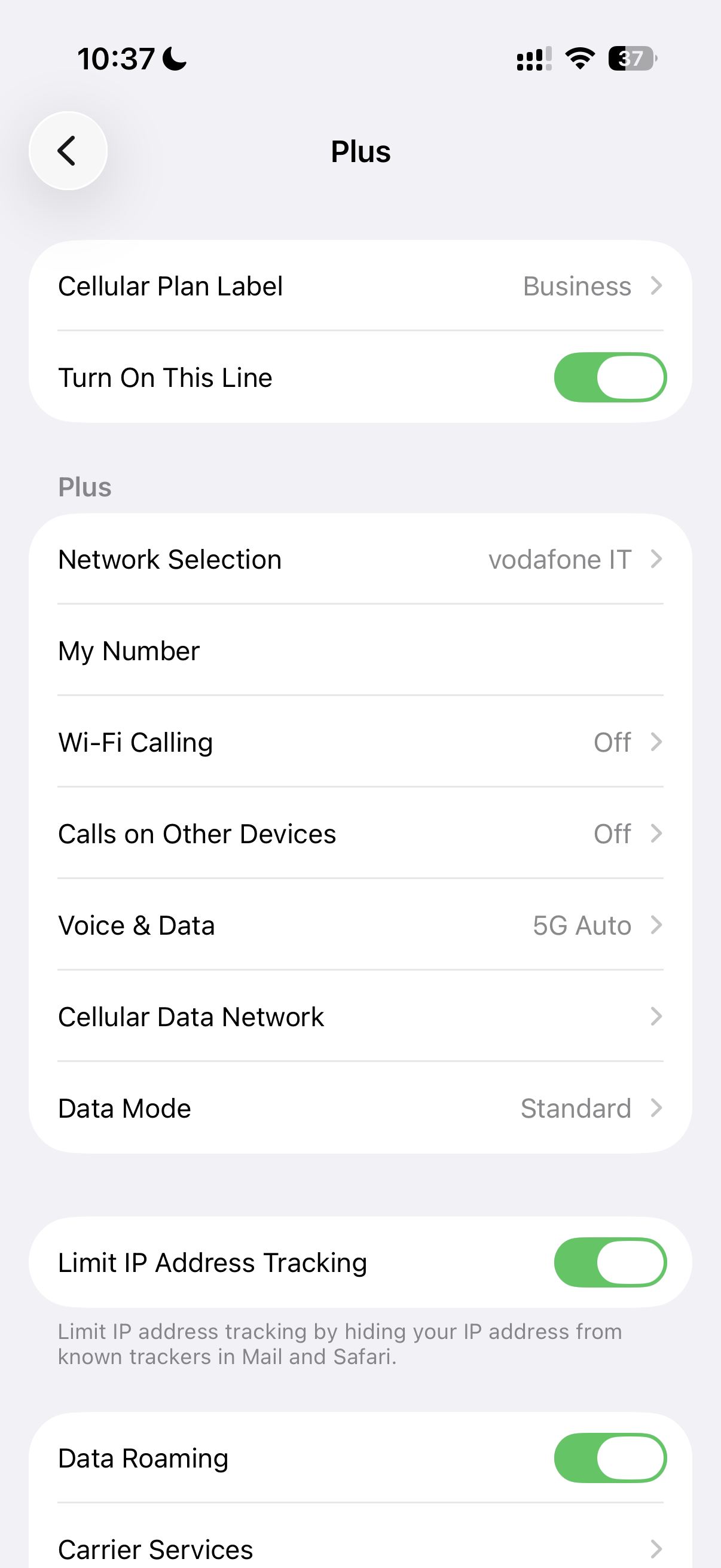
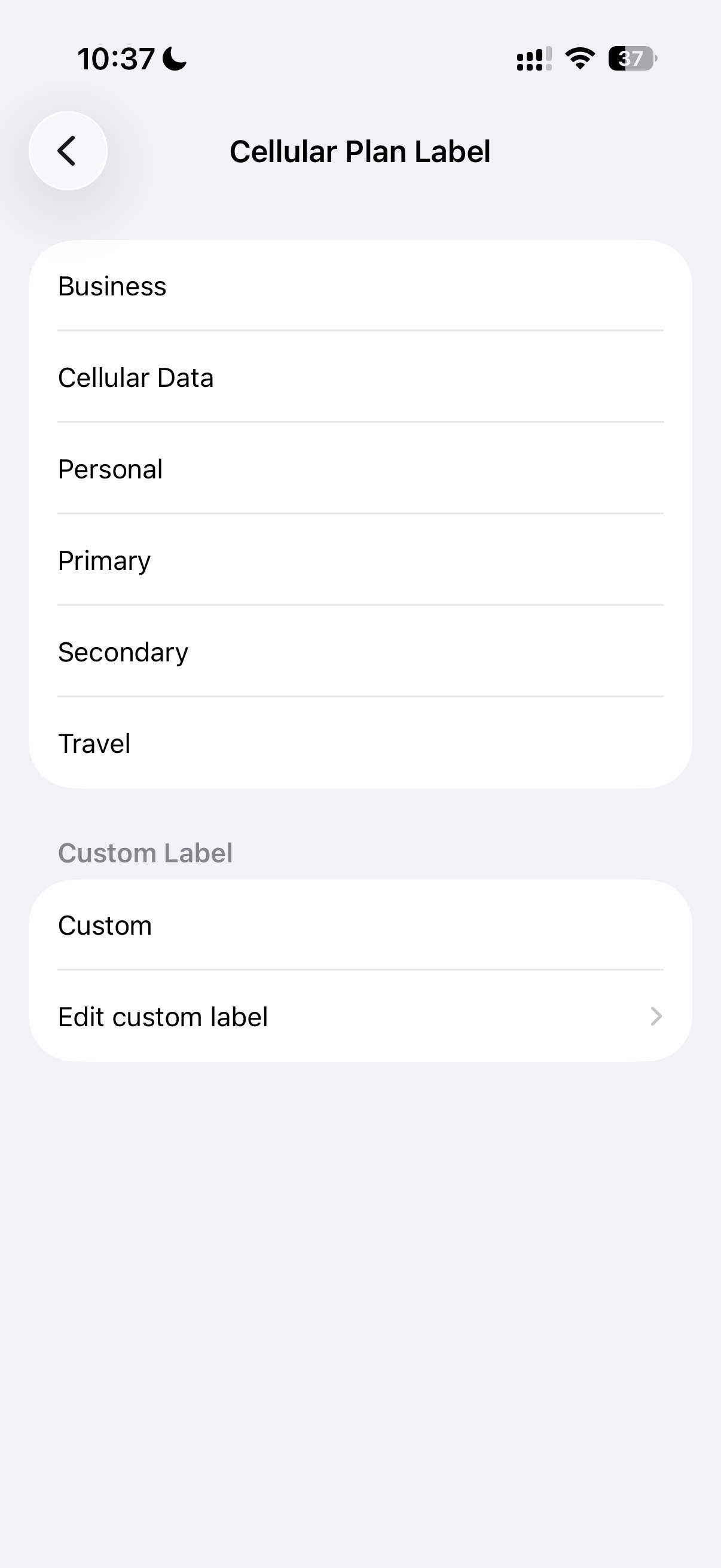
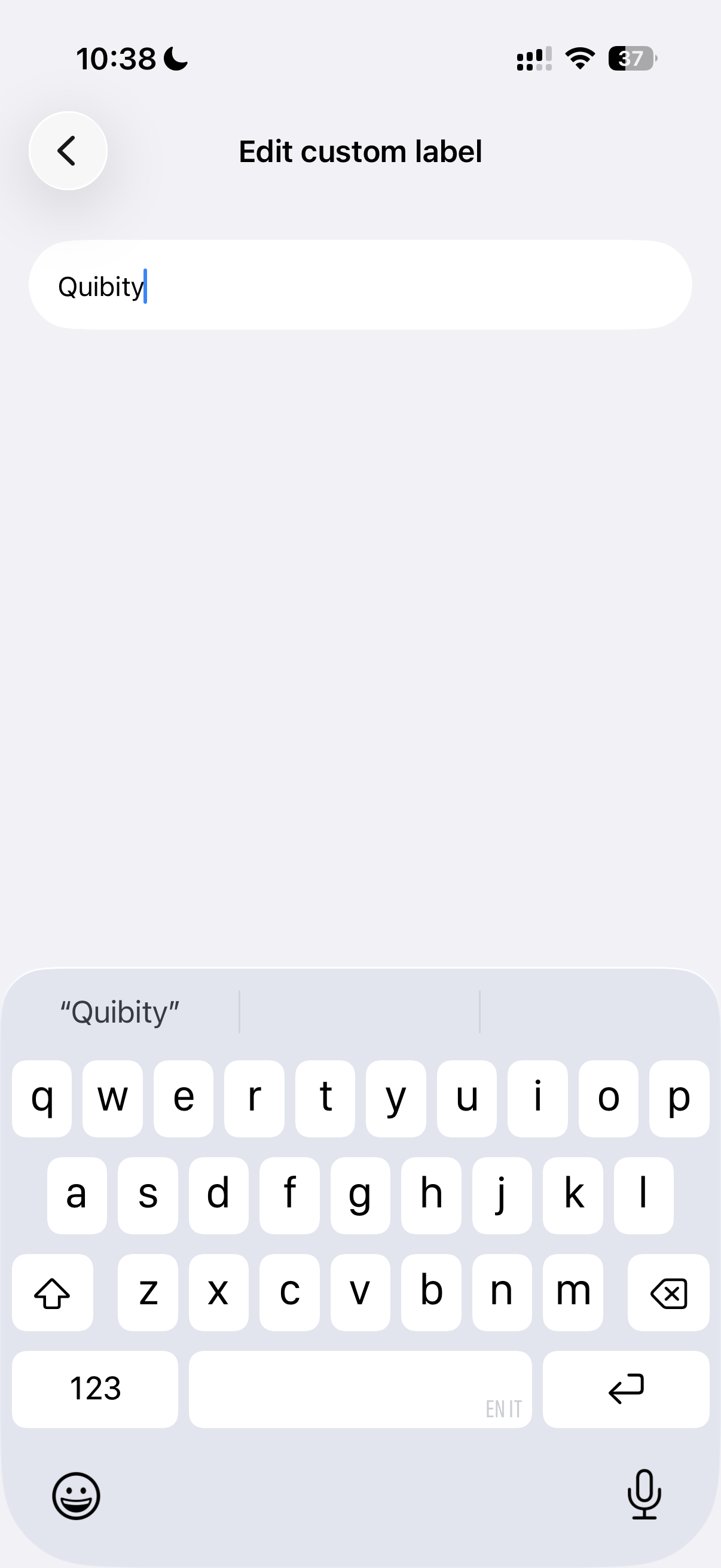
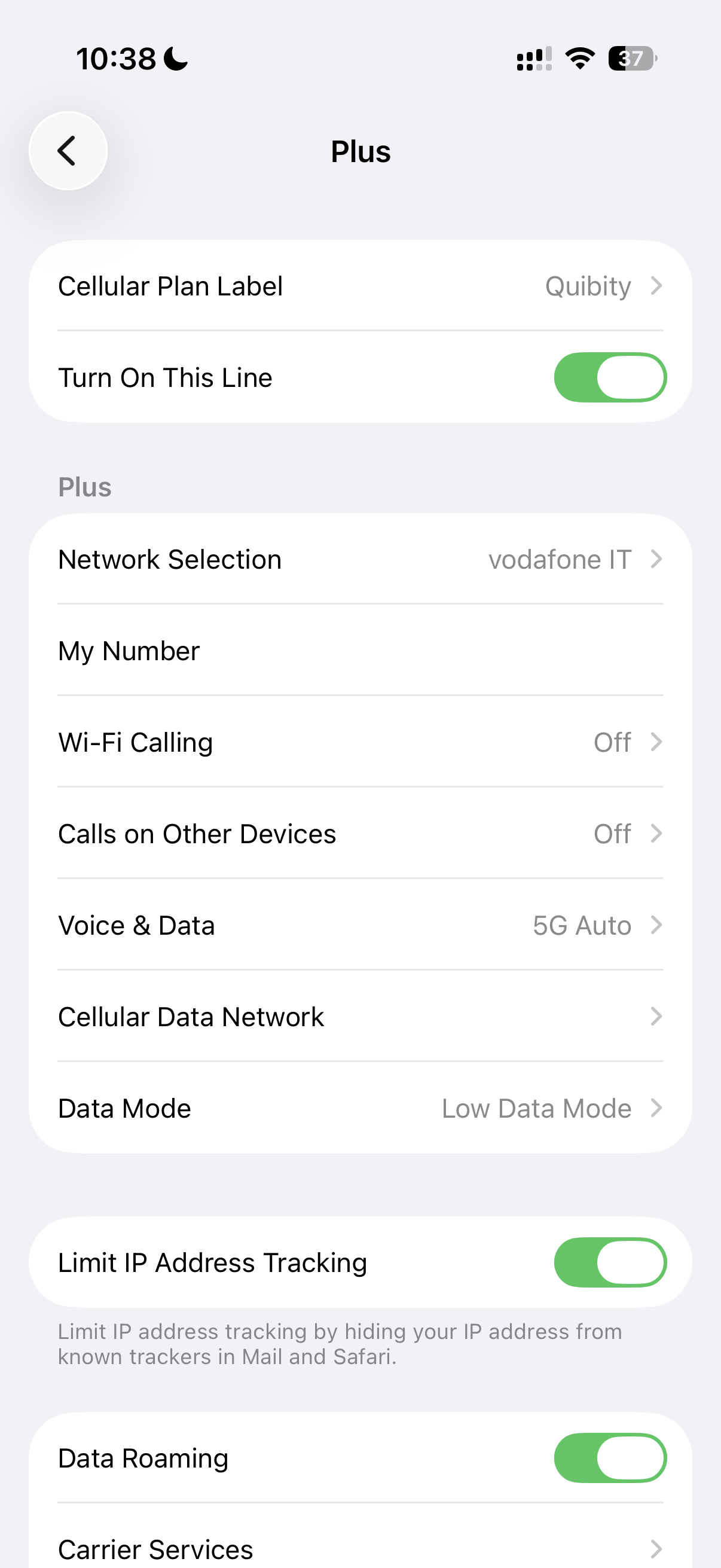
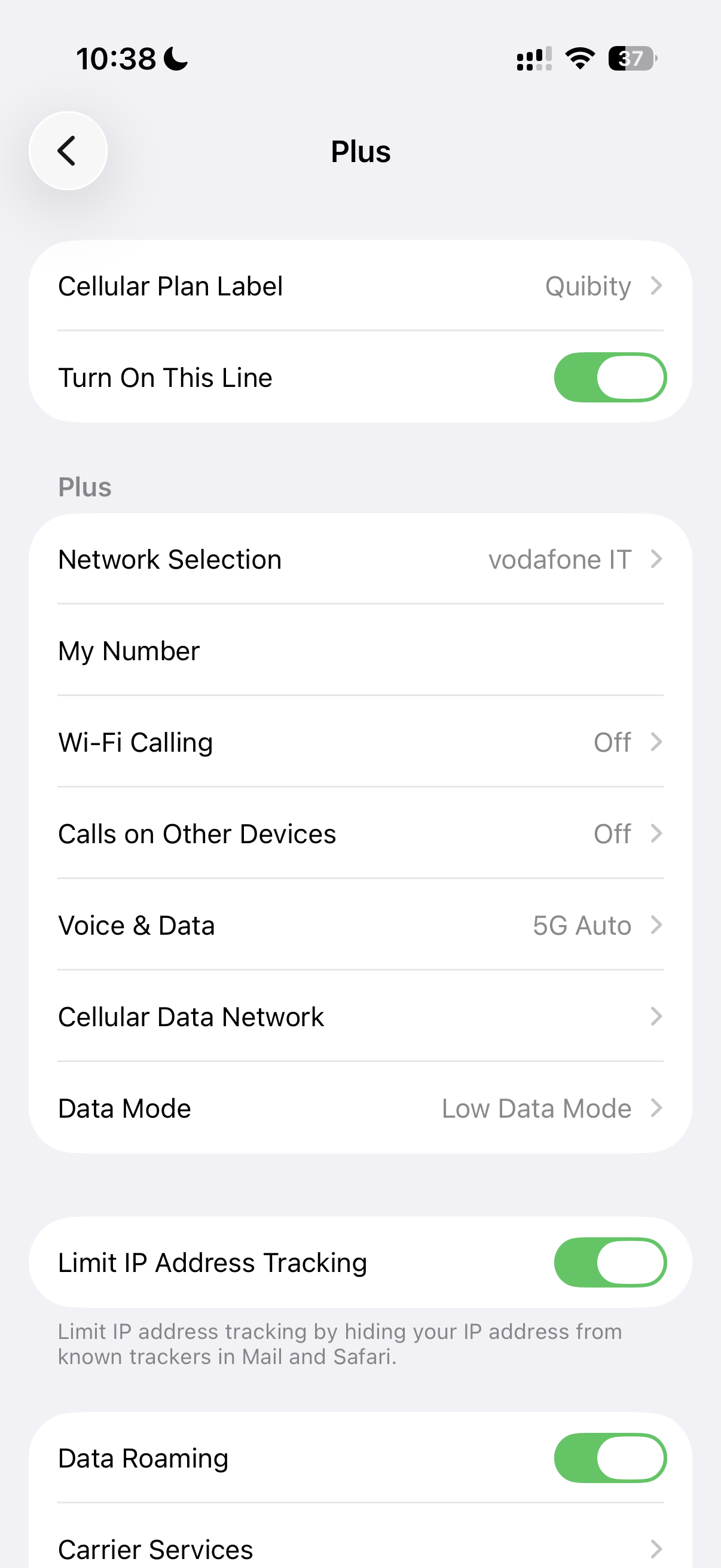
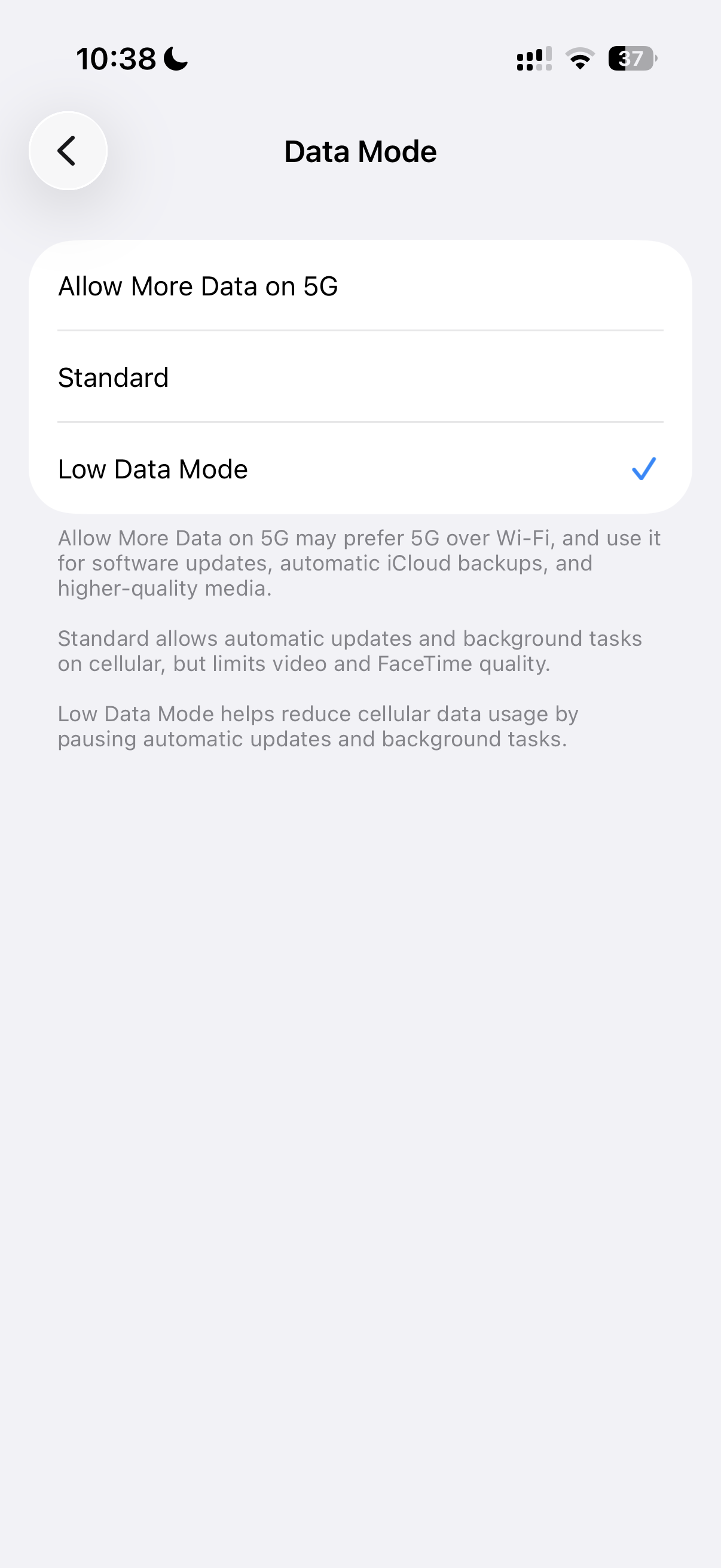
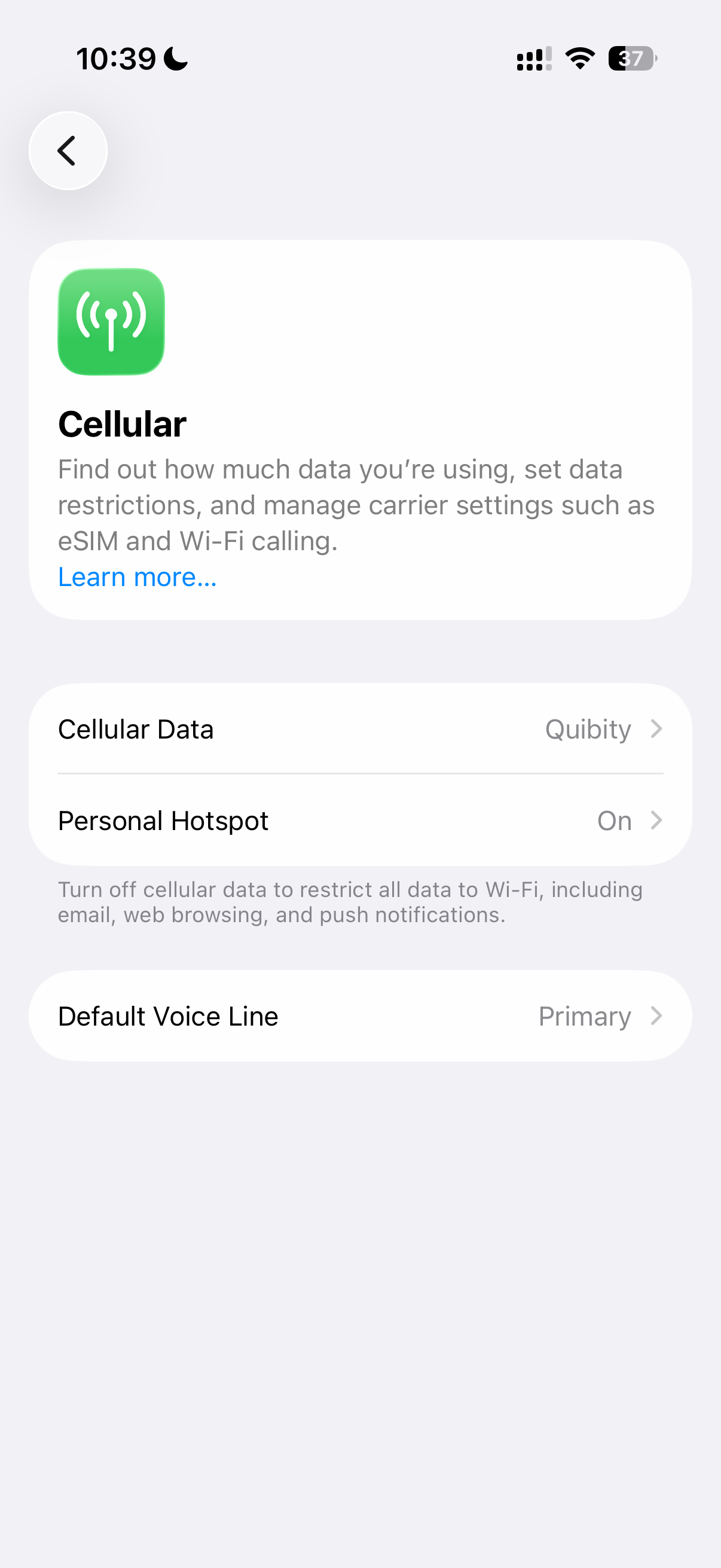
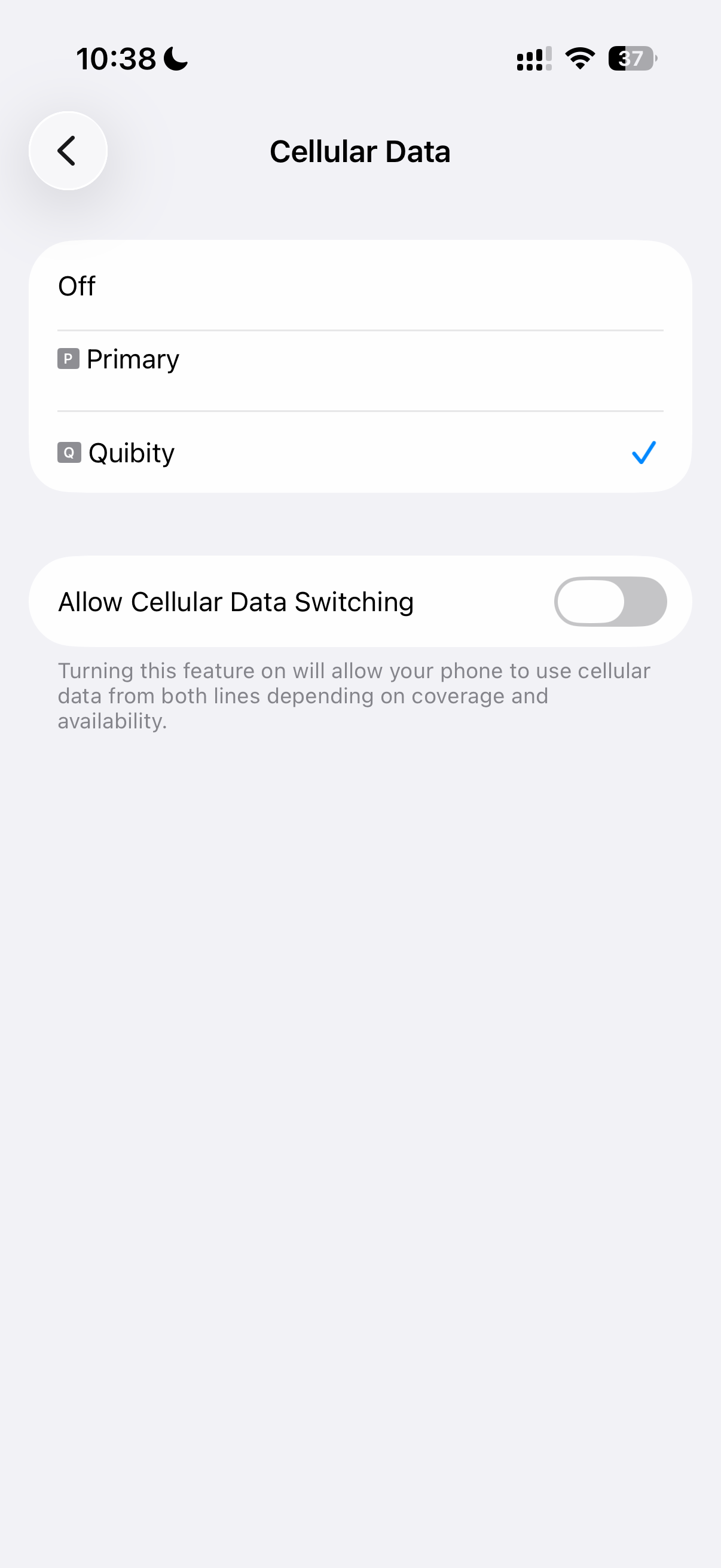
1
Откройте Настройки > Сотовая связь и нажмите «Добавить eSIM»
Шаг 1 из 15
ВАЖНО: Если вы ещё не в стране назначения, на шаге 14 выберите для «Сотовых данных» вашу основную SIM-карту и смените её по прибытии.
Инструкция по ручной установке на iOS
- На устройстве откройте Настройки > Сотовая связь > Добавить eSIM или Настроить сотовую связь > Использовать QR-код.
- Нажмите «Ввести данные вручную», скопируйте и вставьте адрес SM-DP+ и код активации, нажмите «Далее», затем дважды «Продолжить» и немного подождите. eSIM подключится к сети (это может занять несколько минут), после чего нажмите «Готово».
- Выберите этикетку для нового тарифа eSIM.
- Выберите «Основной» в качестве линии по умолчанию, затем нажмите «Продолжить».
- Выберите «Основной» для iMessage и FaceTime с вашим Apple ID, затем нажмите «Продолжить».
- Выберите новый тариф eSIM для сотовых данных, затем нажмите «Продолжить».