
Comment installer une eSIM Quibity sur Android
Merci d'avoir choisi Quibity. Choisissez votre appareil ci-dessous et suivez les instructions étape par étape pour installer et activer votre eSIM.
Quel téléphone avez-vous ?
Guide de configuration de l'eSIM Android
Choisissez la marque de votre téléphone
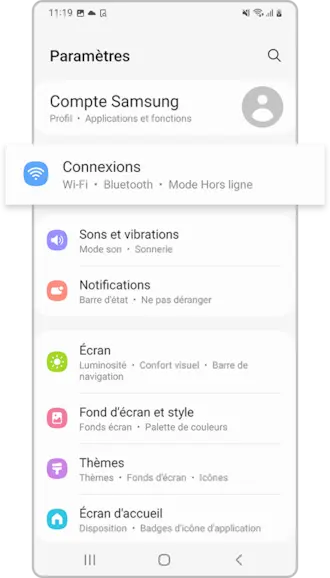
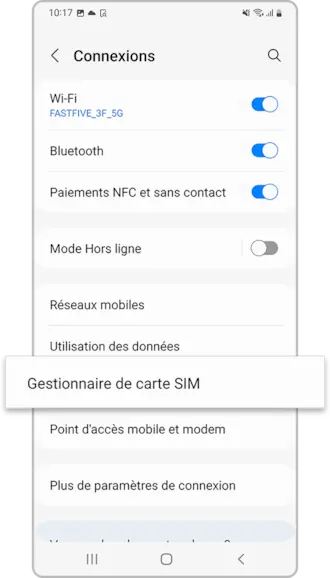
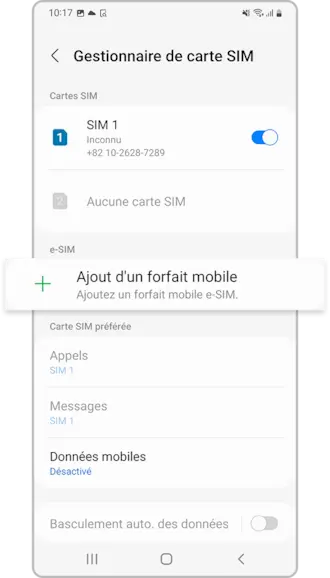
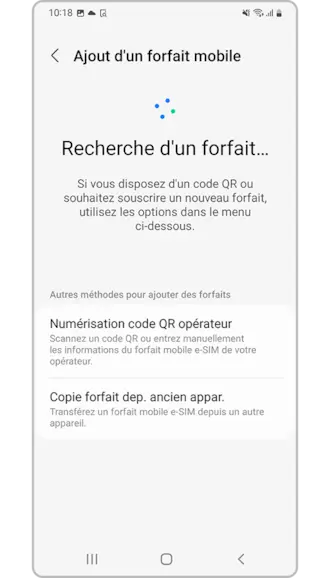
1
Accédez à Paramètres > Connexion.
Étape 1 of 5
Instructions d'installation manuelle (si vous ne pouvez pas scanner le code QR)
- Allez dans « Paramètres », appuyez sur « Connexions », puis appuyez sur « Gestionnaire de carte SIM » sur votre appareil.
- Appuyez sur « Ajouter un forfait mobile », puis sur « Scanner le code QR de l'opérateur ».
- Appuyez sur « Entrer le code d'activation ».
- Entrez l'adresse SM-DP+ et le code d'activation en les copiant, appuyez sur « Connecter », puis appuyez sur « Confirmer ».
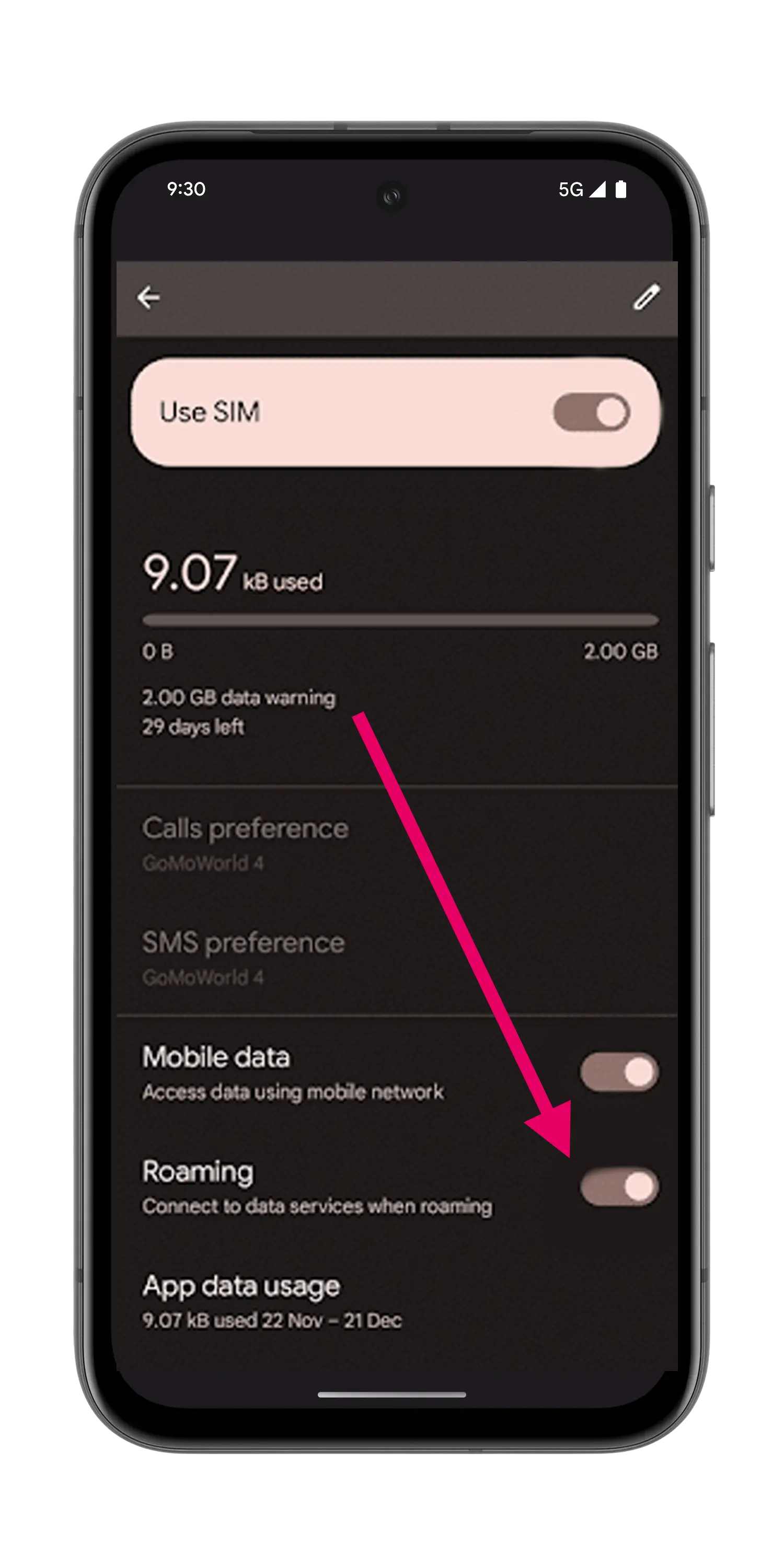
1
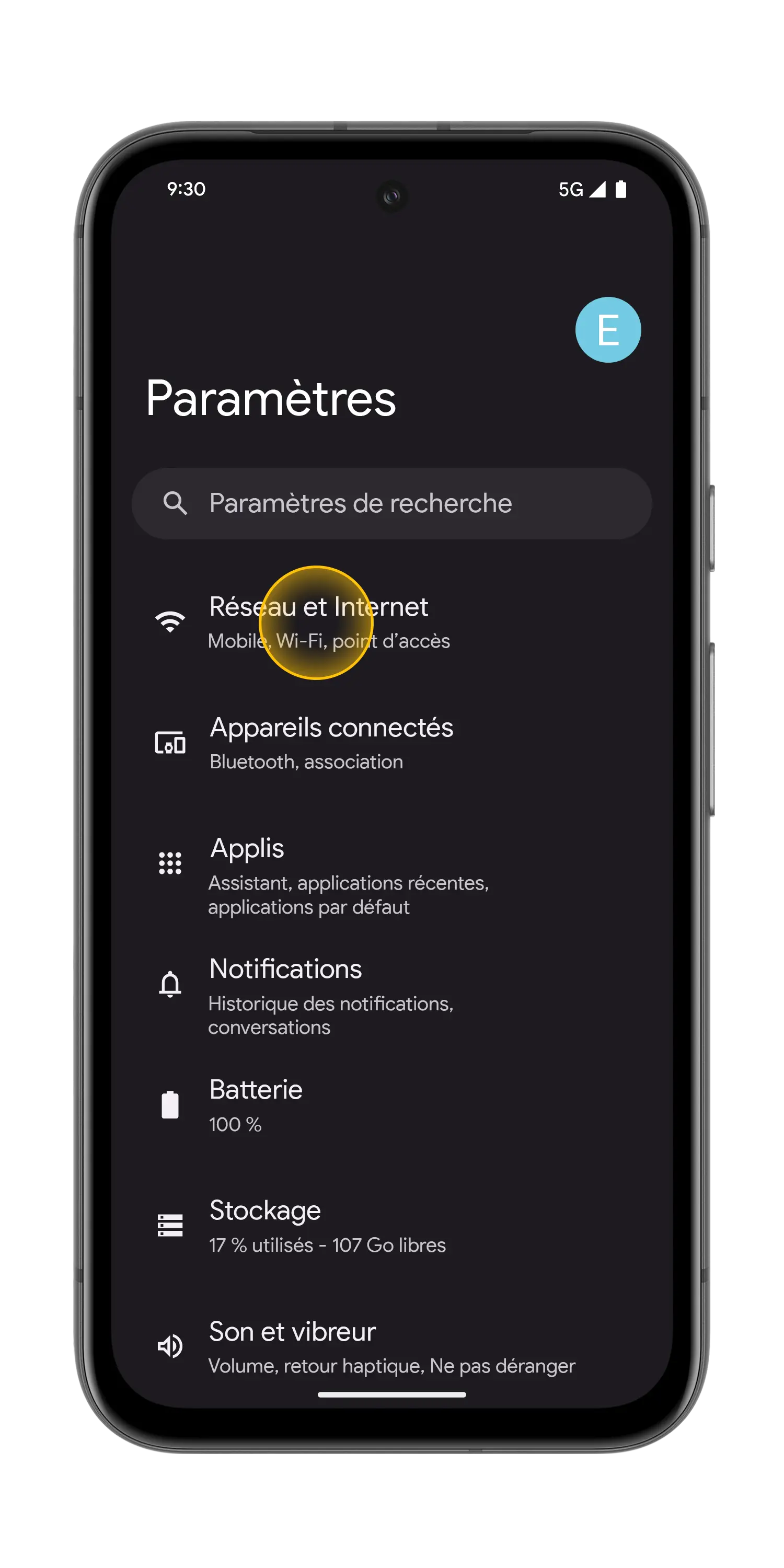
Accédez à Paramètres > Connexion.
Étape 1 of 4
Instructions d'installation manuelle (si vous ne pouvez pas scanner le code QR)
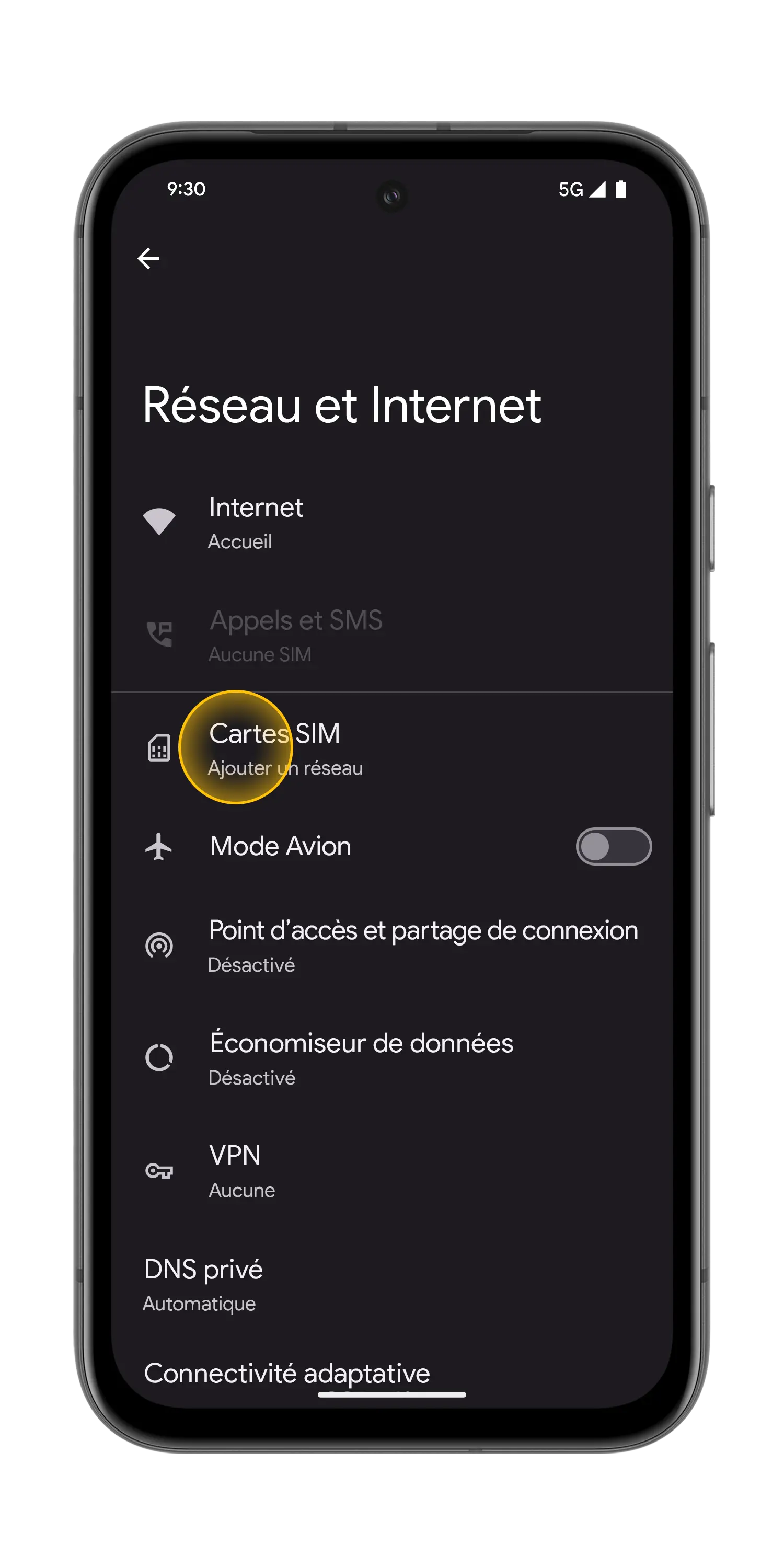
- Allez dans « Paramètres », appuyez sur « Réseau et Internet », puis appuyez sur « (+) » à côté de la section SIM. Si elle n'est pas disponible, appuyez sur « SIM/Réseau mobile » sur votre appareil.
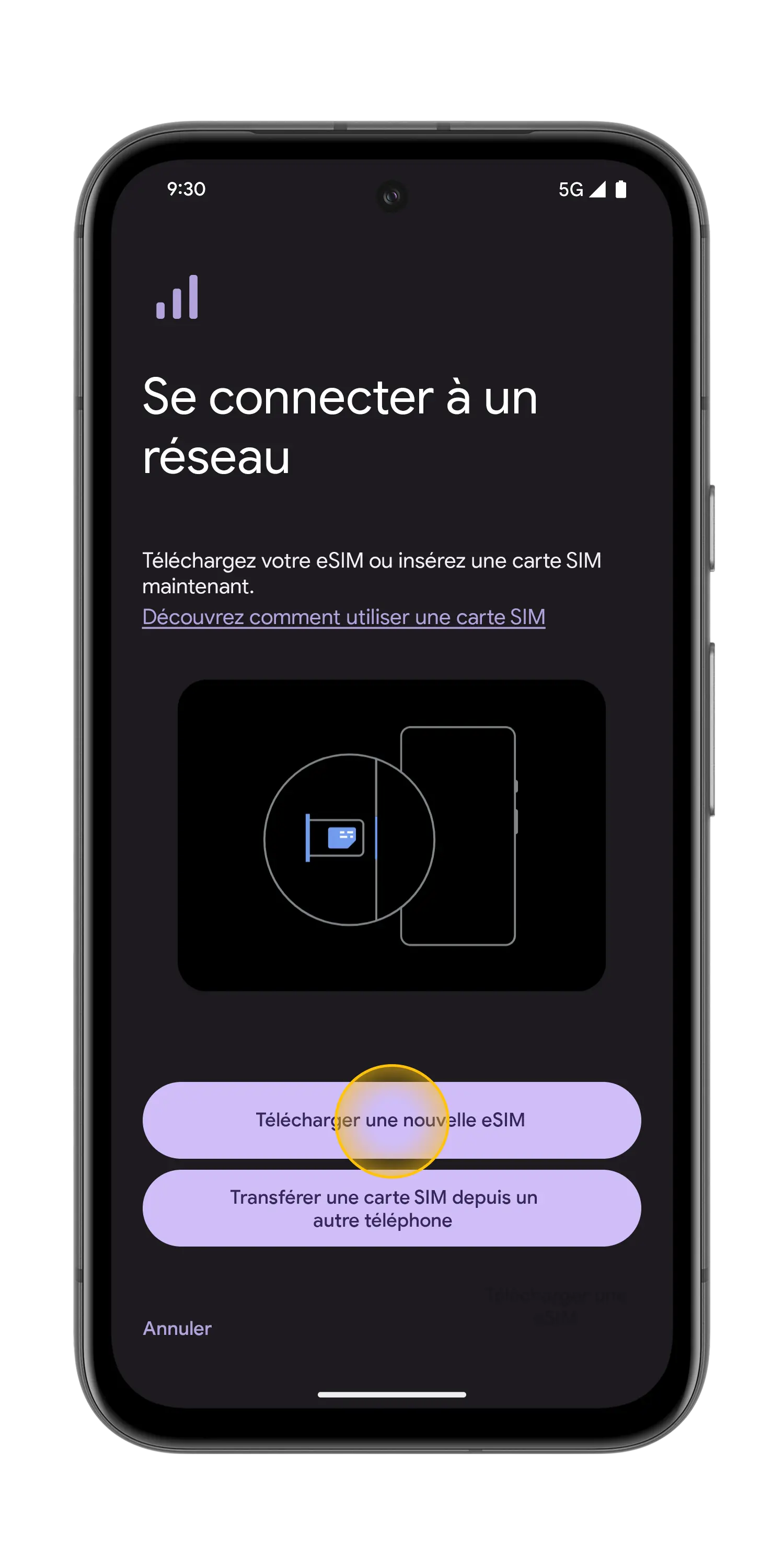
- Appuyez sur « Télécharger une carte SIM à la place ? », puis appuyez sur « Suivant ».
- Appuyez sur « Utiliser un autre réseau » si vous devez confirmer votre réseau.
- Appuyez sur « Besoin d'aide ? », puis appuyez sur « Saisissez-la manuellement ».
- Entrez l'adresse SM-DP+ et le code d'activation en les copiant, appuyez sur « Continuer », puis appuyez sur « Télécharger/Activer ».
- Appuyez sur « Paramètres/Terminé » lorsque vous voyez l’écran Téléchargement terminé.
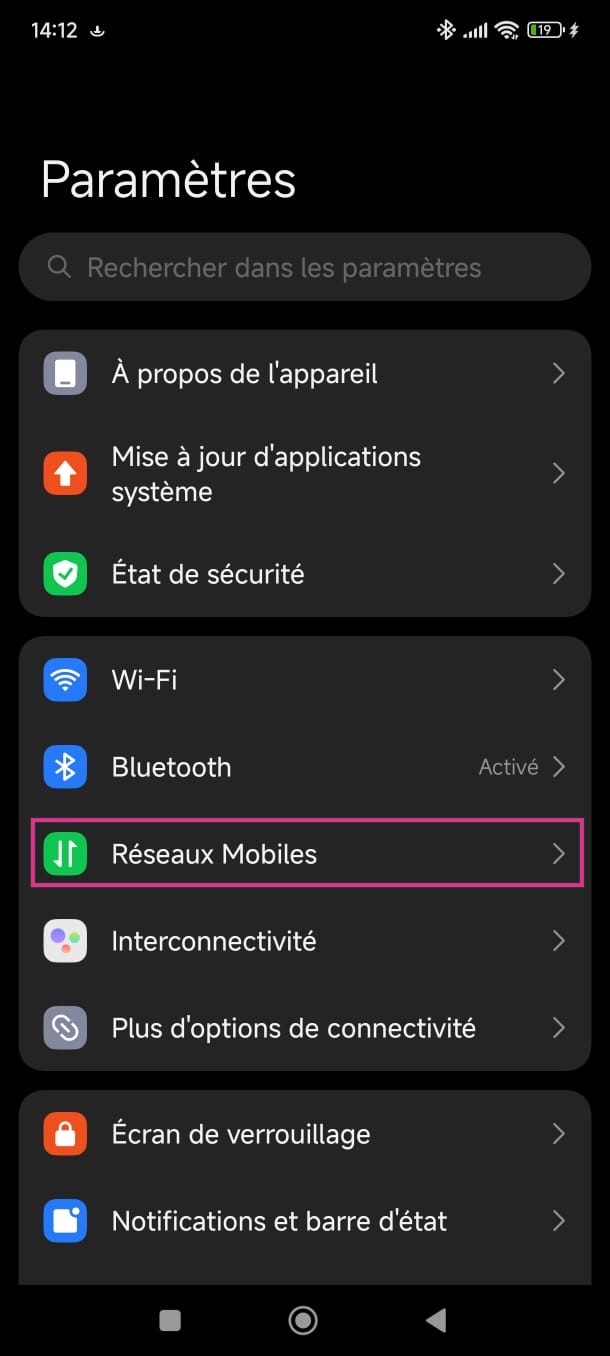
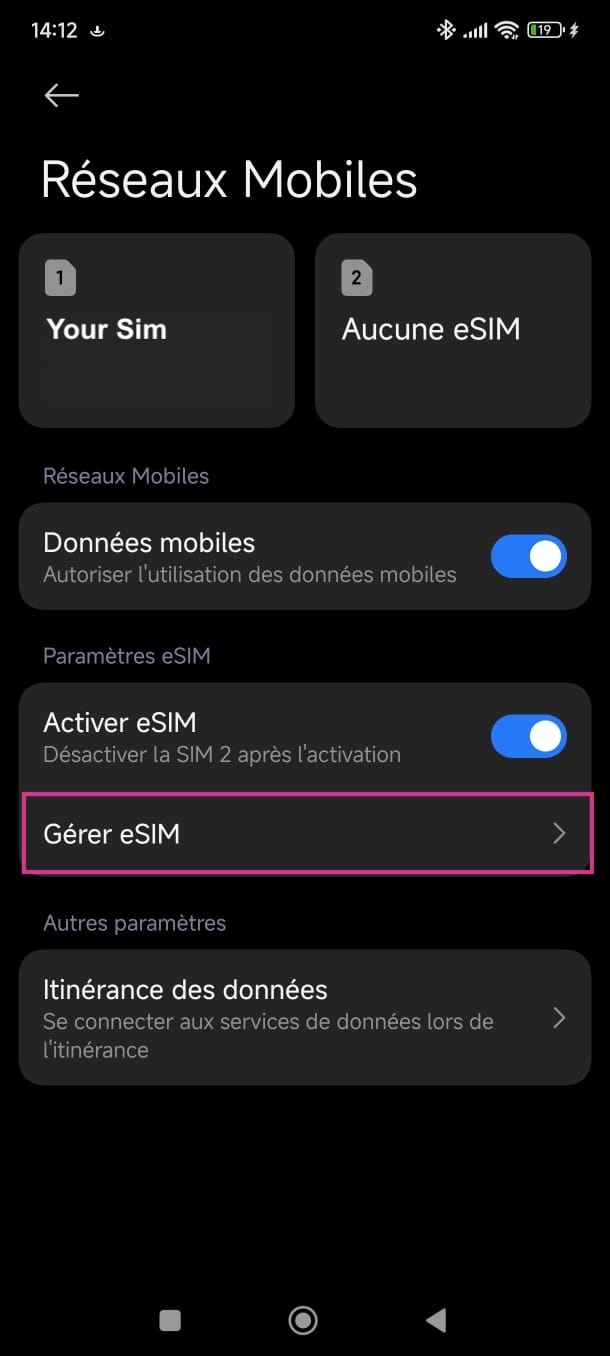
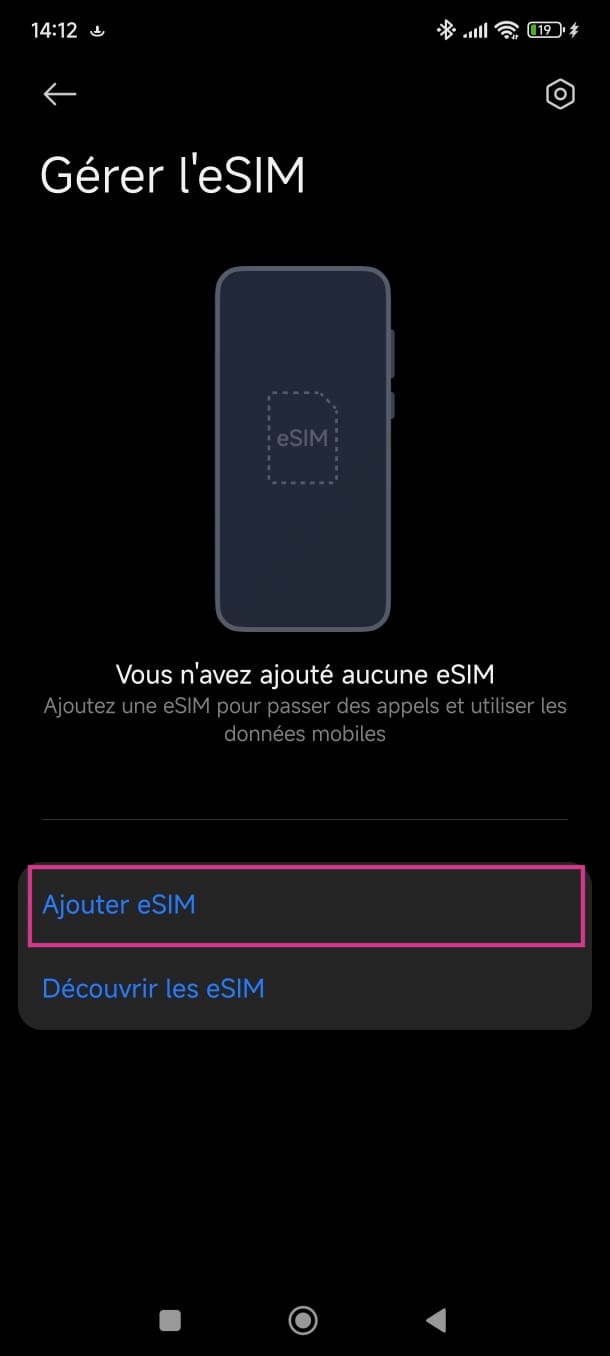
1
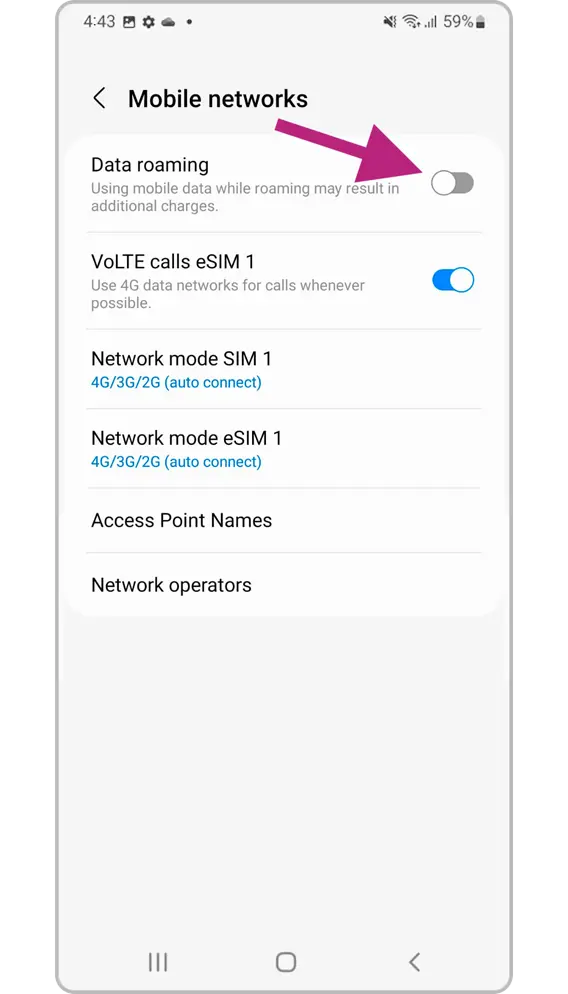
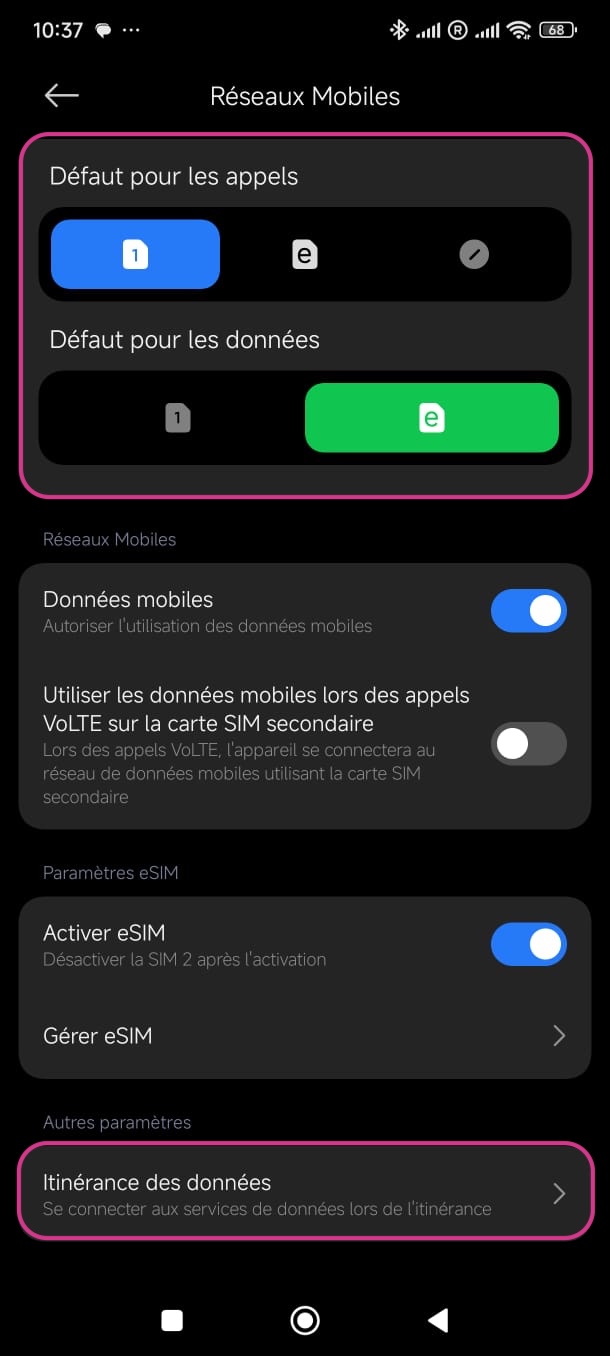
Accédez à Paramètres > Réseaux mobiles.
Étape 1 of 4
Instructions d'installation manuelle (si vous ne pouvez pas scanner le code QR)
- Accédez à « Paramètres », appuyez sur « Réseaux mobiles », puis sur « Gérer l’eSIM ».
- Appuyez sur « Ajouter une eSIM ».
- Au lieu de scanner le code QR, appuyez sur « Ajouter manuellement à la place »
- Appuyez sur « Utiliser le code d’activation ».
- Saisissez l’adresse SM-DP+ et le code d’activation en les copiant, appuyez sur OK, puis sur « Ajouter ».
- Appuyez sur « Compris » lorsque l’écran Téléchargement terminé s’affiche.
La procédure varie légèrement selon le fabricant. La procédure ci-dessous (illustrée sur un appareil Samsung) s'applique à la plupart des téléphones Android : ouvrez les paramètres réseau, ajoutez une eSIM, scannez le code QR et activez l'itinérance des données.
1
Accédez à Paramètres > Connexion.
Étape 1 of 5
Instructions d'installation manuelle (si vous ne pouvez pas scanner le code QR)
- Allez dans « Paramètres », appuyez sur « Connexions », puis appuyez sur « Gestionnaire de carte SIM » sur votre appareil.
- Appuyez sur « Ajouter un forfait mobile », puis sur « Scanner le code QR de l'opérateur ».
- Appuyez sur « Entrer le code d'activation ».
- Entrez l'adresse SM-DP+ et le code d'activation en les copiant, appuyez sur « Connecter », puis appuyez sur « Confirmer ».