
Comment installer une eSIM Quibity sur Iphone
Merci d'avoir choisi Quibity. Choisissez votre appareil ci-dessous et suivez les instructions étape par étape pour installer et activer votre eSIM.
Quel téléphone avez-vous ?
Guide de configuration de l'eSIM pour iPhone
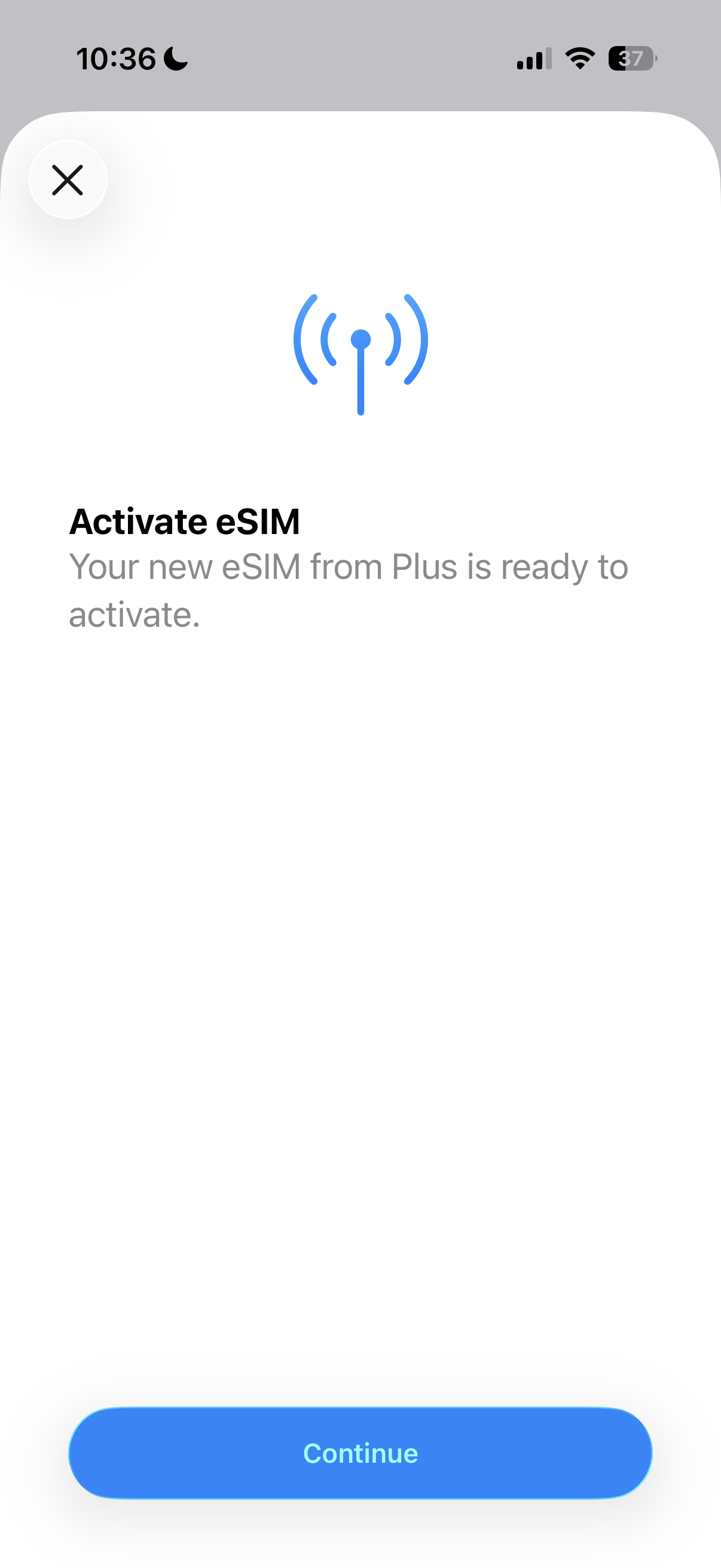
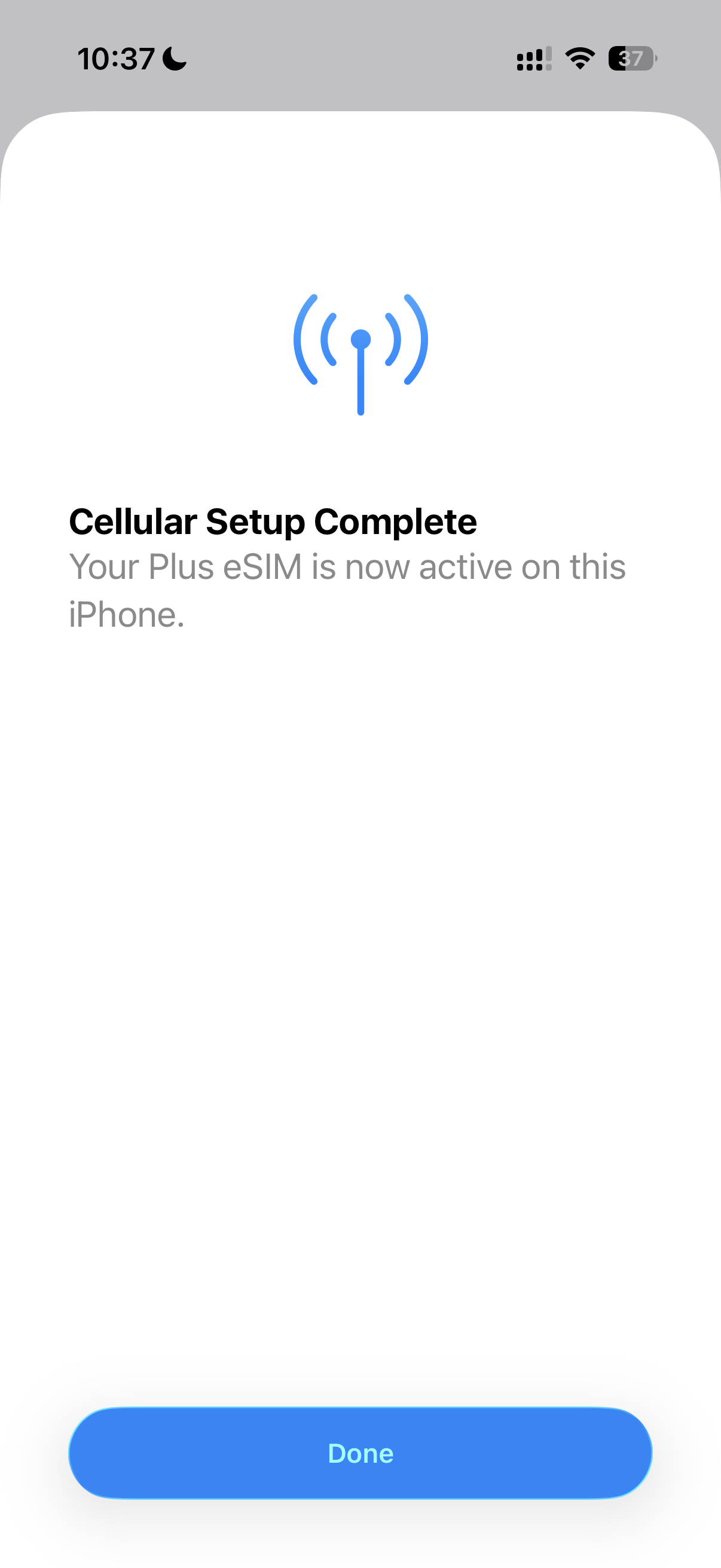
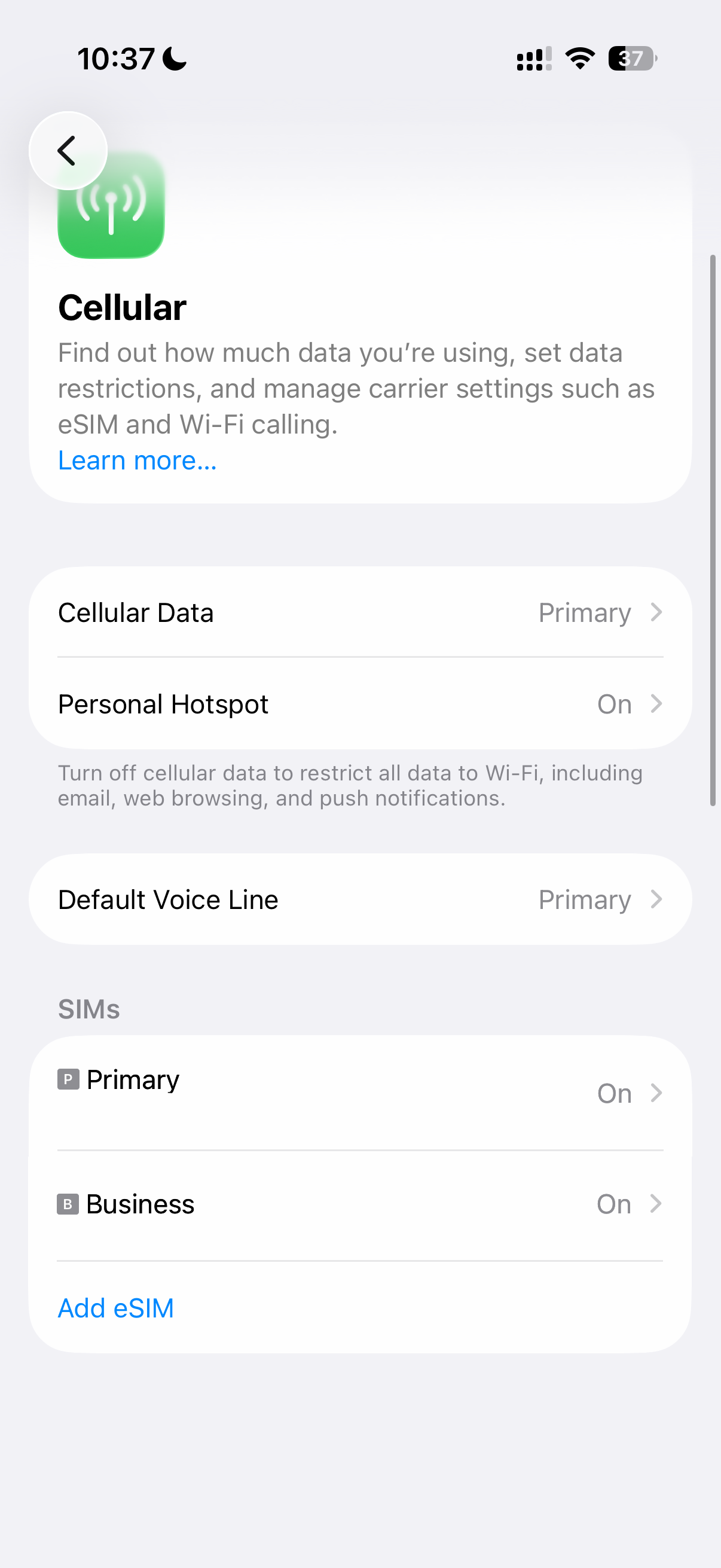
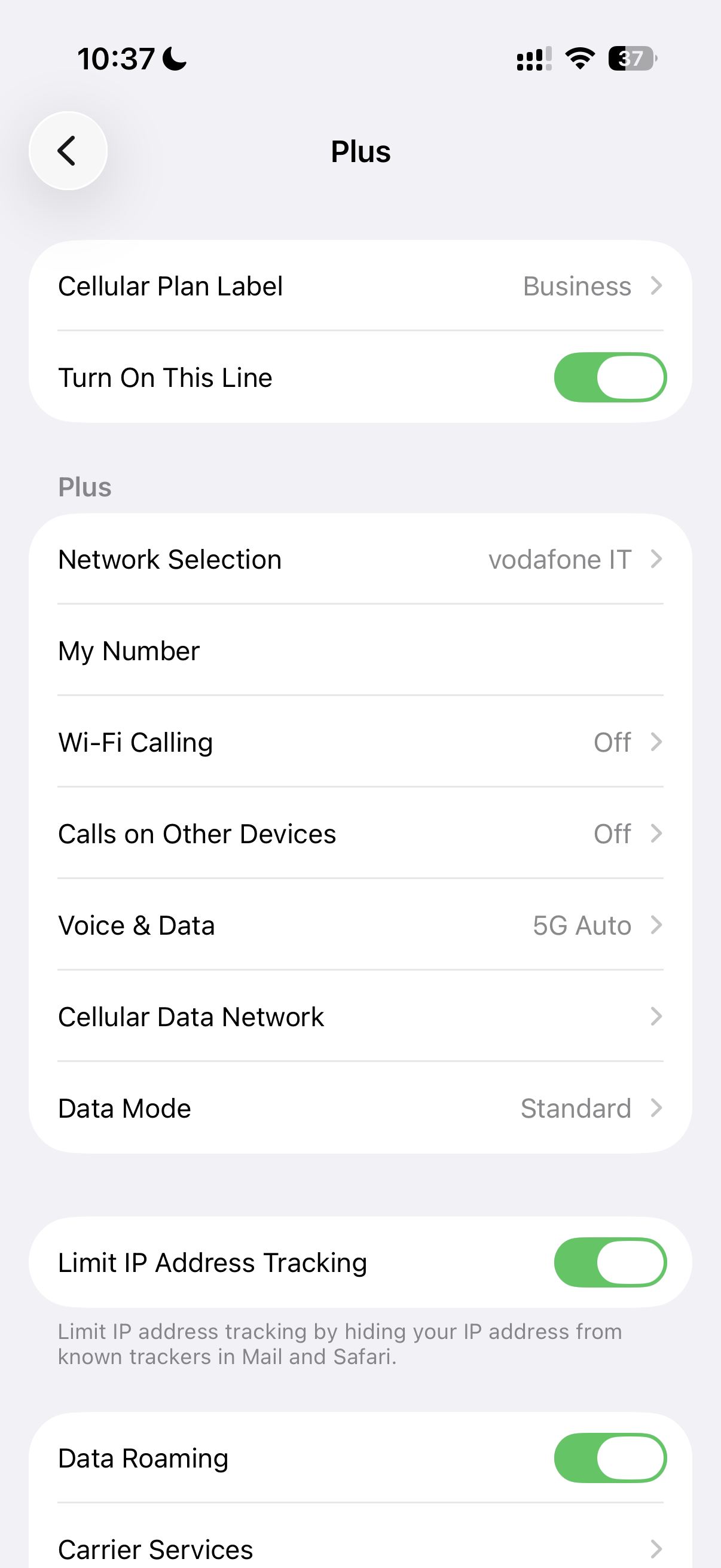
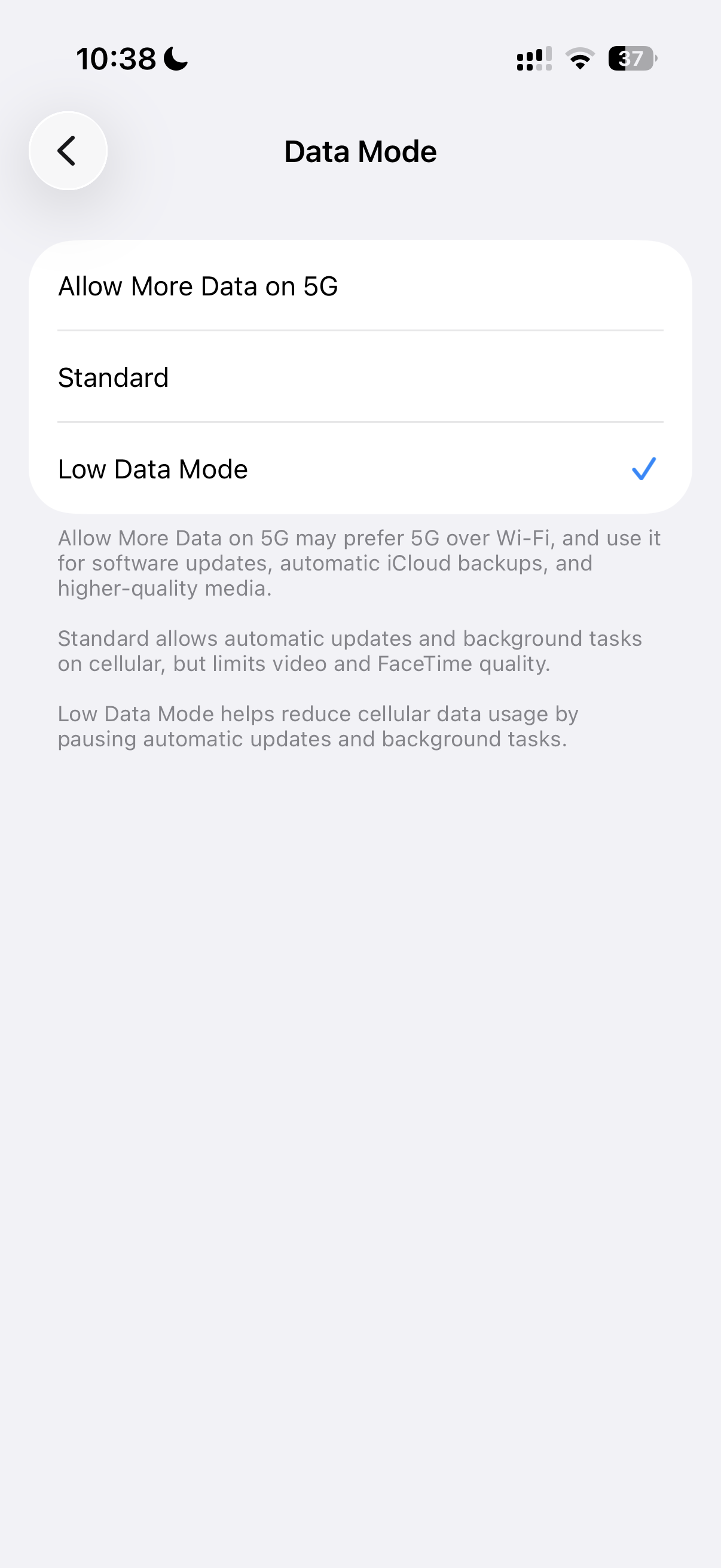
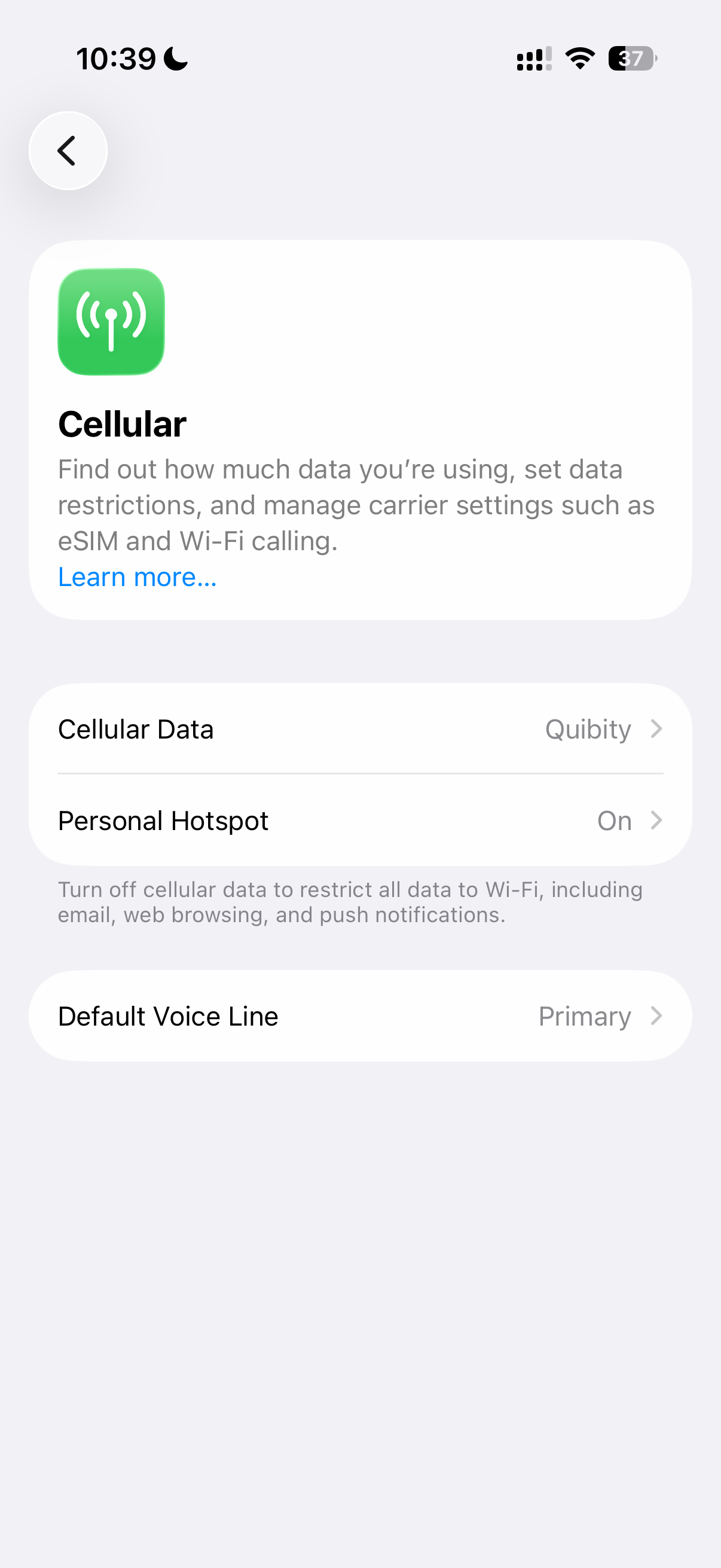
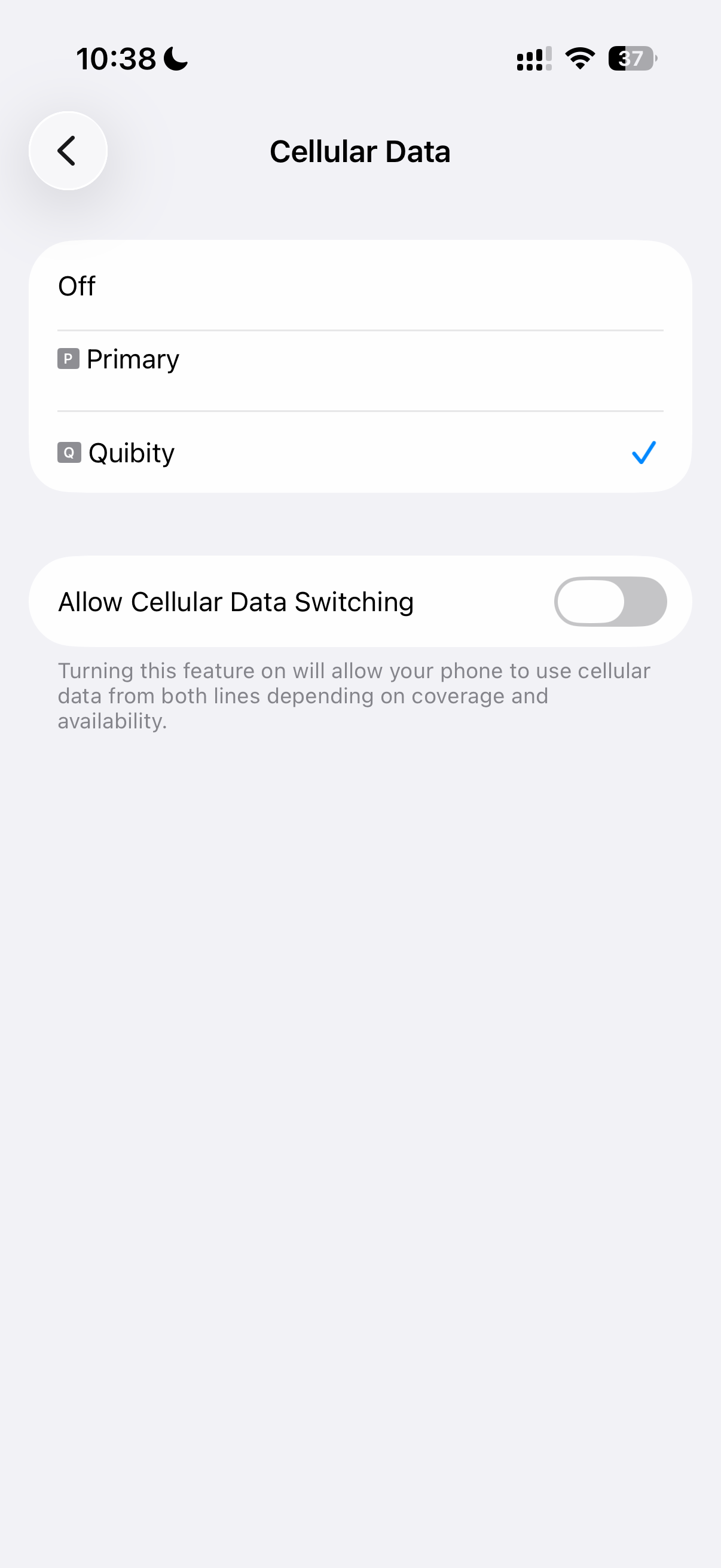
1
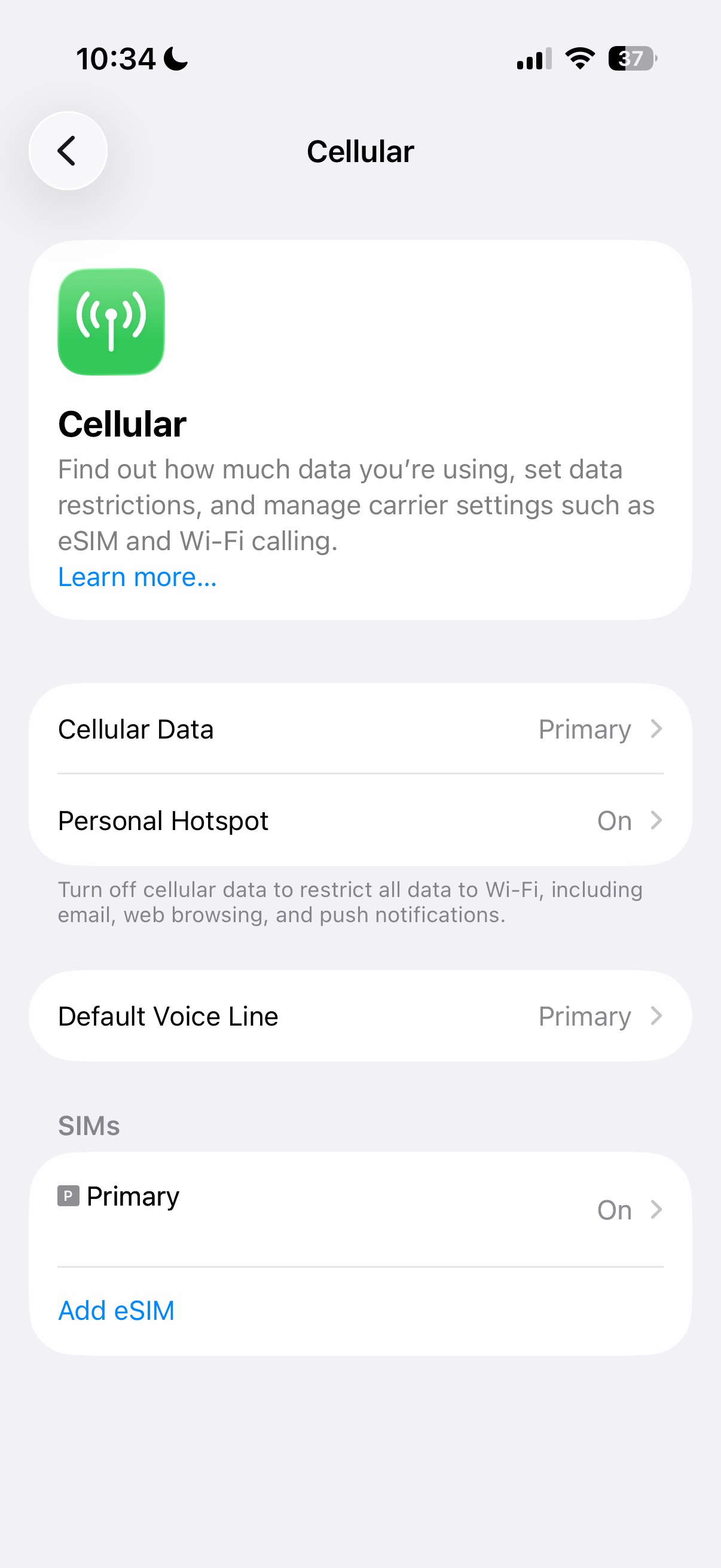
Accédez à Paramètres > Service mobile/Cellulaire et appuyez sur « ajouter eSIM »
Étape 1 of 15
IMPORTANT: Si vous n'êtes pas dans le pays de destination, vous devez sélectionner votre carte SIM principale comme « Données cellulaires » à l'étape 14 et la modifier une fois arrivé à destination.
Instructions d'installation manuelle iOS
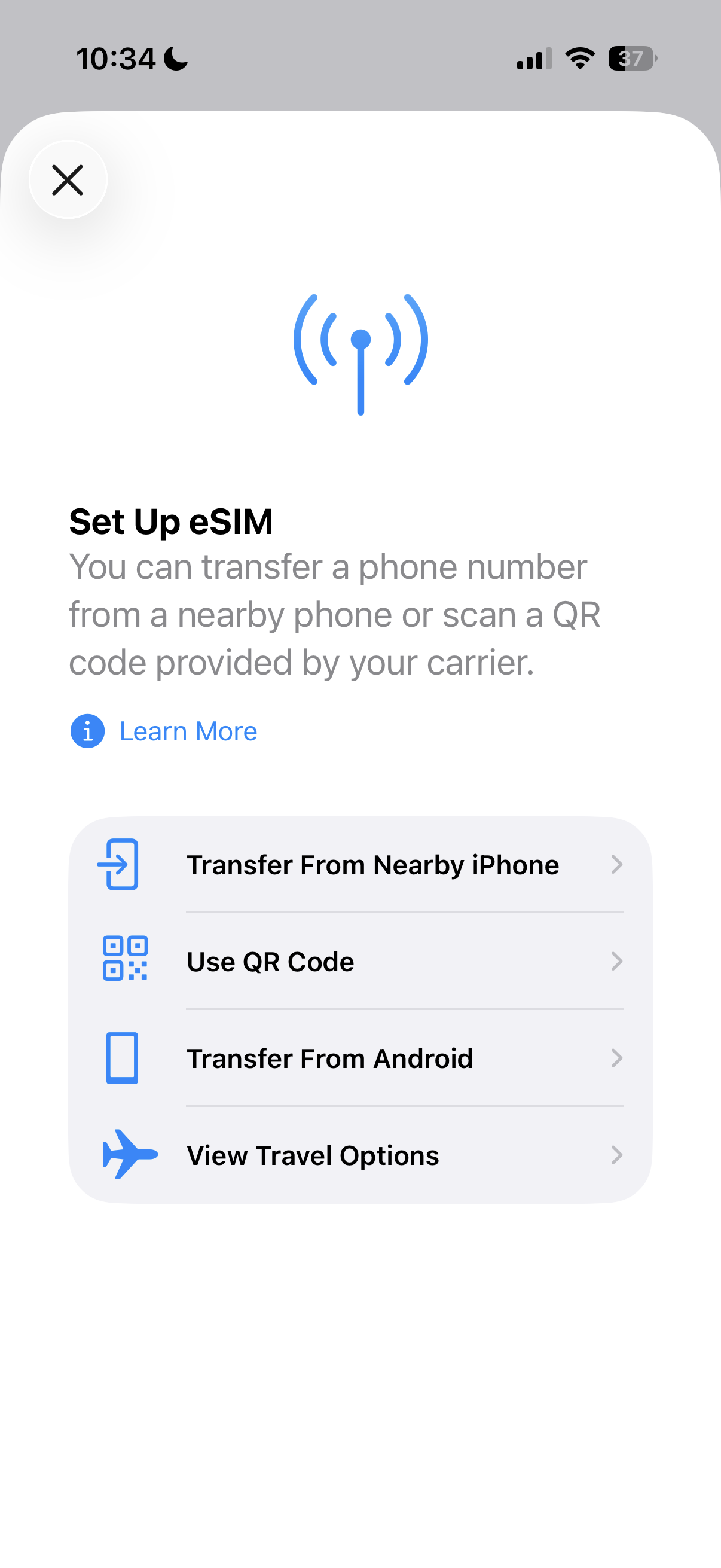
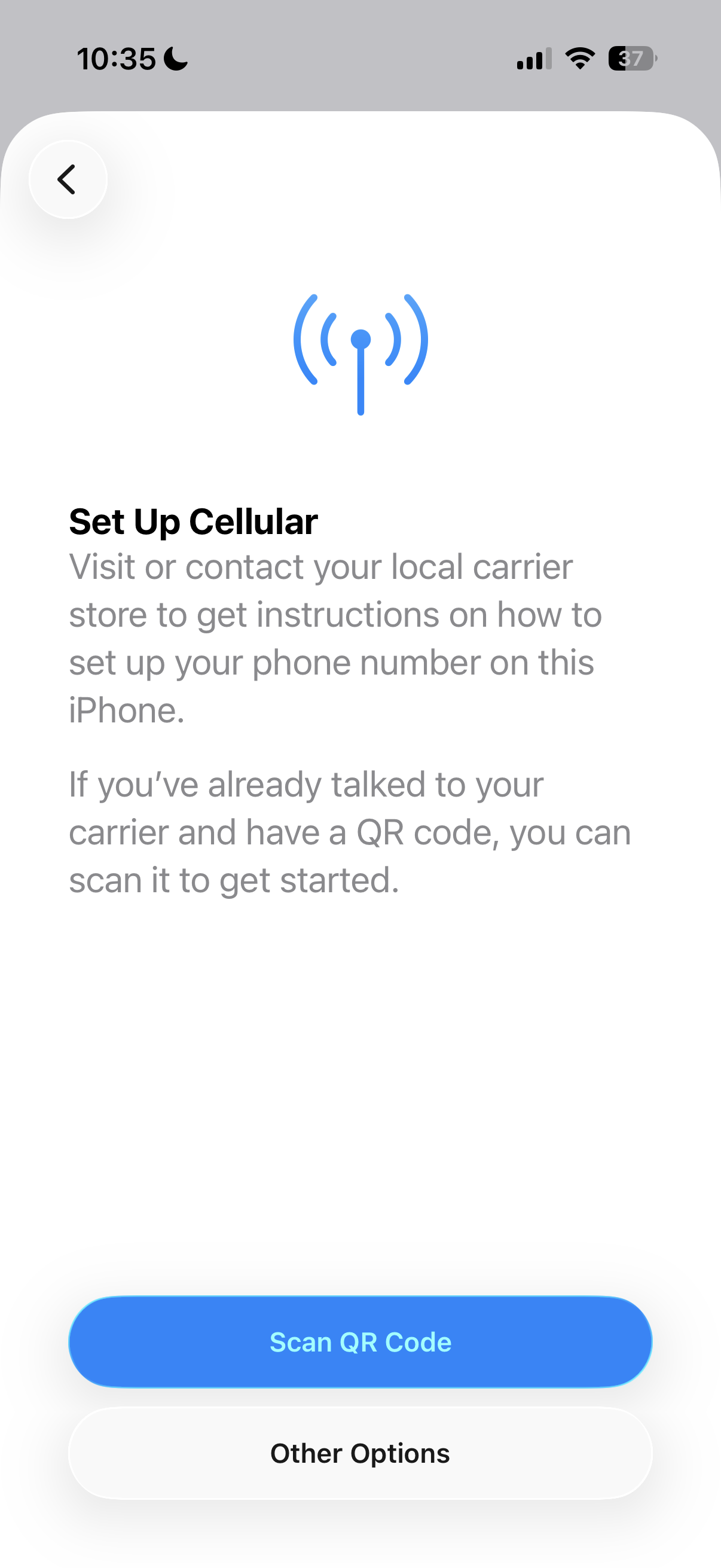
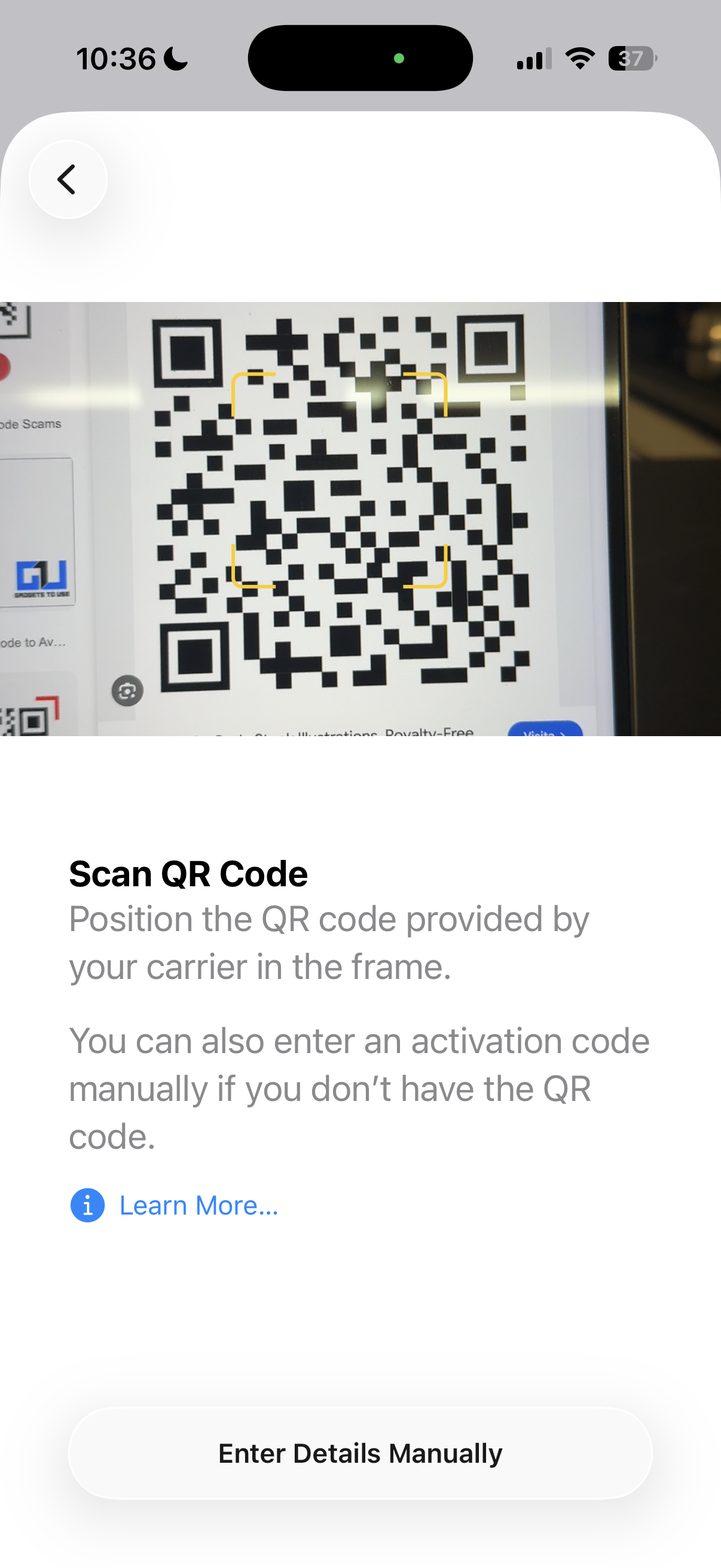
- Accédez à Paramètres > Données cellulaires/mobiles > Ajouter eSIM ou Configurer le service cellulaire/mobile > Utiliser le code QR sur votre appareil.
- Appuyez sur « Entrer les détails manuellement » et entrez l'adresse SM-DP+ et le code d'activation en les copiant, appuyez sur « Suivant », puis appuyez deux fois sur « Continuer » et attendez un moment. Votre eSIM se connectera au réseau, cela peut prendre quelques minutes, puis appuyez sur « Terminé ».
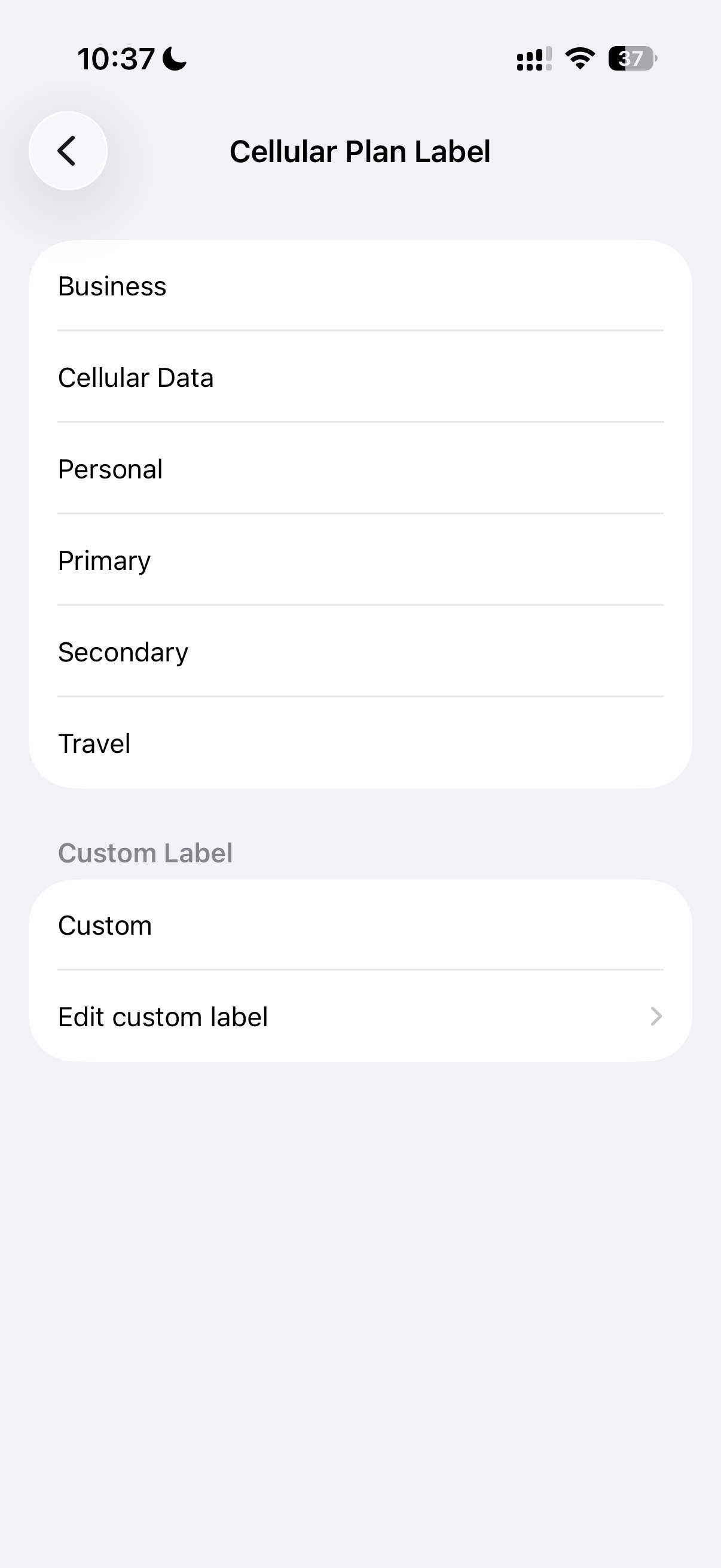
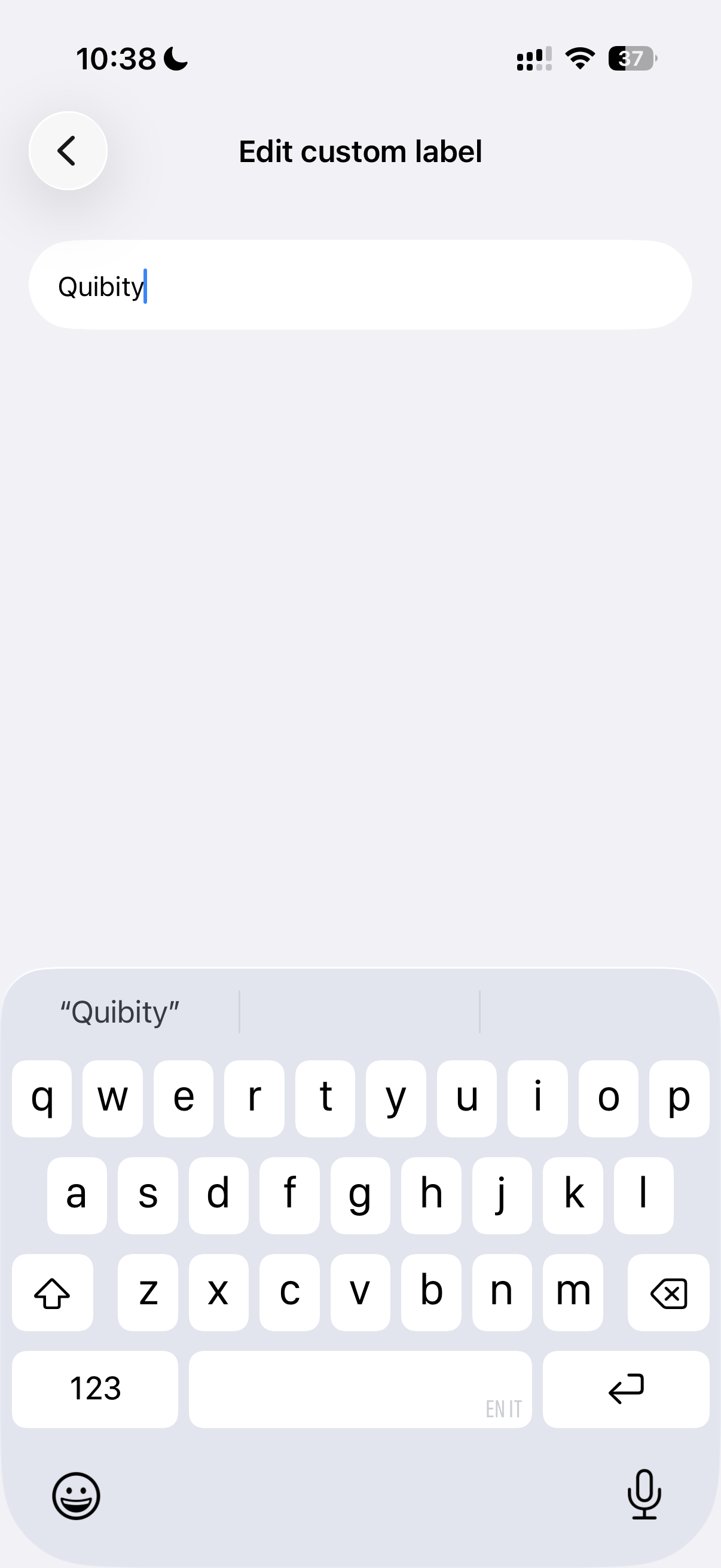
- Choisissez une étiquette pour votre nouveau forfait eSIM.
- Choisissez « Primaire » pour votre ligne par défaut, puis appuyez sur « Continuer ».
- Choisissez le « Principal » que vous souhaitez utiliser avec iMessage et FaceTime pour votre identifiant Apple, puis appuyez sur « Continuer ».
- Choisissez votre nouveau forfait eSIM pour les données cellulaires/mobiles, puis appuyez sur « Continuer ».